Connetti Adobe Commerce a Adobe LLM Optimizer
In questo articolo viene illustrato come connettere il catalogo Adobe Commerce disponibile a LLM Optimizer.
Abilita servizi Commerce richiesti enable-commerce-services
Rivolgiti all’amministratore di Commerce o al partner di implementazione per ottenere i seguenti risultati:
- I dati del catalogo che LLM Optimizer deve leggere sono esportati o sincronizzati in base all’architettura (compresi eventuali connettori o utilità di esportazione dati SaaS nella distribuzione).
- L’accesso API, le credenziali e gli URL dell’ambiente (sandbox e produzione) corrispondono al tenant che intendi utilizzare in LLM Optimizer.
Configurare la connessione Commerce in LLM Optimizer configure-commerce-connection
Per configurare la connessione Commerce:
-
Nell’interfaccia utente Adobe LLM Optimizer, apri Configurazione cliente, quindi seleziona la scheda Commerce.
-
Fare clic su Add Store View per creare una nuova riga o espandere una voce della visualizzazione archivio esistente per modificarla.
-
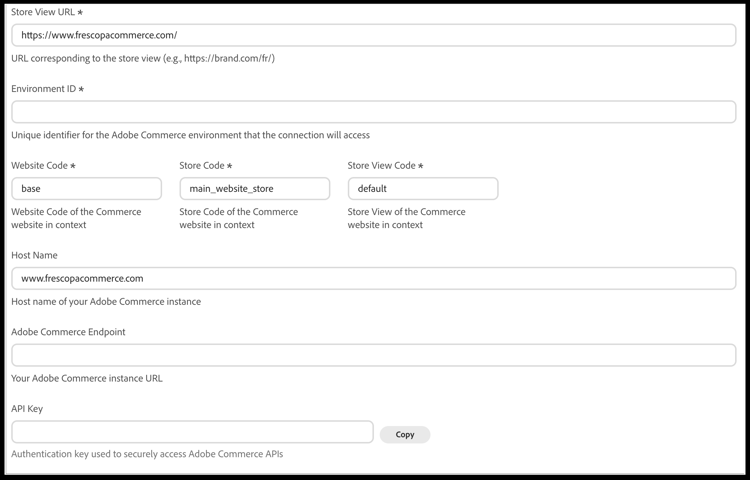
Immettere Store View URL (obbligatorio).
Utilizzare l’URL storefront per la visualizzazione archivio, inclusi eventuali prefissi delle impostazioni locali o del percorso, ad esempio
https://brand.example.com/ohttps://brand.example.com/fr/. -
Immetti Environment ID (obbligatorio): l’identificatore dell’ambiente Adobe Commerce a cui LLM Optimizer deve connettersi.
-
Immettere Website Code, Store Code e Store View Code (obbligatorio).
Questi valori devono corrispondere ai codici presenti nell’amministratore di Commerce per la visualizzazione del sito Web, dello store e dello store a cui ci si connette.
-
Facoltativo: immettere Host Name con il nome host dell’istanza di Commerce (ad esempio,
www.example.com) se il valore è diverso dall’URL. -
Immetti Adobe Commerce Endpoint: l’URL di base dell’istanza Adobe Commerce utilizzata per l’accesso API.
-
Immetti o incolla API Key utilizzato per autenticare le richieste alle API Commerce.
Fai clic su Copy accanto al campo se devi copiare la chiave altrove in modo sicuro.
-
Fare clic su Save per archiviare la configurazione.
Dopo il salvataggio, attendere il completamento di qualsiasi sincronizzazione iniziale o processo di convalida prima di basarsi sui risultati del catalogo o del controllo di audit per la visualizzazione dell’archivio.
Per rimuovere una configurazione della visualizzazione archivio, aprire la voce e fare clic su Delete.
Descrizioni dei campi commerce-connection-fields
default.Conferma preparazione tenant e ambiente confirm-tenant-readiness
- Verificare che i progetti sandbox connessi non siano combinati con i dati di Commerce production, a meno che ciò non sia intenzionale.
- Allinea i ruoli utente in Experience Cloud e Commerce in modo che le persone che approvano le azioni di distribuzione dispongano delle autorizzazioni appropriate per entrambi i lati.
Passaggi successivi next-steps
Utilizza LLM Optimizer con Adobe Commerce per esaminare le opportunità, distribuire gli aggiornamenti del catalogo e comprendere il comportamento di sostituzione.