Corrispondenza automatica predefinita
L’integrazione AEM Assets per Commerce fornisce un meccanismo di corrispondenza automatica predefinito (Match by product SKU) basato sulla configurazione dei metadati AEM Assets. Questa regola abilita la sincronizzazione perfetta tra Adobe Commerce e AEM Assets, garantendo che le risorse siano collegate automaticamente alle entità di merchandising corrette.
Configurare il meccanismo di corrispondenza automatica
-
Dall’amministratore di Commerce, passare a Stores > Settings > Configuration > ADOBE SERVICES > AEM Assets Integration.
-
Specificare Match by product SKU come regola corrispondente.

-
In Match by product SKU attribute name, immetti il nome della proprietà metadati che memorizza gli SKU dei prodotti in AEM Assets, non un valore SKU effettivo.
note NOTE Se è stato seguito il processo di onboarding standard, questo valore deve essere impostato su commerce:skus.
Funzionamento del meccanismo di abbinamento automatico
Quando la regola di corrispondenza Match by product SKU è configurata in Commerce Admin, i file di risorse Commerce vengono sincronizzati automaticamente da AEM Assets al progetto Commerce in base ai metadati delle risorse configurati per ciascun file. Puoi configurare i metadati dalla scheda AEM Commerce nell’ambiente AEM Assets author:
-
Apri l’istanza di authoring di AEM Assets (l’URL viene fornito per il progetto nella stessa organizzazione IMS di Adobe Commerce).
-
Dalla schermata di navigazione principale, fai clic su Assets per accedere all’interfaccia di Digital Asset Management (DAM).
-
In AEM Assets, aggiornare i metadati dell’immagine per aggiungere l’associazione Adobe Commerce impostando il campo
Eligible for CommercesuYes.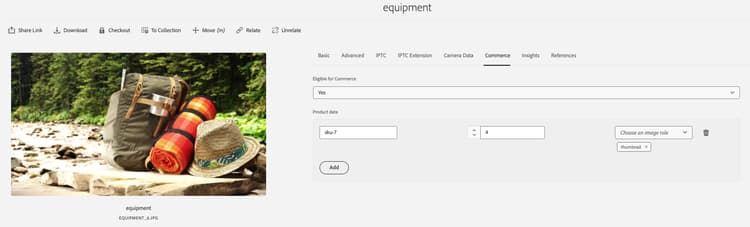
-
Configurare i metadati (SKU, position e role) che collegano la risorsa allo SKU del prodotto associato.
I quattro ruoli standard sono
image,small_image,thumbnaileswatch_image. Con l’estensione AEM Assets Integration versione 1.4.6 e successive, è inoltre possibile immettere un ruolo immagine personalizzato, ad esempioheroocustom_role_1. Vedi Corrispondenza automatica personalizzata per i dettagli.note NOTE Se una risorsa viene utilizzata per più prodotti, configura i metadati per ogni SKU associata. -
Nella scheda
Basic, impostare il valore predefinito per il campo Review Statussuapproved.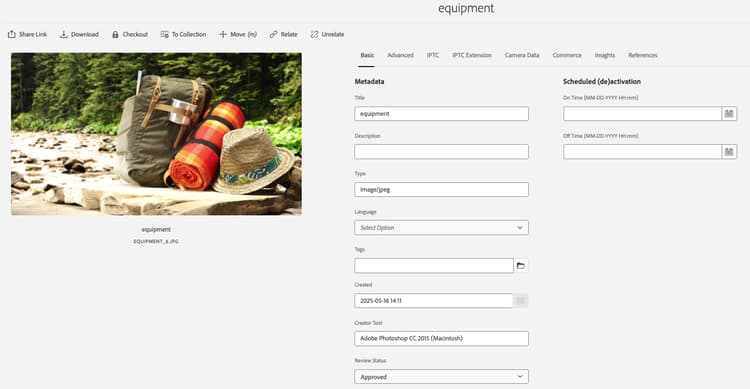
Dopo aver approvato la risorsa, verifica l’associazione del prodotto, il risultato della sincronizzazione e la visualizzazione della vetrina. Se la risorsa non viene visualizzata, controlla Stato sincronizzazione. Per Adobe Commerce Optimizer, utilizzare invece il flusso di lavoro di verifica dell’optimizer 🔗. Stato sincronizzazione non disponibile.
[Solo PaaS]{class="badge informative" title="Applicabile solo ai progetti Adobe Commerce on Cloud (infrastruttura PaaS gestita da Adobe)."} Per ulteriori informazioni sulla risoluzione dei problemi di sincronizzazione, esaminare i registri di integrazione.