Visualizza stato di sincronizzazione di AEM Assets
La visualizzazione Sync Status fornisce un elenco delle risorse incentrato sulle risorse sincronizzate tramite l’integrazione AEM Assets. Puoi utilizzarlo per trovare, esaminare e risolvere i problemi delle risorse in base ai loro attributi, anziché navigare prodotto per prodotto nel catalogo.
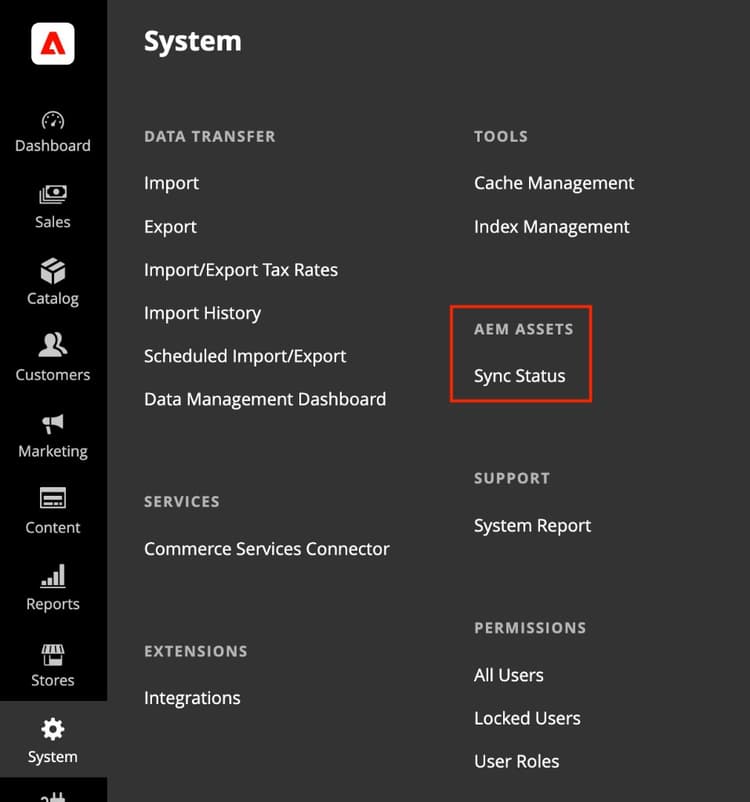
Apri stato sincronizzazione
Nella barra laterale Admin, passa a System > AEM Assets > Sync Status.
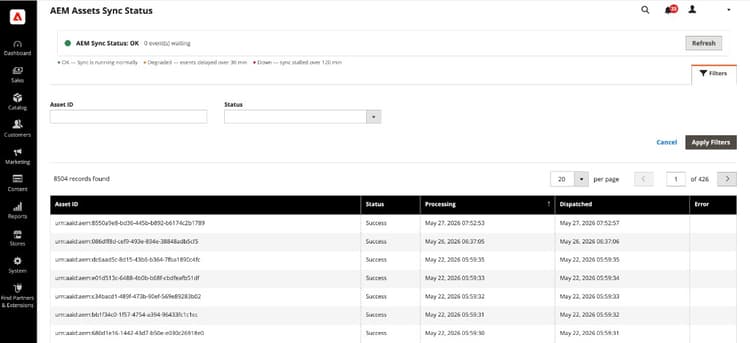
Integrazione sincronizzata integrità
Nella parte superiore della pagina, il banner Stato di sincronizzazione di AEM riepiloga lo stato della pipeline e il numero di eventi in attesa di elaborazione. Selezionare Refresh per aggiornare il banner di integrità della sincronizzazione.
Elenco risorse
Nella griglia sono elencate le risorse elaborate dalla pipeline di sincronizzazione di AEM Assets e il relativo stato di sincronizzazione corrente. Ogni riga rappresenta una risorsa e il relativo stato di sincronizzazione in Commerce. Non rappresenta un record di prodotto.
urn:aaid:aem:…).Filtrare le risorse
-
Selezionare Filters per espandere il pannello dei filtri.
-
Immettere un ID risorsa o scegliere un valore Stato.
-
Selezionare Apply Filters per aggiornare la griglia oppure Cancel per chiudere il pannello senza applicare modifiche.
I filtri si applicano ai dati a livello di risorsa, consentendo di isolare le sincronizzazioni non riuscite o di tracciare una risorsa specifica senza aprire singoli prodotti.
sincronizzazioni non riuscite
Quando Stato mostra un errore, controlla la colonna Errore nella griglia per il messaggio restituito dalla pipeline di sincronizzazione.
Esaminare il messaggio di errore completo e i dettagli dell’ultimo tentativo di sincronizzazione per diagnosticare l’errore.
[Solo PaaS]{class="badge informative" title="Applicabile solo ai progetti Adobe Commerce on Cloud (infrastruttura PaaS gestita da Adobe)."} Per ulteriori informazioni sulla risoluzione dei problemi, vedere Corrispondenza automatica predefinita. I file di log di integrazione sono disponibili in /var/log/aem-assets-integration.log e /var/log/aem-assets-integration-errors.log nell’istanza di Commerce.