Gestire le chiavi di accesso con restrizioni per i cataloghi condivisi B2B
[Private Beta]{class="badge yellow" title="Richiede l’estensione B2B del connettore Adobe Commerce Optimizer, attualmente in versione beta privata."}
Se utilizzi Adobe Commerce cataloghi B2B condivisi con Adobe Commerce Optimizer Connector B2B extension, l’estensione genera e assegna automaticamente la prima chiave di accesso con restrizioni al momento della creazione di una vista catalogo. Utilizzare la pagina Restricted Access Keys dell’amministratore di Commerce per visualizzare tale chiave e per creare, assegnare o eliminare chiavi aggiuntive.

Accedere alla pagina access-the-page
Dall’amministratore di Commerce, passa a System > Data Transfer > Restricted Access Keys.
È possibile assegnare una chiave alla vista catalogo dalla griglia Catalogo condiviso o dalla griglia Società. Vedi Assegnare le chiavi a una vista di catalogo condiviso B2B.
Quando è necessario più del tasto automatico when-you-need-more-than-the-automatic-key
La chiave automatica generata da Adobe Commerce Optimizer Connector B2B extension copre la maggior parte dei cataloghi condivisi B2B senza richiedere alcuna azione da parte dell’utente. Gestisci autonomamente le chiavi in questi casi:
- Rotazione di una chiave—Crea una nuova chiave, assegnala alla vista catalogo insieme a quella esistente, conferma che funziona, quindi elimina la chiave precedente. La rotazione automatica non è ancora disponibile.
- Impossibile collegare una chiave. Se Stato sincronizzazione visualizzazione catalogo mostra una deriva relativa alla chiave, provare a salvare di nuovo l’assegnazione della visualizzazione catalogo per riprovare il collegamento non riuscito. Se il problema persiste, eseguire Reconcile & Repair per ripristinare la chiave o lo stato prima di creare una sostituzione. Creare una chiave di sostituzione solo se è scaduta o se l’errore è irreversibilmente irreversibile.
- Trova una chiave pubblica. Nella pagina Chiavi di accesso limitate, selezionare View Public Key per visualizzare e copiare la chiave pubblica di una chiave.
A una vista catalogo possono essere assegnate fino a tre chiavi alla volta. Durante la rotazione delle chiavi, Adobe Commerce Optimizer accetta i token firmati da qualsiasi chiave non scaduta assegnata. Non è previsto alcun passaggio manuale per impostare una chiave “attiva”.
Creare una chiave
Nella pagina Restricted Access Keys, creare una chiave selezionando Create Key.
Commerce genera una nuova coppia di chiavi e contiene la chiave privata. La tabella Chiavi di accesso con restrizioni viene aggiornata con una nuova voce di chiave che mostra l’ID di chiave univoco. Utilizzare Key ID quando si assegna la chiave a una visualizzazione catalogo.
La chiave pubblica non è registrata con Adobe Commerce Optimizer finché non viene assegnata a una visualizzazione catalogo. Dopo la registrazione, la voce della tabella Chiave di accesso limitato viene aggiornata per mostrare l’assegnazione del catalogo e la data di scadenza.
Assegnare le chiavi a una vista catalogo proiettata da un catalogo condiviso B2B assign-keys-to-a-shared-catalog-view
Assegnare o annullare l’assegnazione delle chiavi dalla vista catalogo dall’account società o dalla pagina del catalogo condiviso, non dalla griglia principale Restricted Access Keys.
Una vista catalogo deve avere almeno una chiave e può averne al massimo tre.
- Se si tenta di assegnare una quarta chiave, viene visualizzato un messaggio di errore quando si tenta di salvare il valore:
A Catalog View can have at most 3 access keys. - Se una vista catalogo dispone di una sola chiave, non è possibile eliminarla o annullarne l’assegnazione.
Per aggiornare la configurazione della chiave di visualizzazione del catalogo, puoi accedervi dalla pagina dell’account della società o dalla pagina del catalogo condiviso.
-
Dall’amministratore di Commerce, apri la pagina dell’azienda (Customers > Companies).
-
Nella colonna Action per la società, selezionare Edit.
-
Per visualizzare l’elenco delle visualizzazioni di catalogo proiettate dal catalogo condiviso assegnato alla società, espandere la sezione Catalog Views.
Nella scheda sono elencate le viste catalogo proiettate dal catalogo condiviso, incluse le chiavi assegnate.
-
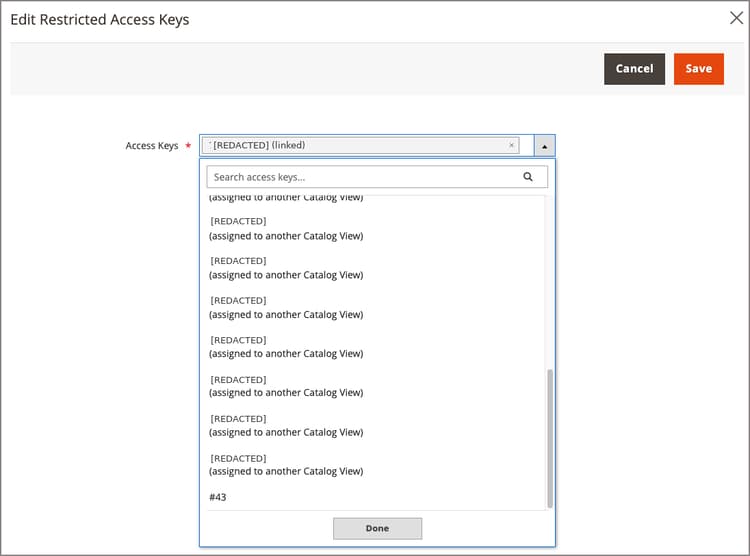
Nella colonna Actions per la visualizzazione catalogo da aggiornare, selezionare Edit Restricted Access Keys.
-
Per assegnare una chiave, selezionare l’elenco a discesa Access Keys. Quindi, seleziona una chiave non assegnata da key ID, ad esempio
#42. Quindi fare clic su Done per assegnarlo alla visualizzazione del catalogo.Le chiavi già assegnate a un’altra vista catalogo vengono etichettate di conseguenza.
-
Per rimuovere un token di accesso, rimuoverlo dal campo Access Tokens selezionando il controllo
xnell’etichetta della chiave. -
Per salvare e applicare gli aggiornamenti della configurazione, selezionare Save.
-
Dall’amministratore di Commerce, apri la pagina del catalogo condiviso (Catalog > Shared catalogs).
-
Nella colonna Action per la condivisione, scegliere General Settings dal menu Select.
-
Per visualizzare l’elenco delle visualizzazioni catalogo proiettate dal catalogo condiviso, selezionare Catalog Views dal menu Shared Catalog Information.
Nella pagina Catalog Views sono elencati l’ID di visualizzazione catalogo, la visualizzazione archivio associata e la chiave di accesso per ogni visualizzazione catalogo.
-
Nella colonna Actions per la visualizzazione catalogo da aggiornare, selezionare Edit Restricted Access Keys.
-
Per assegnare una chiave, selezionare l’elenco a discesa Access Keys. Selezionare quindi una chiave non assegnata in base al titolo predefinito, ad esempio
#42. Quindi fare clic su Done per assegnarlo alla visualizzazione del catalogo.Le chiavi già assegnate a un’altra vista catalogo vengono etichettate di conseguenza.
-
Per rimuovere un token di accesso, rimuoverlo dal campo Access Tokens selezionando il controllo
xnell’etichetta della chiave. -
Per salvare e applicare gli aggiornamenti della configurazione, selezionare Save.
Gestire la scadenza e il rinnovo della chiave
È possibile configurare la durata predefinita delle chiavi per le chiavi ad accesso limitato. Il valore determina la data di scadenza impostata quando l’estensione Adobe Commerce Optimizer Connector B2B genera la chiave iniziale o quando si crea manualmente una nuova chiave.
La data di scadenza viene visualizzata nella colonna Expires At della pagina Restricted Access Keys.
Per modificare la durata, passare a Stores > Settings > Configuration > Services > ACO Restricted Access Keys. Nella pagina Provisioning, aggiornare il campo Default Key Expiry (days). La durata predefinita della chiave di sistema è inizialmente impostata per un periodo prolungato (~100 anni). Assicurati di aggiornarlo a un valore corrispondente ai criteri di sicurezza.
Rinnovo chiave
Quando una chiave scade entro 10 giorni, la pagina Restricted Access Keys mostra un’icona di avviso accanto alla voce corrispondente. Se non si rinnova la chiave prima della scadenza, la vista catalogo diventa inaccessibile finché non si assegna una nuova chiave.
È possibile creare e assegnare una nuova chiave in qualsiasi momento e rimuovere quella precedente dopo aver verificato che la nuova chiave funziona.
Limitazioni note
La rotazione automatica dei tasti non è ancora disponibile.