Gestire le chiavi di accesso con restrizioni
Utilizzare la pagina Chiavi di accesso limitate per gestire le chiavi di accesso per le visualizzazioni di catalogo privato create da Adobe Commerce Optimizer Connector for B2B. Il connettore sincronizza le configurazioni del catalogo condiviso B2B da Adobe Commerce a Adobe Commerce Optimizer.
Pubblico e disponibilità audience
La pagina Restricted Access Keys è disponibile per i commercianti Adobe Commerce on Cloud Infrastructure e on-premise che utilizzano cataloghi condivisi B2B con Adobe Commerce Optimizer Connector for B2B. Il connettore installa e abilita automaticamente la pagina.
Quando si crea una vista catalogo per un catalogo condiviso, il connettore genera e assegna automaticamente un tasto. Utilizzare questa pagina per visualizzare tale chiave e per creare, assegnare o eliminare chiavi aggiuntive.
Accedere alla pagina Chiavi di accesso limitate access-restricted-access-keys-page
Dall’area di amministrazione, passare a System > Data Transfer > Restricted Access Keys.
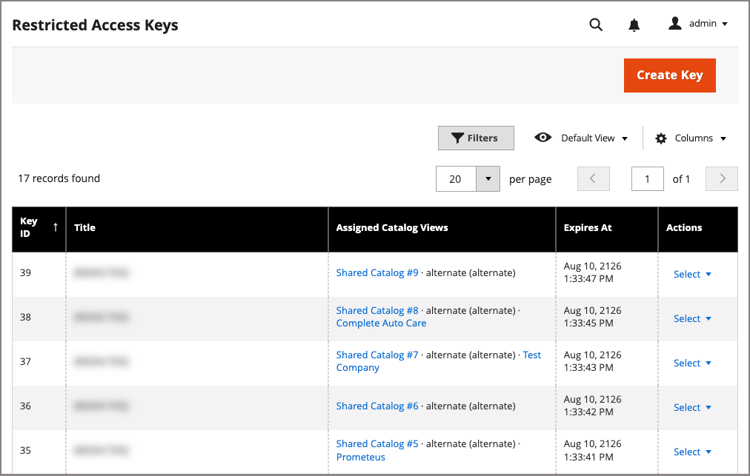
Questa pagina elenca tutte le chiavi, a prescindere dal fatto che siano assegnate a una vista catalogo. Per assegnare una chiave a una visualizzazione catalogo specifica, utilizzare l’azione Edit Restricted Access Keys in tale visualizzazione catalogo. Vedi Assegnare le chiavi a una visualizzazione catalogo.
Riepilogo chiavi di accesso limitate restricted-access-keys-summary
La griglia contiene una chiave per riga.
Gestione chiavi manage-keys
- Create Key - Genera una nuova coppia di chiavi non assegnata. Commerce genera la coppia di chiavi e memorizza la chiave privata. La chiave pubblica non viene registrata con Adobe Commerce Optimizer finché non si assegna la chiave a una visualizzazione catalogo.
- View Public Key - Apre una visualizzazione di sola lettura della chiave pubblica, in modo da poterla copiare per registrare di nuovo o sincronizzare di nuovo la chiave, se necessario. La chiave privata non viene mai visualizzata.
- Delete - Rimuove la chiave e ne revoca la registrazione remota in Adobe Commerce Optimizer. I token Storefront già rilasciati con questa chiave rimangono validi fino alla scadenza. Questa azione non può essere annullata.
Creare una chiave
Nella pagina Restricted Access Keys, creare una chiave selezionando Create Key.
Commerce genera una nuova coppia di chiavi e memorizza la chiave privata. La tabella Chiavi di accesso con restrizioni viene aggiornata con una nuova voce di chiave che mostra l’ID di chiave univoco. Utilizzare Key ID quando si assegna la chiave a una visualizzazione catalogo.
La chiave pubblica non è registrata con Adobe Commerce Optimizer finché non viene assegnata a una visualizzazione catalogo. Dopo la registrazione, la voce della tabella Chiavi di accesso con restrizioni viene aggiornata per mostrare l’assegnazione del catalogo e la data di scadenza.
Assegnare o rimuovere le chiavi di accesso con restrizioni assign-keys-to-a-catalog-view
Assegnare o annullare l’assegnazione delle chiavi da una vista catalogo, non dalla griglia principale Restricted Access Keys. È possibile apportare questa modifica dalla scheda Catalog Viewsdel catalogo condiviso o dalla sezioneCatalog Views della società associata. Entrambi elencano le stesse visualizzazioni di catalogo e le assegnazioni di chiave correnti.
Una vista catalogo deve avere almeno una chiave e può averne al massimo tre. Se tenti di assegnare una quarta chiave, il salvataggio non riesce e viene visualizzato un messaggio che ti dice di rimuoverne prima una.
-
Aprire la griglia Catalog Viewsper la visualizzazione catalogo che si desidera aggiornare, utilizzando uno dei percorsi seguenti:
- Dal catalogo condiviso. Nella barra laterale Amministratore, vai a Catalog > Shared Catalogs. Per il catalogo condiviso, selezionare General Settings dalla colonna Action. Nel pannello Shared Catalog Information, seleziona Catalog Views.
- Dalla società — Nella barra laterale Amministratore, passa a Customers > Companies. Per l’azienda, selezionare Edit dalla colonna Action. Quindi espandere la sezione Catalog Views.
Entrambe le griglie elencano le viste catalogo create per il catalogo condiviso assegnato alla società, incluse le chiavi assegnate.
-
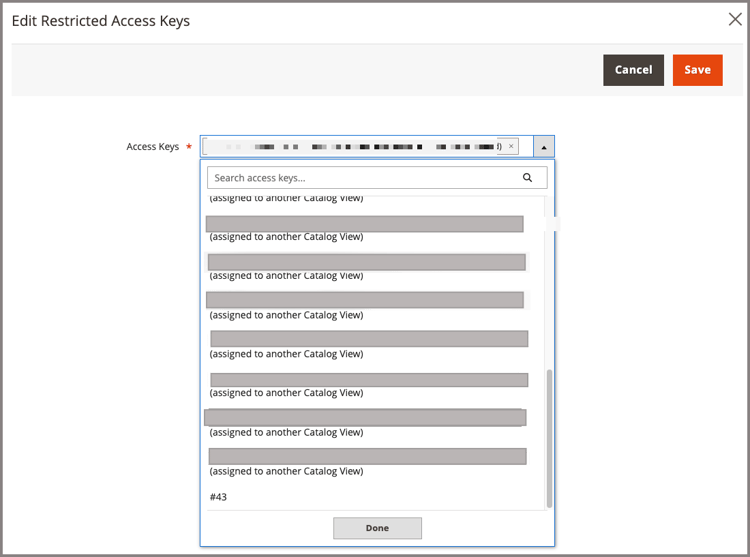
Selezionare Edit Restricted Access Keys per la visualizzazione catalogo da aggiornare.
-
Nel campo Access Keys, selezionare una chiave non assegnata dal valore Key ID.
Le chiavi già assegnate a un’altra vista catalogo vengono etichettate di conseguenza.
-
Selezionare Done per assegnare la chiave alla vista catalogo.
-
Per rimuovere una chiave dal campo Access Keys, selezionare
xnella voce del nome chiave per rimuoverla. -
Fare clic su Save.
Selezione dei tasti e rotazione key-selection-and-rotation
Quando a una visualizzazione catalogo vengono assegnate più chiavi, Adobe Commerce utilizza automaticamente la chiave non scaduta assegnata con la data di scadenza più recente per firmare i token.
Per modificare il periodo di scadenza predefinito applicato alle chiavi appena create, passare a Stores > Configuration > Services > ACO Restricted Access Keys > Provisioning > Default key lifetime (days). Consulta Servizi > Chiavi di accesso con restrizioni ACO.
Limitazioni note known-limitations
-
Nessun indicatore di stato attivo o attivo nella griglia principale Restricted Access Keys.
È possibile visualizzare lo stato del collegamento nella pagina Edit Restricted Access Keys. Utilizza il menu a discesa per visualizzare le chiavi disponibili e il loro stato. Se a una vista catalogo viene assegnata una chiave, questa viene collegata. Se non è assegnato, non ha uno stato. Puoi assegnare tali chiavi alla vista catalogo che stai modificando.
Nella pagina Catalog View Sync Status è possibile visualizzare le chiavi collegate a una visualizzazione catalogo dalla pagina dei dettagli della visualizzazione catalogo (azione View details). La pagina dei dettagli mostra anche la cronologia delle chiavi, compreso il momento in cui è stata assegnata o revocata l’assegnazione dalla vista catalogo.
-
La rotazione automatica dei tasti non è ancora disponibile.