Amministratore Commerce in Adobe Unified Experience
L’amministratore di Commerce per Adobe Commerce as a Cloud Service si apre in Adobe Unified Experience quando selezioni un nome di istanza in Commerce Cloud Manager.
L’interfaccia di Adobe Unified Experience fornisce la navigazione superiore condivisa utilizzata tra i prodotti Adobe, una navigazione a sinistra aggiornata e uno stile di pagina amministratore aggiornato.
Puoi cambiare organizzazioni, prodotti e istanze di Commerce e accedere ad Aiuto, notifiche e preferenze account dalla navigazione in alto. Le autorizzazioni per il ruolo Commerce esistenti continuano a determinare a quali voci del menu Amministratore puoi accedere.
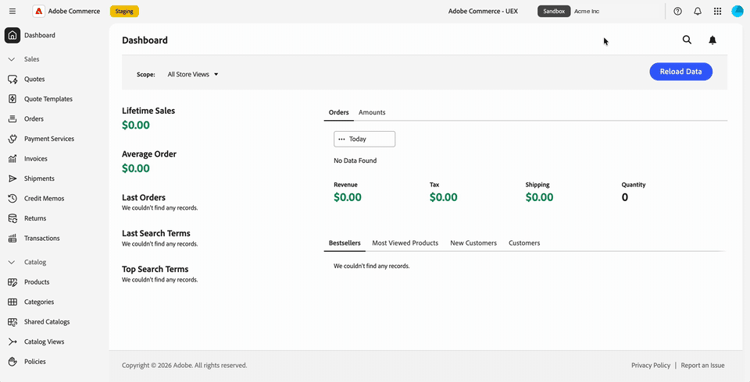
Apri Commerce Admin.
Dopo aver effettuato l’accesso ad Adobe Experience Cloud, apri Commerce Cloud Manager. Quindi, seleziona un’istanza per aprire Admin in Unified Experience (Amministrazione in esperienza unificata).
Il flusso di accesso consente di spostarsi tra le istanze di Commerce senza accedere separatamente a ciascuna istanza.
Puoi passare dai prodotti Adobe alle istanze Commerce senza ulteriori richieste di accesso.
Per la procedura di accesso, vedere Accedere a un’istanza nella Guida di Adobe Commerce as a Cloud Service.
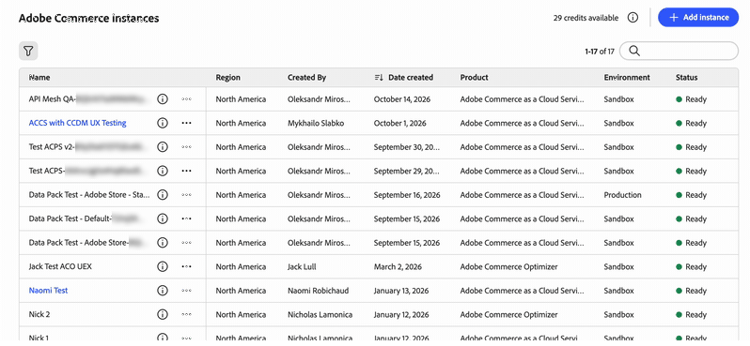
Scegli un’interfaccia amministratore classic-ui
Per la versione iniziale dell’amministratore di Commerce in Unified Experience, Adobe Commerce as a Cloud Service supporta due esperienze amministratore di Commerce, Adobe Unified Experience e l’interfaccia classica.
Per impostazione predefinita, quando selezioni un’istanza di Commerce in Commerce Cloud Manager, l’amministratore di Commerce si apre in Adobe Unified Experience. Per tornare all’interfaccia classica, utilizza un segnalibro esistente o individua l’URL per l’interfaccia classica. Vedi Apri interfaccia classica.
I collegamenti per l’esperienza unificata e l’interfaccia utente classica sono disponibili nel pannello dei dettagli dell’istanza in Commerce Cloud Manager.
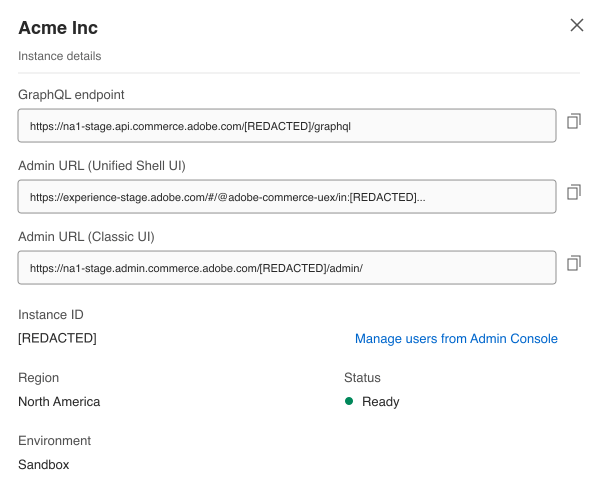
Illustrazione basata sulla schermata dell’elenco delle istanze e sulla progettazione aggiornata dei dettagli delle istanze. Gli URL visualizzati utilizzano gli host di gestione temporanea.
Formati URL
https://<experience-cloud-host>/#/@<organization>/in:<instance-id>/commerce/cloud-service/adminhttps://<commerce-admin-host>/<instance-id>/admin/Unified Experience identifica l’organizzazione dopo @ e l’istanza dopo in:. L’interfaccia classica inserisce l’ID istanza direttamente dopo il nome host.
Ad esempio, questi URL di staging aprono la stessa istanza:
- Esperienza unificata:
https://experience-stage.adobe.com/#/@adobe-commerce-uex/in:<instance-id>/commerce/cloud-service/admin - Interfaccia classica:
https://na1-stage.admin.commerce.adobe.com/<instance-id>/admin/
Questi nomi host di staging non sono URL di produzione. Utilizza sempre i collegamenti delle istanze da Commerce Cloud Manager anziché costruire URL.
Apri interfaccia classica
Per aprire l’interfaccia classica:
- Utilizza un segnalibro o un URL Classic Admin esistente. Questi URL aprono solo l’interfaccia classica e non vengono reindirizzati a Unified Experience (Esperienza unificata).
- Selezionare Admin URL (Classic UI) nei dettagli istanza di Commerce Cloud Manager.
L’amministratore non dispone di un commutatore di interfaccia. Se necessario, utilizza Commerce Cloud Manager o un URL amministratore salvato per tornare all’interfaccia classica.
Identificare l’organizzazione e l’istanza
Prima di apportare modifiche, controlla l’organizzazione e l’istanza in cui stai lavorando:
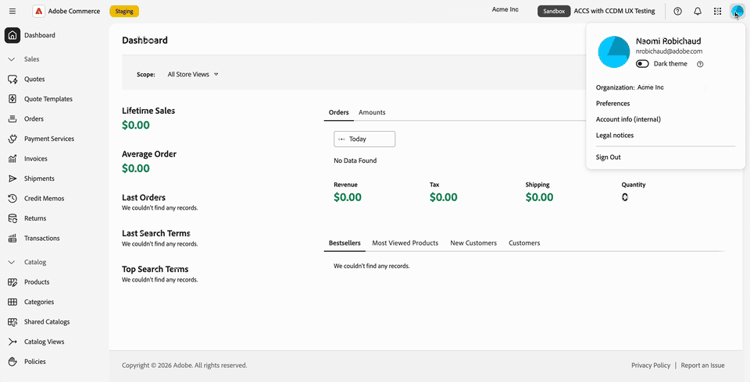
- Il menu dell’account mostra l’organizzazione corrente.
- Il commutatore di istanza nella navigazione superiore mostra il nome dell’istanza e un badge Production o Sandbox.
Utilizza il badge ambiente per distinguere un’istanza di produzione da una sandbox quando passi da un’istanza all’altra.
Cambiare organizzazioni, prodotti e istanze
La navigazione in alto fornisce controlli separati per cambiare il contesto di lavoro.
Cambiare organizzazione
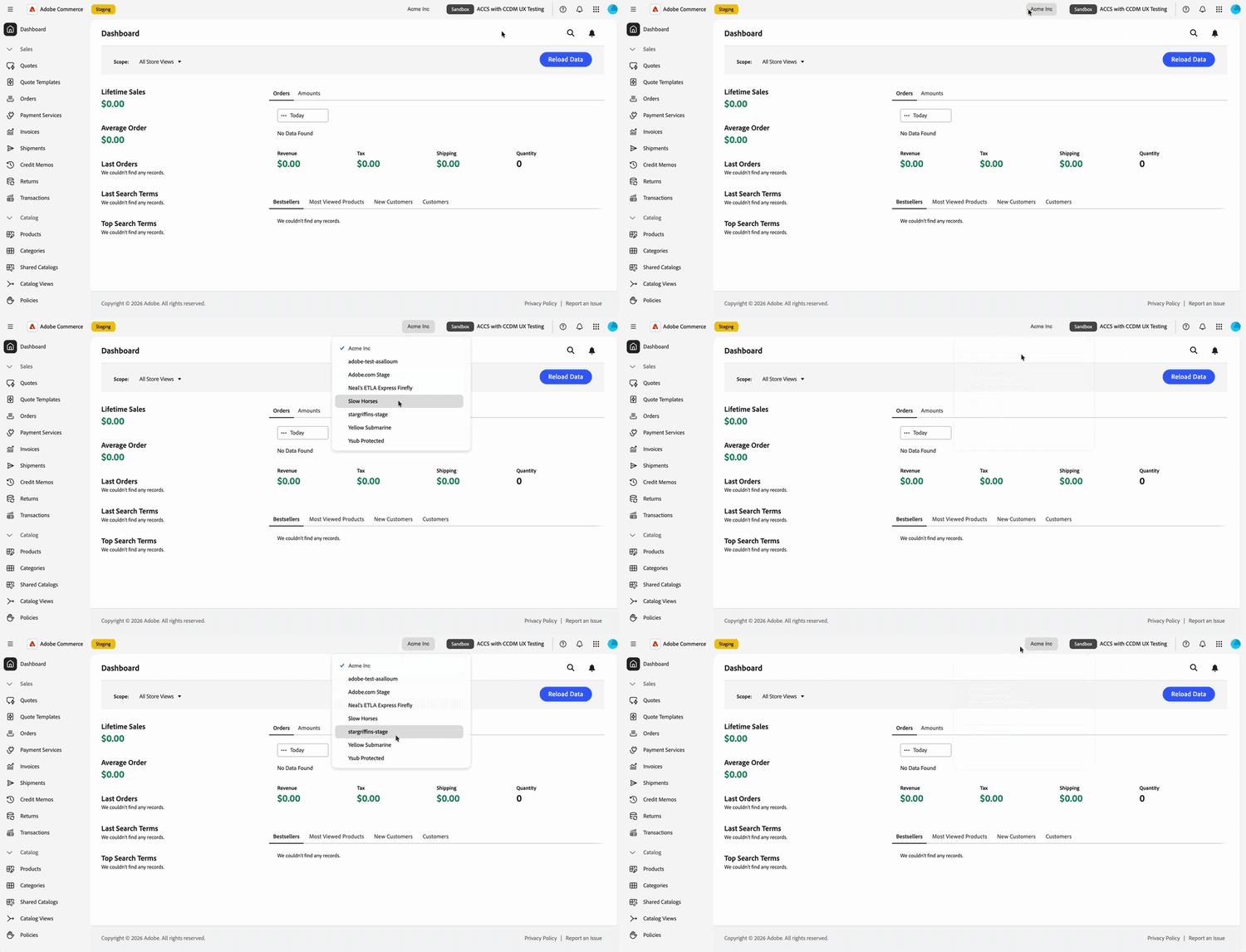
Utilizza il selettore organizzazione nella navigazione superiore per spostarti tra le organizzazioni a cui hai accesso.
-
Nella navigazione in alto, seleziona il nome dell’organizzazione.
-
Seleziona un’organizzazione dall’elenco.
L’elenco mostra le organizzazioni a cui hai accesso. Un segno di spunta identifica l’organizzazione in cui si lavora.
Il menu Account mostra anche l’organizzazione in cui stai lavorando. Seleziona l’immagine del tuo profilo (

Le istanze che è possibile aprire appartengono all’organizzazione in cui si sta lavorando. Per modificare le istanze, vedere Cambiare le istanze di Commerce.
Cambia prodotti
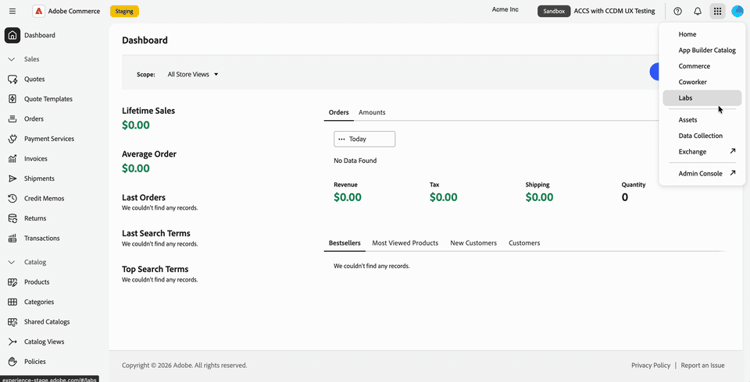
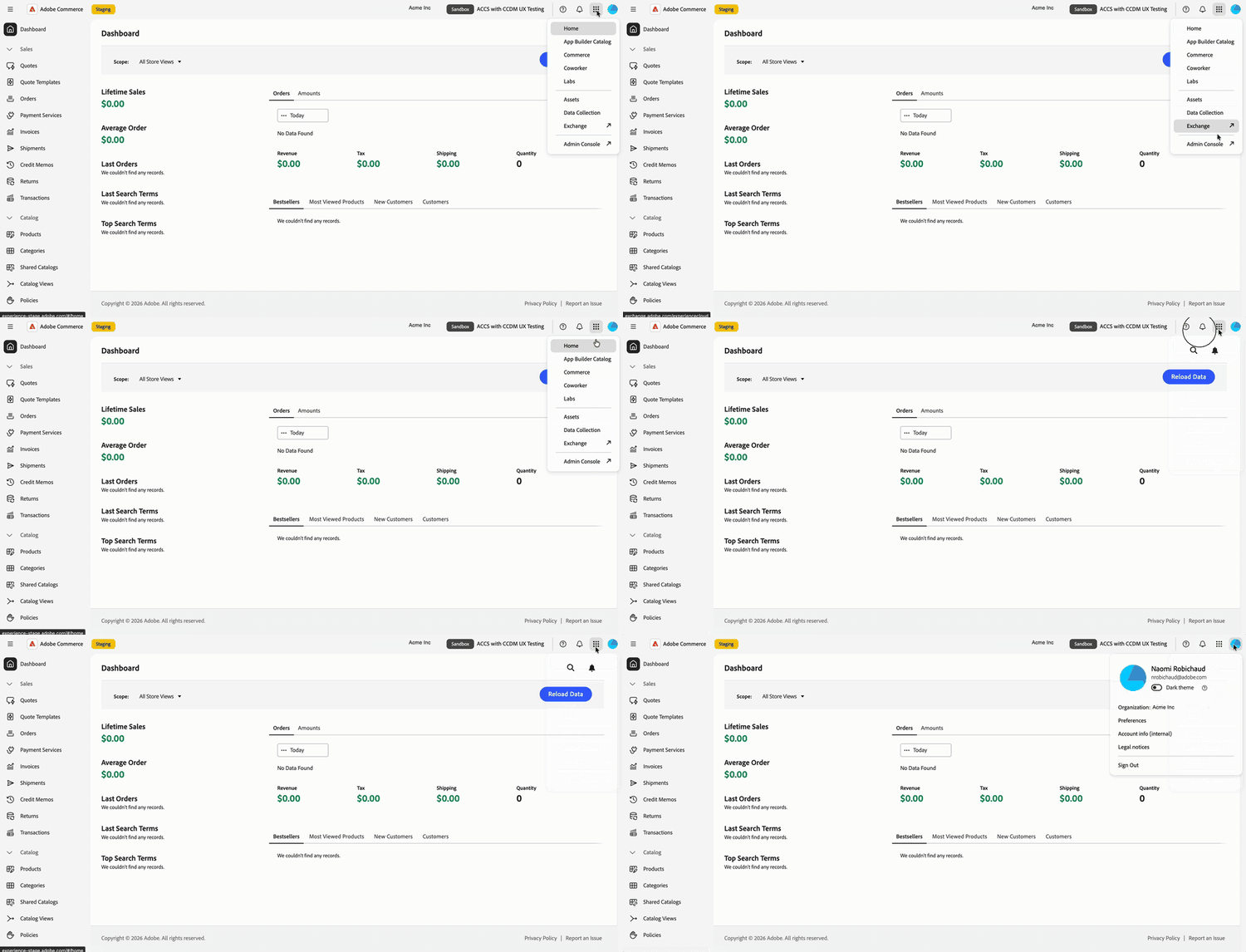
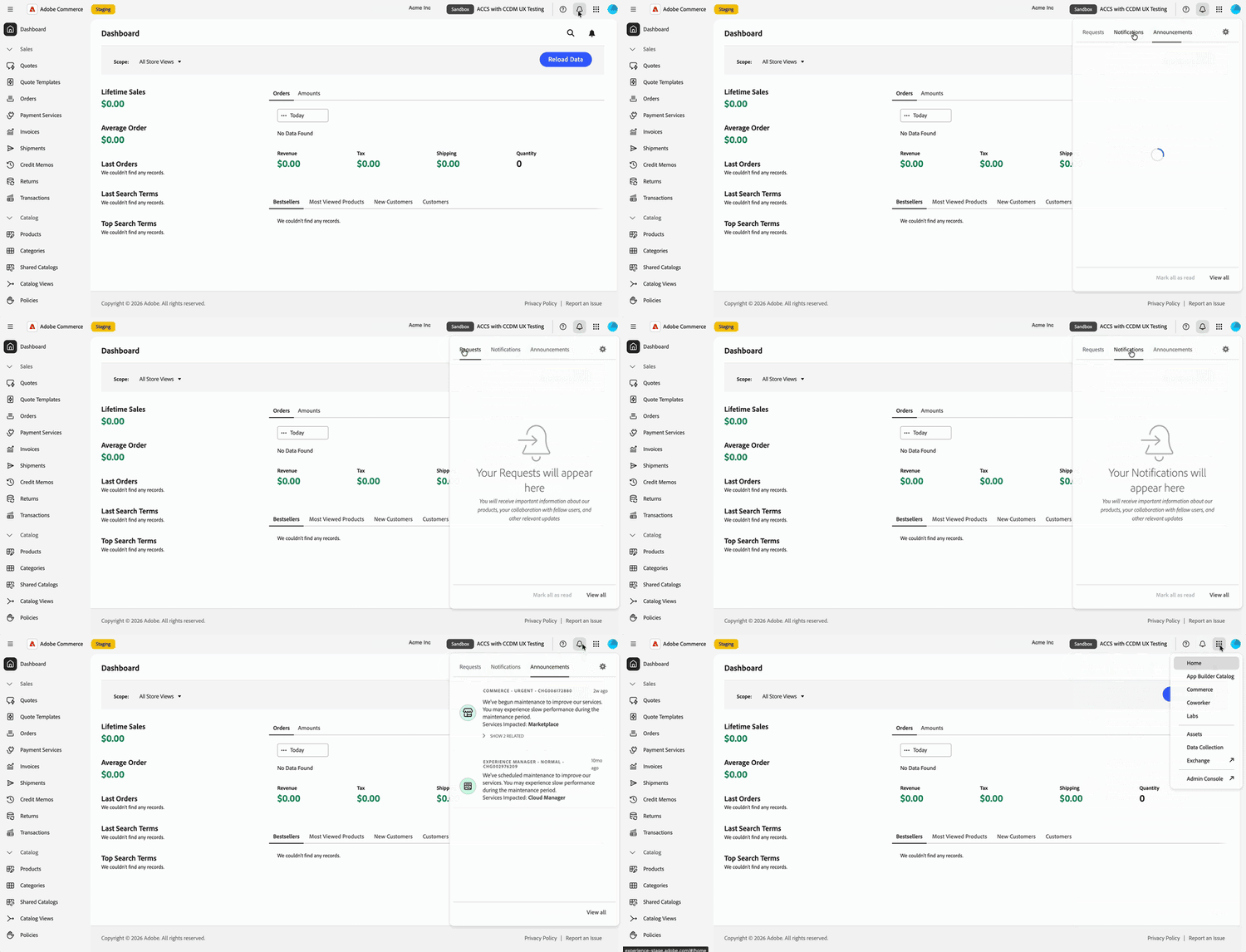
Utilizza il commutatore prodotto (

- Admin Console: apri Adobe Admin Console dal commutatore del prodotto per gestire gli utenti e il loro accesso (Administer > Users). Non è necessario ricordare l’URL. Adobe Admin Console è separato dall’amministratore Commerce, dove gestisci il tuo store.
- Adobe Exchange: trova estensioni di terze parti, plug-in, script e integrazioni Enterprise in Adobe Creative Cloud, Adobe Experience Cloud e Adobe Document Cloud.
- Altri prodotti: apri prodotti come Coworker.
Per la gestione degli utenti e dei ruoli di Adobe Commerce as a Cloud Service, consulta Gestione utenti.
Cambia istanze Commerce
La navigazione superiore include un pulsante per cambiare istanza. Mostra sempre il badge Production o Sandbox e il nome dell’istanza in cui ti trovi.
-
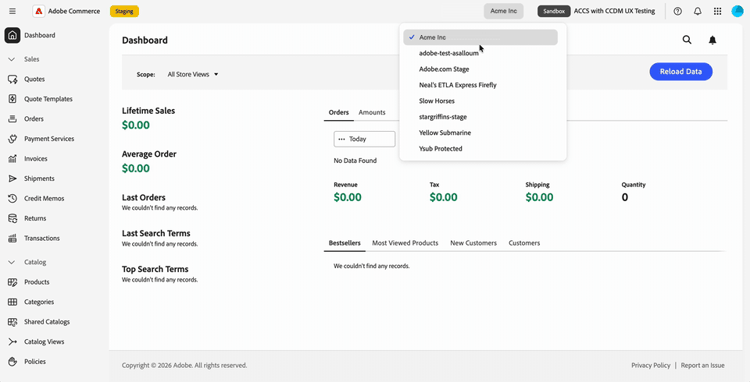
Nella navigazione in alto, seleziona il selettore di istanze che visualizza il nome dell’istanza corrente e il badge dell’ambiente.
-
Seleziona un’istanza dall’elenco.
L’elenco contiene le istanze di Adobe Commerce as a Cloud Service a cui puoi accedere nell’organizzazione corrente. Non è necessario tornare a Commerce Cloud Manager per cambiare le istanze, in modo da poter spostarsi avanti e indietro tra le istanze.
-
Prima di continuare, controlla il nome dell’istanza e il badge dell’ambiente.
L’istanza fa parte dell’URL della pagina, quindi puoi aggiungere un segnalibro o condividere un collegamento che apre un’istanza specifica. Se apri l’amministratore senza un’istanza nel collegamento, viene caricata l’ultima istanza utilizzata.
Utilizza il pannello di navigazione a sinistra
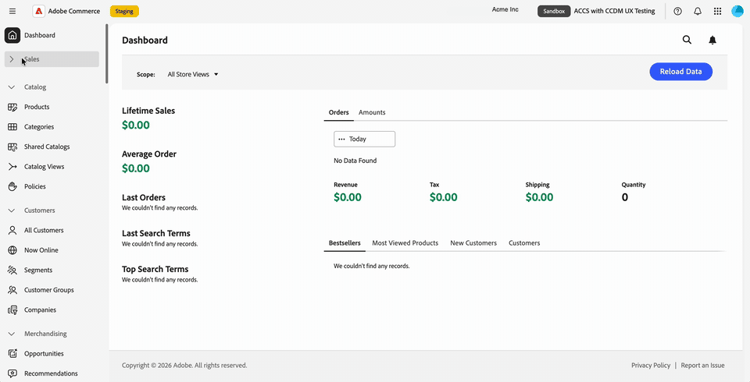
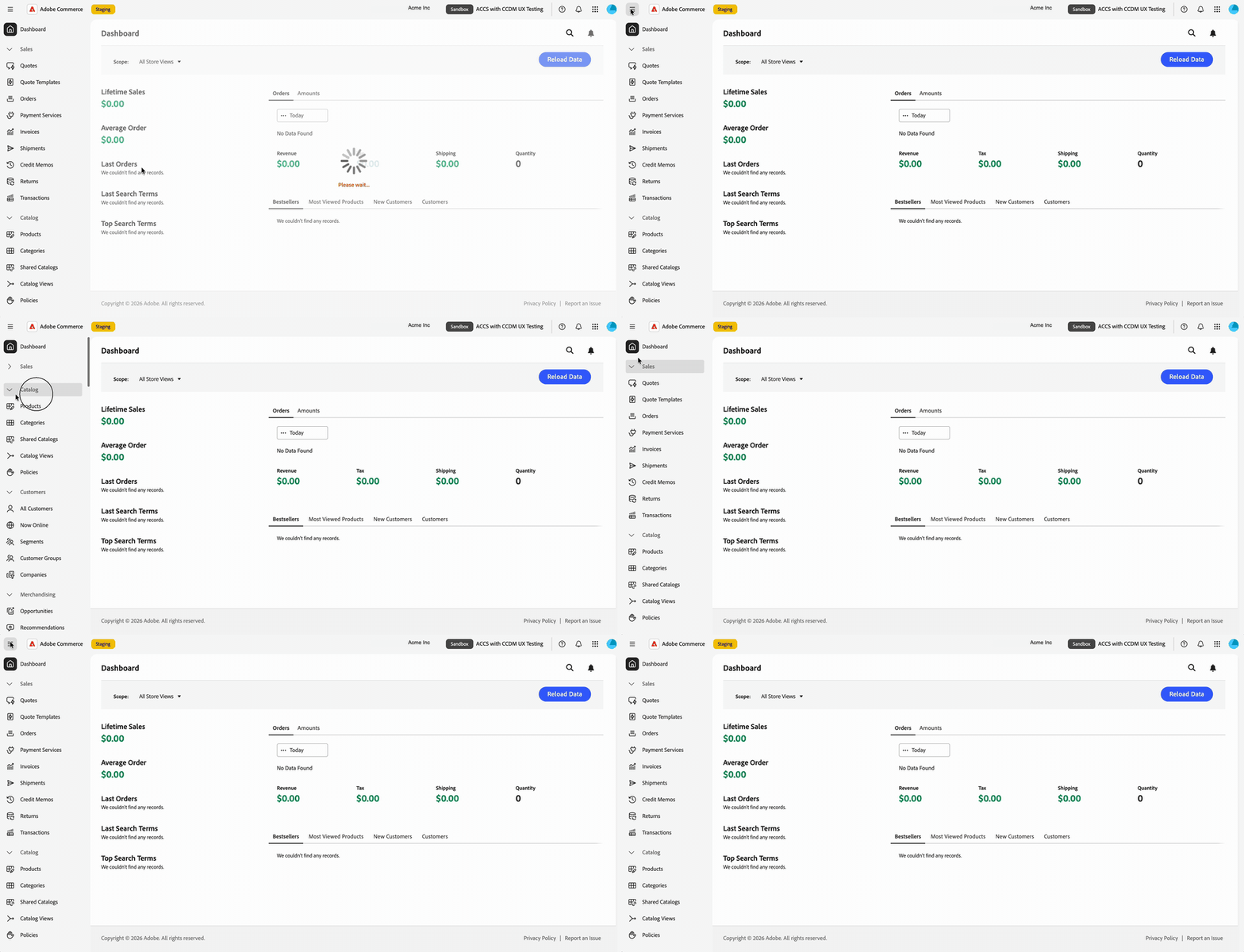
Il menu Amministratore di Commerce viene visualizzato nella barra di navigazione a sinistra di Adobe Unified Experience. Espandere o comprimere le sezioni di menu per trovare gli strumenti necessari oppure digitare per passare a una voce di menu.
Il menu è specifico per l’istanza in cui stai lavorando. Quando cambi istanza, la barra di navigazione a sinistra viene aggiornata di conseguenza.
Le autorizzazioni del ruolo esistenti vengono riportate. Vengono visualizzate solo le voci di menu consentite dal ruolo.
Continua a utilizzare la Guida per l’amministratore per attività quali la gestione di prodotti, ordini, clienti e configurazione. Le pagine amministratore hanno uno stile aggiornato, quindi il loro aspetto può differire dalle schermate dell’interfaccia classica in questa guida.
Ottieni aiuto e fornisci feedback
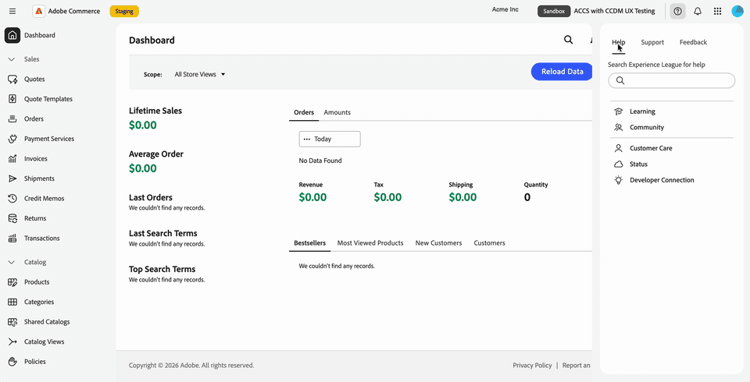
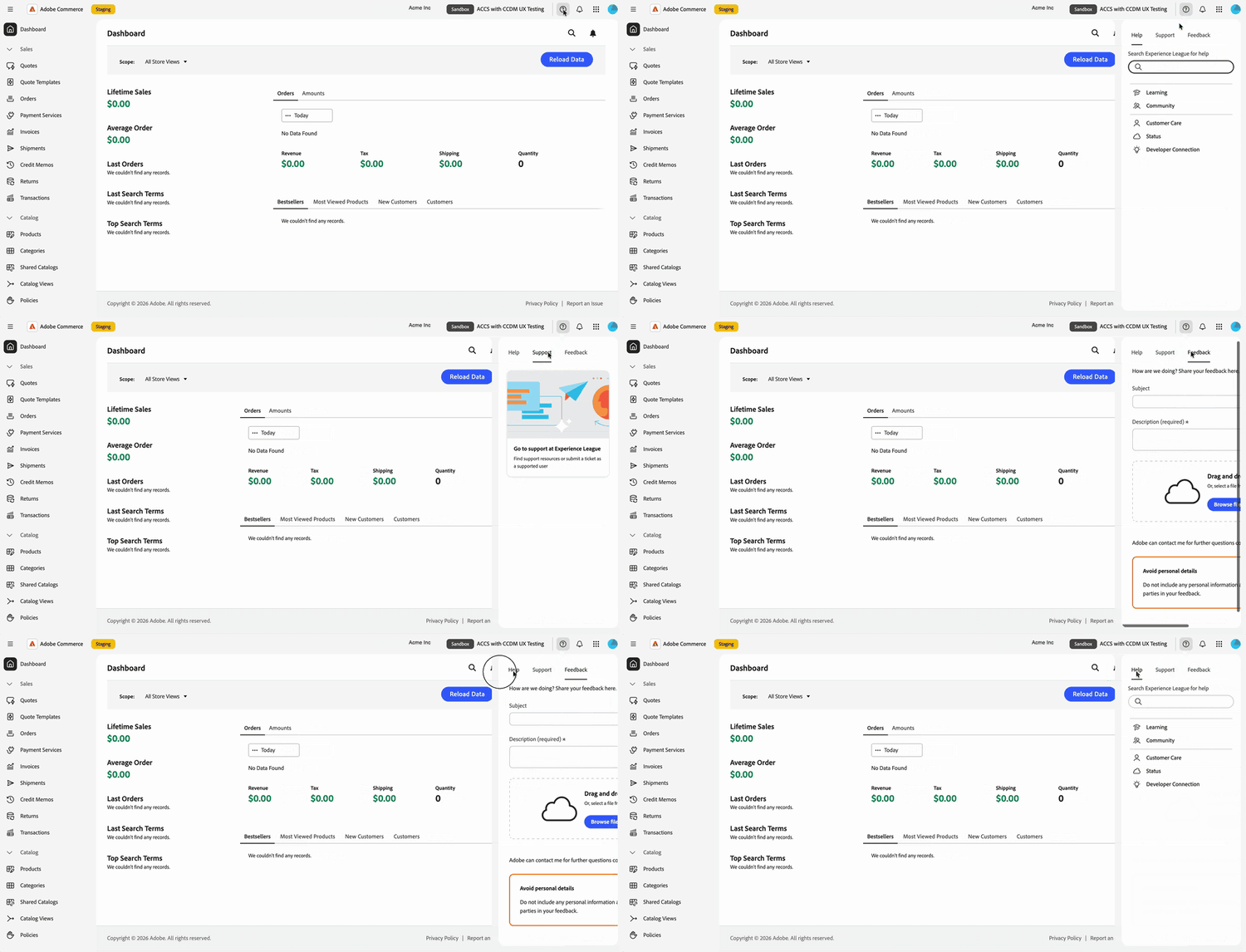
Per accedere alle risorse senza uscire dall’amministratore di Commerce, apri il pannello della guida utilizzando l’icona della guida (

- Guida: cerca la documentazione in Adobe Experience League direttamente dal pannello.
- Supporto: accedi ai forum della community e ad altre risorse di apprendimento e trova il tuo ticket di supporto su Adobe Experience League.
- Feedback: invia feedback ad Adobe dallo stesso pannello.
Aiuto, supporto e feedback sono disponibili nel contesto. Rimani nel tuo Commerce Admin e non perdere il posto.
Visualizza notifiche view-notifications
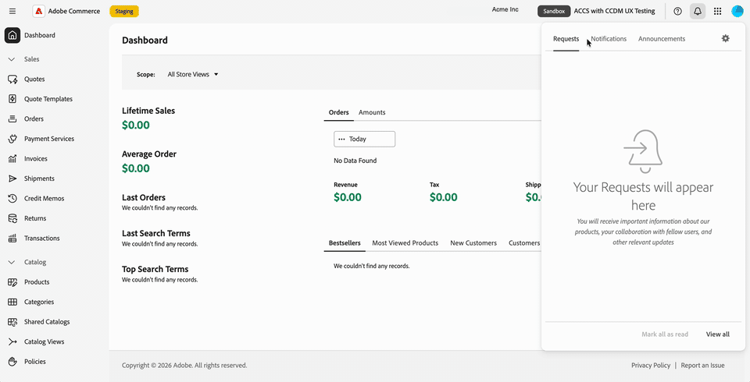
Per visualizzare notifiche, richieste e annunci di prodotti nel contesto, apri il pannello delle notifiche utilizzando l’icona a forma di campanello (

Il pannello riunisce Requests, Notifications e Announcements in un’unica posizione. Non è necessario uscire dall’amministratore di Commerce per visualizzare uno di questi messaggi.
Utilizza l’icona a forma di campana nella navigazione superiore di Unified Experience per questo pannello, anziché il controllo di notifica all’interno dell’intestazione della pagina Commerce. Per istruzioni sui messaggi di posta in arrivo dell’amministratore di Commerce, vedere Posta in arrivo messaggio.
Gestire le preferenze account
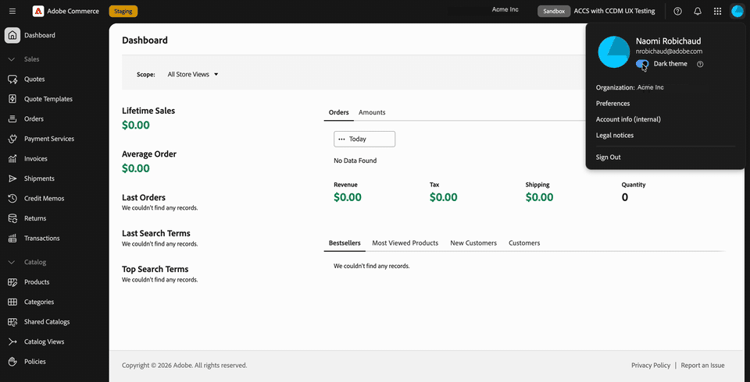
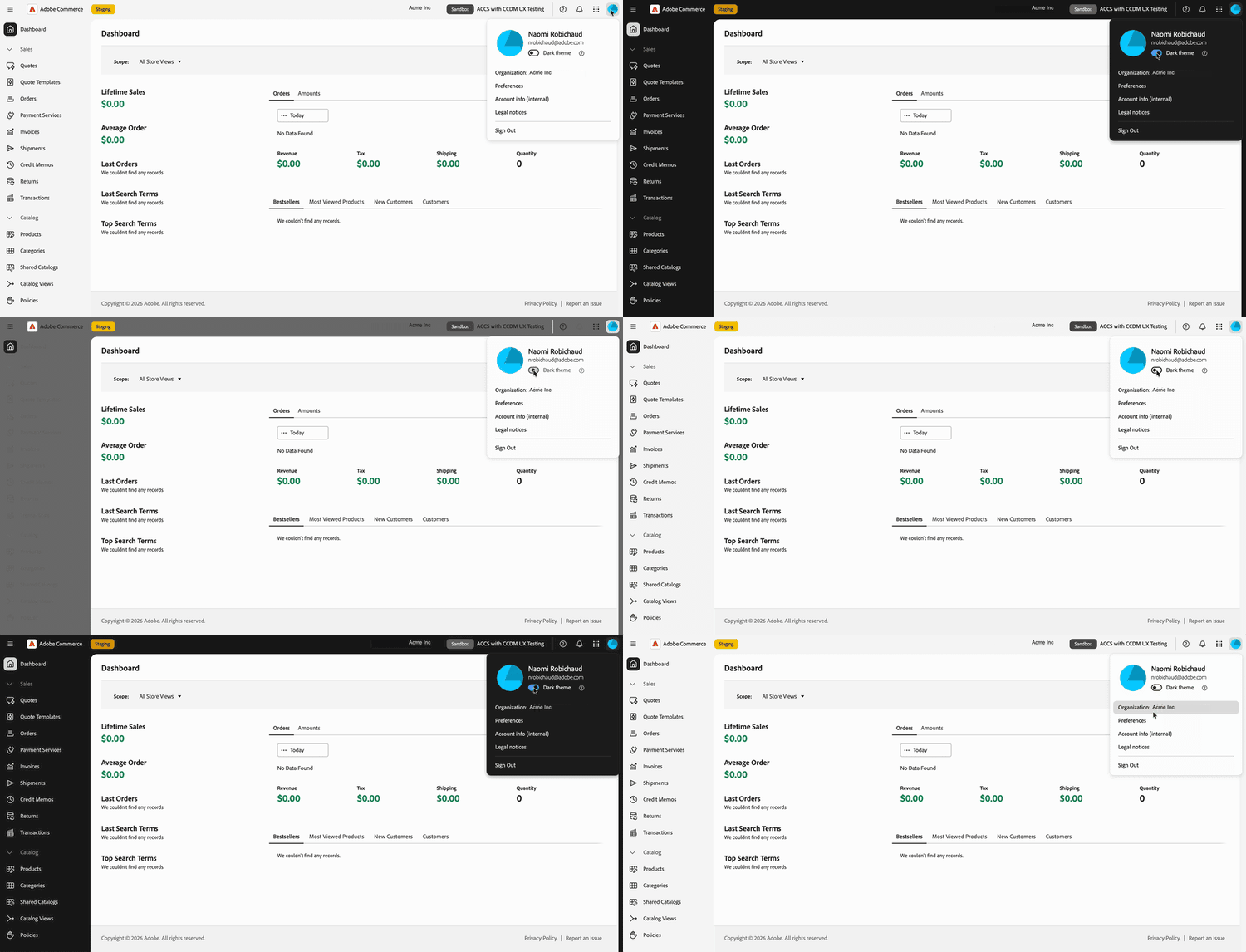
Seleziona l’immagine del tuo profilo (
- Visualizzare l’organizzazione in cui si sta lavorando.
- Attiva la modalità scura con l’interruttore Dark theme.
- Apri le preferenze utente.
Stile pagina aggiornato
Le pagine dell’amministratore di Commerce hanno un aspetto aggiornato che corrisponde all’esperienza unificata di Adobe. Per le versioni successive è pianificato un ulteriore restyling.