Opzioni per nome e indirizzo cliente
Le opzioni nome e indirizzo determinano quali campi sono inclusi nei moduli nome e indirizzo quando i clienti creano un account con lo store.
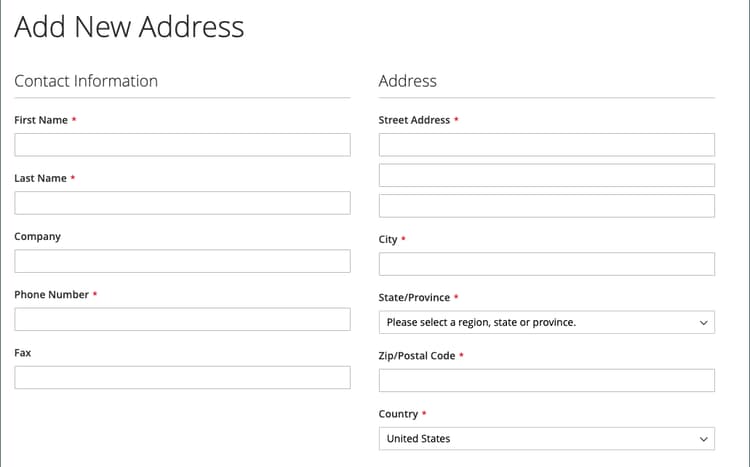
I passaggi per configurare le opzioni di nome e indirizzo sono diversi per Adobe Commerce e Magento Open Source.
Configurare le opzioni di nome e indirizzo per Adobe Commerce
Puoi configurare le opzioni di nome e indirizzo che vengono presentate ai clienti nella vetrina quando creano il proprio account.
Passaggio 1: impostare l’ambito della configurazione
-
Nella barra laterale Admin, passa a Stores > Settings>Configuration.
-
Nel pannello a sinistra, espandi Customers e scegli Customer Configuration.
-
Espandere la sezione Name and Address Options.
note info INFO Si noti che l'ambito delle opzioni di nome e indirizzo si applica al livello website. -
Scorri verso l’alto fino alla parte superiore della pagina e imposta l’ambito della configurazione su uno dei seguenti:
Default ConfigMain Website(o sito specifico per installazioni multisito)
note info INFO La sezione Name and Address Options non viene visualizzata quando l'ambito è impostato su Default Store View.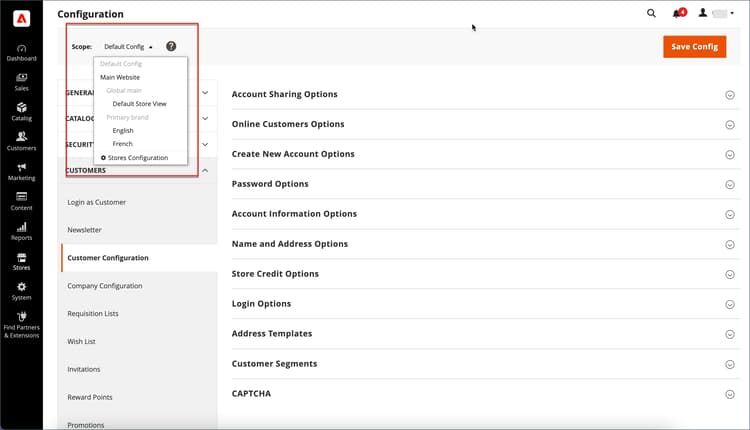
Passaggio 2: configurare le opzioni relative a nome e indirizzo
-
Torna alla sezione Opzioni nome e indirizzo della pagina Configurazione cliente.
note info INFO Se non si utilizza l'impostazione dell'ambito Default config, è necessario deselezionare la casella di controlloUse Defaultper ogni campo prima di modificare il valore.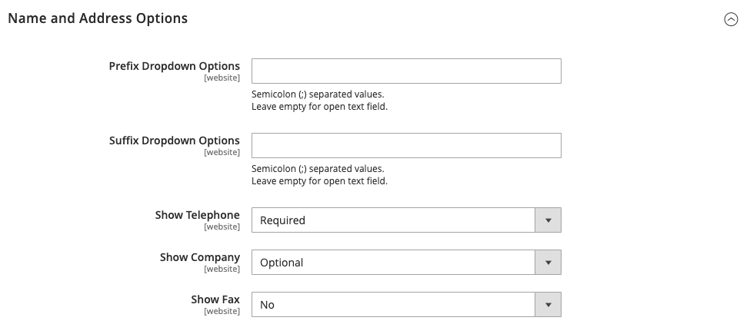
-
Per Prefix Dropdown Options, immettere ogni prefisso che si desidera visualizzare nell'elenco, separato da un punto e virgola.
note important IMPORTANT Inserire un punto e virgola prima del primo valore per visualizzare un valore vuoto nella parte superiore dell'elenco. -
Per Suffix Dropdown Options, immettere ogni suffisso che si desidera visualizzare nell'elenco, separato da un punto e virgola.
-
Per includere i campi seguenti nei moduli dei clienti, impostare il valore di ciascuno su
OptionaloRequired, in base alle esigenze.- Show Telephone
- Show Company
- Show Fax
Passaggio 3: salvare e aggiornare
-
Al termine, fare clic su Save Config.
-
Nel messaggio nella parte superiore della pagina, fai clic su Cache Management e aggiorna ogni cache non valida.
Configurare le opzioni di nome e indirizzo per il Magento Open Source
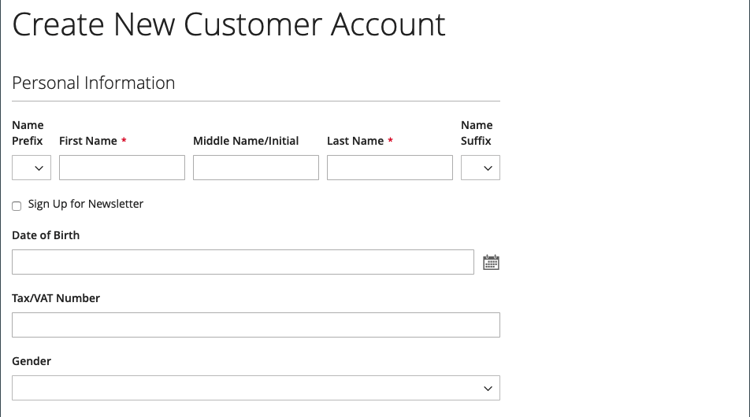
Configura le opzioni di nome e indirizzo presentate ai clienti nella vetrina quando creano il proprio account.
Passaggio 1: impostare l’ambito della configurazione
-
Nella barra laterale Admin, passa a Stores > Settings>Configuration.
-
Nel pannello a sinistra, espandi Customers e scegli Customer Configuration.
-
Espandere la sezione Name and Address Options.
note important IMPORTANT Si noti che l'ambito delle opzioni di nome e indirizzo si applica al livello website.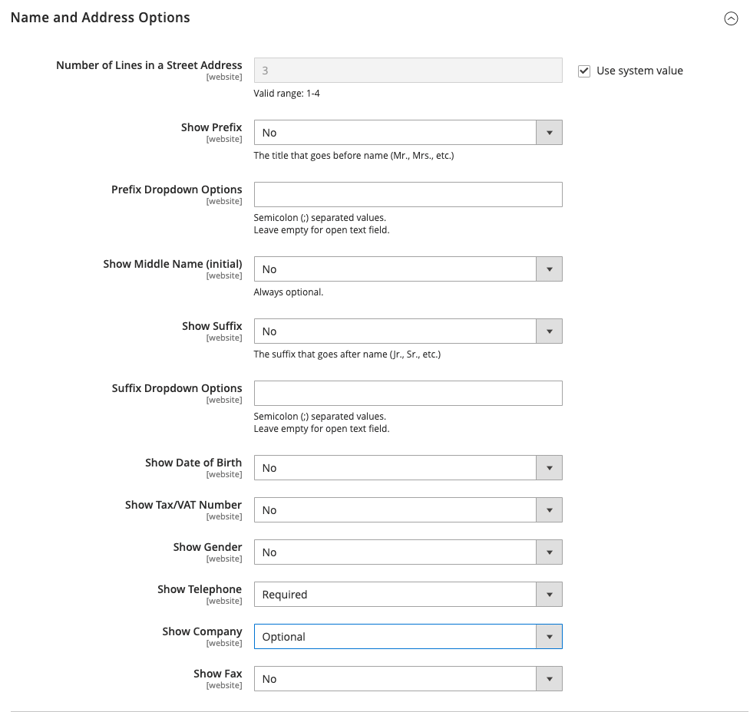
-
Scorri verso l’alto fino alla parte superiore della pagina e imposta l’ambito della configurazione su uno dei seguenti:
Default ConfigMain Website(o sito specifico per installazioni multisito)
note note NOTE La sezione Opzioni nome e indirizzo non viene visualizzata quando l'ambito è impostato su Default Store View.
Passaggio 2: configurare le opzioni relative a nome e indirizzo
-
Torna alla sezione Opzioni nome e indirizzo della pagina Configurazione cliente.
note info INFO Se non si utilizza l'impostazione dell'ambito Default config, è necessario deselezionare la casella di controlloUse Defaultper ogni campo prima di modificare il valore. -
Per Numero di righe in un indirizzo, immettere un numero compreso tra 1 e 4.
note warning WARNING Per impostazione predefinita, l'indirizzo stradale è composto da tre righe. -
Per includere nel nome un prefisso, ad esempio Sig o Sig.ra, impostare Mostra prefisso su
Yes.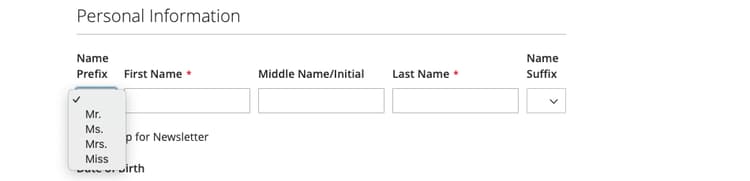
note info INFO Per Opzioni elenco a discesa Prefisso, immettere ogni prefisso che si desidera visualizzare nell'elenco, separato da un punto e virgola. È possibile inserire un punto e virgola prima del primo valore per visualizzare un valore vuoto nella parte superiore dell'elenco. -
Per includere un campo facoltativo per il secondo nome o l'iniziale del cliente, impostare Show Middle Name (initial) su
Yes. -
Per includere un suffisso, ad esempio Jr. o Sr.) dopo il nome del cliente, impostare Show Suffix su uno dei seguenti valori:
OptionalRequired
note info INFO Per Opzioni elenco a discesa suffisso, immettere ogni suffisso che si desidera visualizzare nell'elenco, separandolo con un punto e virgola. È possibile inserire un punto e virgola prima del primo valore per visualizzare un valore vuoto nella parte superiore dell'elenco. -
Per includere la data di nascita, impostare Show Date of Birth su una delle seguenti opzioni:
OptionalRequired
note info INFO In linea con le attuali best practice in materia di sicurezza e privacy, tieni presente eventuali rischi legali e di sicurezza associati all’archiviazione della data di nascita completa (mese, giorno, anno) dei clienti con altri identificatori personali. Si consiglia di limitare la memorizzazione delle date di nascita complete dei clienti e, in alternativa, di utilizzare l’anno di nascita del cliente. I clienti possono utilizzare l’icona Calendario dopo il campo per scegliere la data di nascita da un calendario a comparsa.

-
Per consentire ai clienti di immettere il numero di imposta o IVA, impostare Show Tax/VAT Number su uno dei seguenti valori:
OptionalRequired
-
Per includere un campo relativo al genere nel modulo del cliente, impostare Show Gender su uno dei seguenti valori:
OptionalRequired

-
Per includere i campi seguenti nei moduli dei clienti, impostare il valore di ciascuno su
OptionaloRequired, in base alle esigenze.- Show Telephone
- Show Company
- Show Fax
Passaggio 3: salvare e aggiornare
-
Al termine, fare clic su Save Config.
-
Nel messaggio nella parte superiore della pagina, fai clic su Cache Management e aggiorna ogni cache non valida.