Consegna automatizzata automated-delivery
L’attività Consegna automatica ti consente di creare, configurare ed eseguire azioni di consegna direttamente all’interno del flusso di lavoro. Utilizzala quando desideri eseguire una consegna predefinita in un programma o come parte di un flusso automatico, oppure quando desideri generare una nuova consegna da un modello ogni volta che l’attività viene eseguita.
Per configurare questa attività, effettua le seguenti operazioni:
- Definisci le impostazioni di consegna, ulteriori informazioni
- Selezionare l’azione da eseguire, ulteriori informazioni
- Configura la transizione, leggi tutto
- Definisci uno script di modifica, leggi tutto
Definire le impostazioni di consegna delivery-settings
Quando configuri l’attività, scegli da dove proviene la consegna. In questa sezione sono disponibili due opzioni:
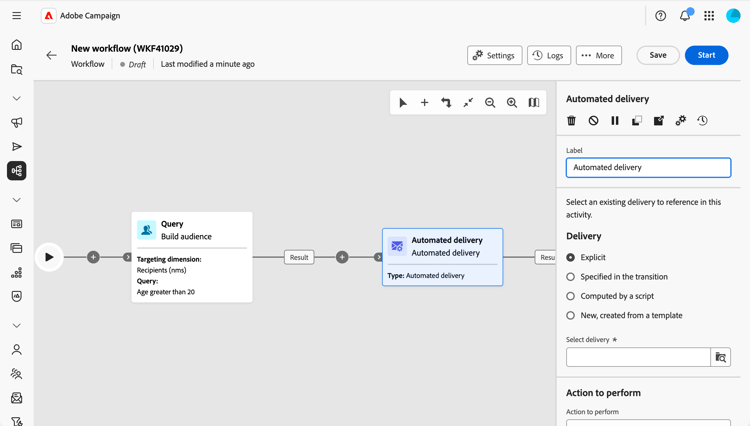
- Seleziona Consegna esplicita quando desideri agire su una consegna esistente, ad esempio una consegna autonoma o creata da una campagna. Scegli la consegna utilizzando il pulsante Seleziona consegna. Ogni volta che il flusso di lavoro viene eseguito e raggiunge questa attività, agisce sulla stessa consegna. Non viene creata alcuna nuova consegna per ogni esecuzione. L’attività riutilizza la stessa consegna. Ciò è utile quando si dispone di una singola consegna che si desidera preparare o inviare ripetutamente, ad esempio su una pianificazione o dopo un passaggio di approvazione.
- Seleziona Nuovo, creato da un modello quando desideri che venga creata una consegna nuovo ogni volta che l’attività viene eseguita. Scegli il modello di consegna utilizzando il pulsante Seleziona modello. Ogni esecuzione genera una nuova consegna basata su tale modello. Utilizzalo quando ogni esecuzione del flusso di lavoro deve tradursi nella propria consegna distinta (ad esempio un’e-mail per esecuzione).
Seleziona l’azione da eseguire action-to-execute
In questa sezione, scegli il ruolo dell’attività con la consegna. Sono disponibili le seguenti opzioni:
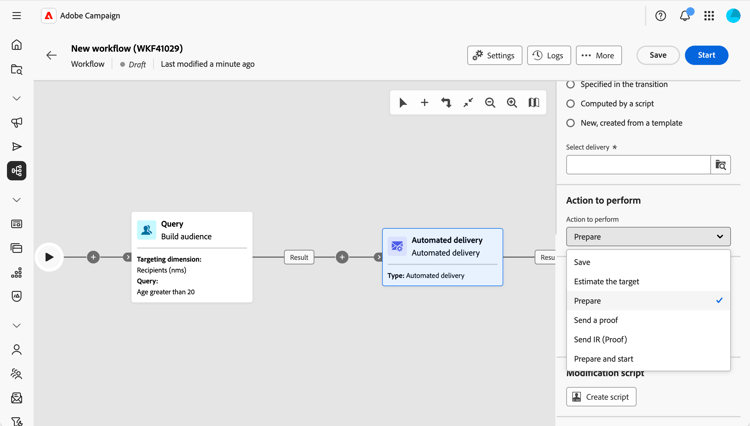
- Salva: crea e salva la consegna senza analizzarla o inviarla.
- Stimare la destinazione: calcola la destinazione della consegna per valutarne il potenziale (prima fase di analisi).
- Prepara: esegue l’analisi completa (calcolo della destinazione e preparazione del contenuto). La consegna non viene inviata.
- Invia una bozza: invia una bozza della consegna.
- Prepara e avvia: esegue l’analisi completa (calcolo di destinazione e preparazione del contenuto) e invia la consegna.
Impostare la transizione transition-to-execute
Questa sezione ti consente di scegliere se generare transizioni dopo l’attività. Sono disponibili le seguenti opzioni:
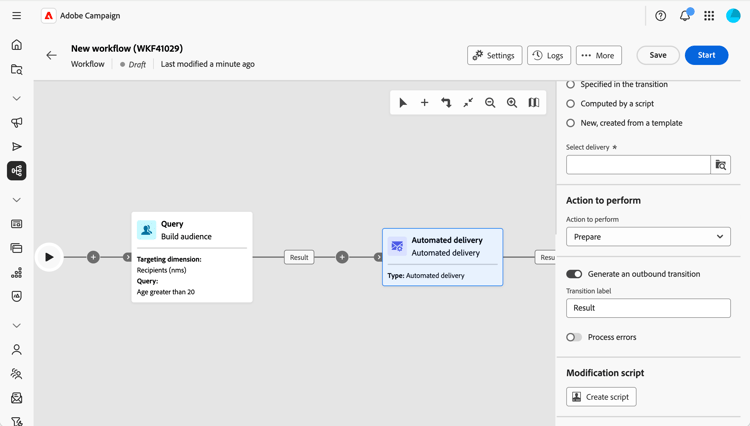
- Genera una transizione in uscita: genera una transizione in uscita al termine dell’attività.
- Etichetta transizione: consente di personalizzare l’etichetta visualizzata nella transizione nell’area di lavoro.
- Errori di processo: aggiunge una transizione aggiuntiva per la gestione degli errori.
Definire uno script di modifica script
Puoi utilizzare uno script per modificare il comportamento dell’attività, ad esempio parametri di consegna come l’etichetta dell’attività. Utilizza questa opzione quando hai bisogno di una logica personalizzata per questa attività.
Fai clic su Crea script e scrivi la logica di modifica nell’editor.