Utilizzare i moduli personalizzati custom-forms
I moduli personalizzati sono interfacce di immissione dati che consentono di gestire record in schemi personalizzati direttamente dall’interfaccia utente Web. Ogni modulo personalizzato corrisponde a uno schema personalizzato specifico e fornisce una vista a elenco per sfogliare i record e una vista di dettaglio per creare, modificare ed eliminare i record.
I moduli personalizzati si basano sulla definizione del modulo dello schema (definizione dello schermo), che configura quali campi vengono visualizzati e come sono organizzati.
Creare e pubblicare gli schemi personalizzati form-schema
Devi innanzitutto creare e pubblicare gli schemi personalizzati. Per istruzioni dettagliate, consulta questa sezione.
Di seguito è riportato il modello dati utilizzato per questo esempio:
- Un destinatario effettua diversi acquisti
- Un acquisto è collegato a un prodotto
- Un prodotto è collegato a un marchio
Per questo caso d’uso, vengono creati tre schemi: Schemi Purchases, Products e Brand. Ecco un esempio:
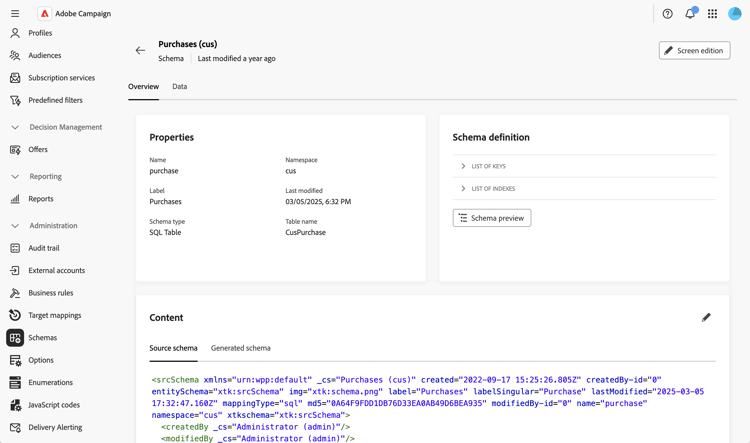
Configurare la definizione della schermata form-screen-schema
Definisci quali campi vengono visualizzati e come sono organizzati. Per istruzioni dettagliate, consulta questa sezione.
Di seguito è riportato un esempio per lo schema Marchio in cui viene aggiunto l’elenco personalizzato Prodotti. Il modulo visualizza quindi l’elenco dei prodotti collegati al brand.
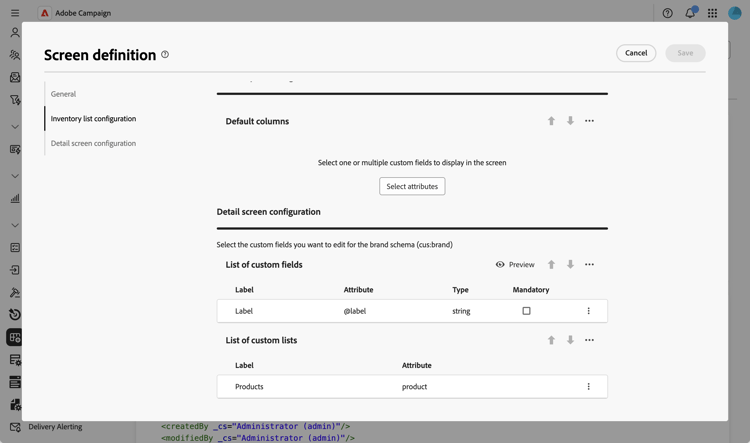
Per lo schema Prodotti, viene aggiunto l’elenco personalizzato Acquisti. E per lo schema Purchases, i campi Product e Recipient.
Creare voci di navigazione form-screen-entries
Creare cartelle in Esplora risorse per accedere al modulo personalizzato. Per istruzioni dettagliate, consulta questa sezione.
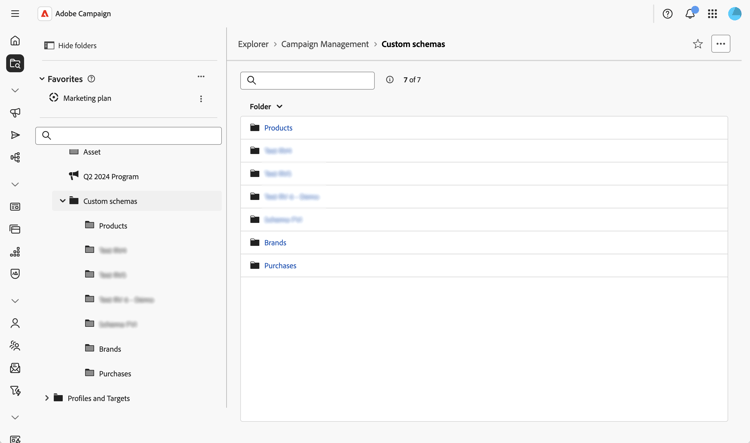
Nella vista a elenco vengono visualizzati tutti i record per tale schema. Se nello schema è configurata una definizione di modulo, l’elenco è modificabile ed è possibile creare, modificare ed eliminare record.
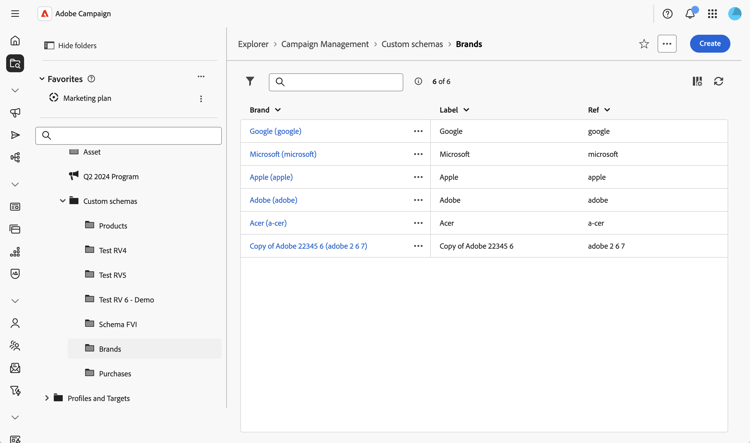
Puoi quindi:
- Visualizza e modifica record: fare clic su un record nella visualizzazione elenco per aprirlo nella visualizzazione dettagli e modificare direttamente i campi.
- Crea nuovi record: fai clic sul pulsante Crea e compila i campi obbligatori. Per i campi collegati, utilizza l’icona di ricerca per selezionare tra i record correlati disponibili.
- Elimina record: selezionare un record e utilizzare l’azione di eliminazione disponibile nella visualizzazione dettagli record o elenco.
- Visualizza dati correlati in schede: accedi ai record correlati tramite schede dedicate nella visualizzazione dettagli (ad esempio, visualizza tutti i prodotti collegati a un brand o tutti gli acquisti collegati a un prodotto).
- Applica filtri: utilizza il pannello dei filtri per perfezionare la visualizzazione elenco e trovare record specifici in base a qualsiasi campo nello schema.
- Personalizza colonne elenco: configura quali colonne vengono visualizzate per impostazione predefinita nelle visualizzazioni elenco tramite la definizione dello schermo.