Accedere e configurare gli schemi access
Gli schemi sono accessibili dal menu Amministrazione > Schemi.
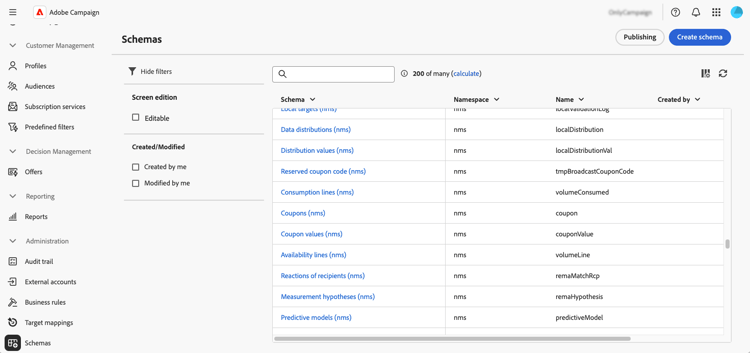
Da questa schermata puoi visualizzare tutti gli schemi esistenti. I filtri sono disponibili per aiutarti a perfezionare l’elenco, ad esempio per visualizzare solo gli schemi modificabili.
Per aprire uno schema, selezionarne il nome. Viene visualizzata una vista di schema dettagliata.
Panoramica dello schema overview
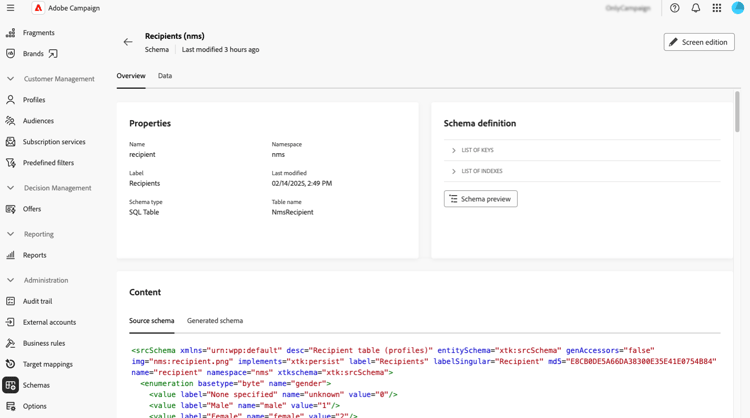
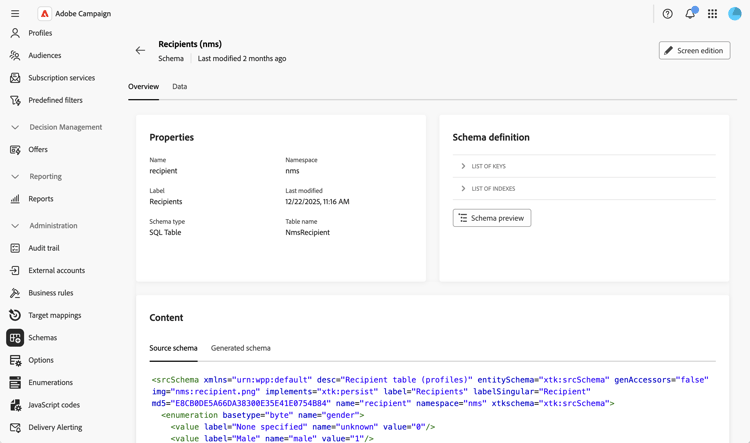
La scheda Panoramica fornisce una visualizzazione generale dello schema:
-
Nella sezione Proprietà vengono visualizzate informazioni chiave, ad esempio il nome dello schema, lo spazio dei nomi e il nome della tabella associata.
-
La sezione Definizione schema mostra i dettagli sulla definizione dello schema, inclusa la chiave primaria utilizzata per la riconciliazione dei dati e i relativi collegamenti ad altre tabelle.
Fai clic sul pulsante Anteprima schema per visualizzare i diversi campi e collegamenti che compongono lo schema. Questo consente di controllare la struttura completa di uno schema. Se lo schema è stato esteso con campi personalizzati, puoi visualizzarne tutte le estensioni.
-
La sezione Content visualizza il contenuto XML dello schema, consentendo di passare dall’origine alla sintassi generata.
Dati schema data
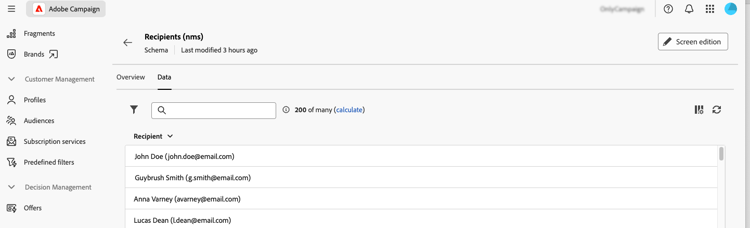
La scheda Dati fornisce informazioni sui dati dello schema.
Personalizzare la visualizzazione dello schermo screen-def
La definizione della schermata ti consente di configurare il modo in cui i campi dello schema vengono visualizzati e modificati nell’interfaccia. È possibile configurare le colonne predefinite per le visualizzazioni elenco, personalizzare i campi personalizzati da visualizzare nelle schermate di dettaglio, aggiungere elenchi di raccolta per visualizzare i dati correlati e organizzare i campi in sezioni con separatori e criteri di visibilità.
Per accedere alla definizione della schermata:
-
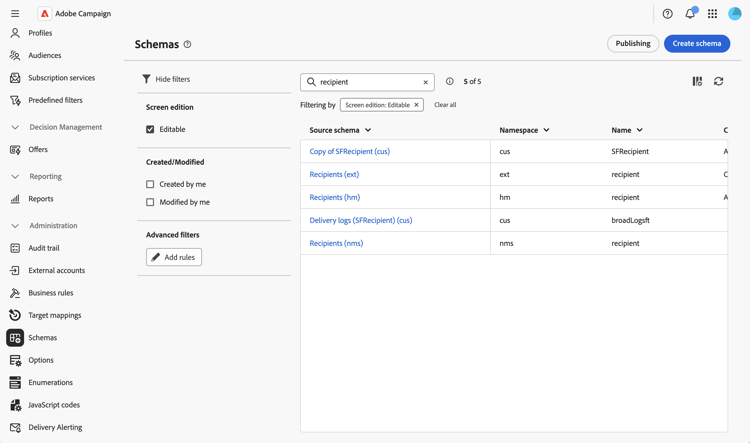
Accedi al menu Schemi e individua gli schemi modificabili utilizzando i filtri.
-
Selezionare il nome dello schema nell’elenco per aprirlo e fare clic sul pulsante Screen edition nella visualizzazione dei dettagli dello schema per accedere alla definizione dello schermo.
I diversi elenchi consentono di riordinare gli elementi utilizzando le icone freccia su e freccia giù o trascinarli e rilasciarli. Per rimuovere gli elementi, fare clic sull’icona del cestino su una riga specifica oppure selezionare Elimina tutto dall’icona con i puntini di sospensione.
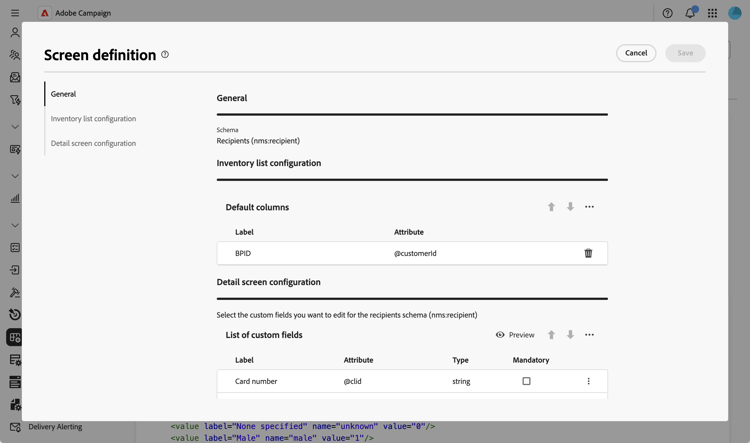
Dalla definizione della schermata, puoi effettuare le seguenti operazioni:
- Configura colonne elenco predefinite - Configura quali colonne vengono visualizzate per impostazione predefinita nelle visualizzazioni elenco.
- Aggiungi filtri personalizzati - Aggiungi campi filtro ad accesso rapido nel riquadro dei filtri di una visualizzazione elenco.
- Modifica campi personalizzati - Configura i campi personalizzati da visualizzare nelle schermate di dettaglio e organizzali in sezioni.
- Aggiungi elenchi raccolta - Aggiungi elenchi raccolta per visualizzare i dati correlati nelle schermate del profilo.
- Azioni di controllo sui dati - Limita le azioni di creazione, modifica ed eliminazione per gli schemi personalizzati.
Per gli schemi che alimentano una o più voci nel menu di navigazione a sinistra, ad esempio nms:delivery o xtk:workflow, la definizione dello schermo visualizza anche una sezione Accesso al pannello di navigazione laterale. Selezionare la casella di controllo Rimuovi accesso al menu per corrispondente a una voce di menu per nasconderla dal menu di navigazione a sinistra, per tutti gli utenti dell’istanza, indipendentemente dai diritti di accesso individuali. Alcuni schemi generano diverse voci di menu: ad esempio, nms:delivery è condiviso dalle voci Deliveries e Transactional messages, pertanto per ciascuna di esse viene visualizzata una casella di controllo.