Modifica i campi personalizzati fields
I campi personalizzati sono attributi aggiuntivi aggiunti a schemi predefiniti tramite la console Adobe Campaign. Consentono di personalizzare gli schemi includendo nuovi attributi in base alle esigenze dell’organizzazione.
I campi personalizzati possono essere visualizzati in varie schermate, ad esempio i dettagli del profilo nell’interfaccia. Puoi controllare quali campi sono visibili e come appaiono nell’interfaccia.
Per ulteriori informazioni sulla schermata di definizione dello schermo e su come accedervi, fare riferimento alla sezione Accedere alla definizione dello schermo.
Per aggiungere campi personalizzati all’elenco:
-
Accedi al menu Schemi e individua gli schemi modificabili utilizzando i filtri.
-
Selezionare il nome dello schema nell’elenco per aprirlo e fare clic sul pulsante Screen edition nella visualizzazione dei dettagli dello schema per accedere alla definizione dello schermo.
-
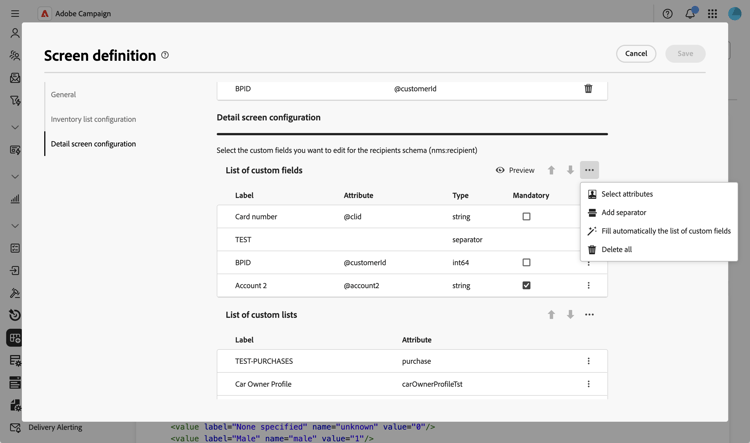
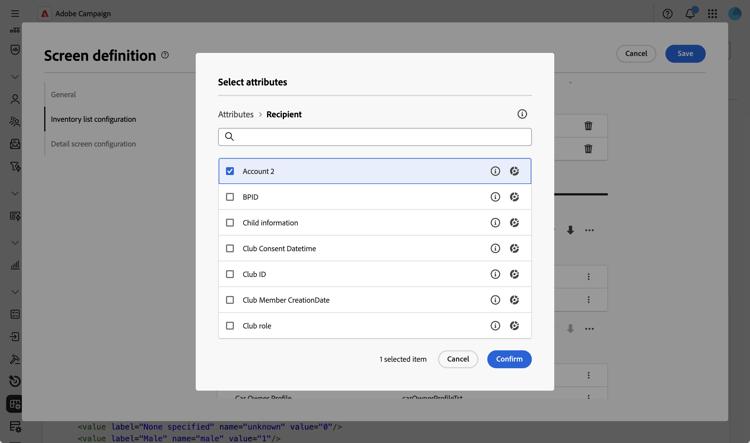
Fai clic sull’icona con i puntini di sospensione sopra la tabella Elenco campi personalizzati e scegli Seleziona attributi per selezionare uno o più campi personalizzati da visualizzare nell’interfaccia.
-
Seleziona i campi personalizzati da aggiungere e confermare.
note NOTE Puoi anche selezionare Compila automaticamente l'elenco dei campi personalizzati per aggiungere all'interfaccia tutti i campi personalizzati definiti per lo schema.
Una volta aggiunti i campi personalizzati, puoi visualizzarli in anteprima, riordinarli, renderli obbligatori, modificarne le impostazioni o organizzarli in sottosezioni.
Configurare le impostazioni del campo field-settings
Per configurare impostazioni specifiche per ciascun campo personalizzato, fare clic sull’icona con i puntini di sospensione in una riga del campo nell’elenco e selezionare Modifica.
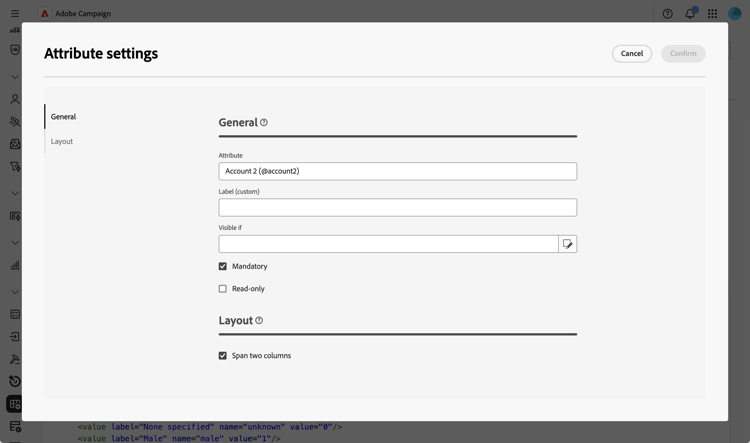
Le impostazioni disponibili sono:
-
Attributo: nome del campo personalizzato (sola lettura).
-
Etichetta (personalizzata): l’etichetta da visualizzare nell’interfaccia. Se non viene specificata un’etichetta, verrà visualizzata quella definita nello schema.
-
Visibile se: definire una condizione utilizzando un’espressione xtk che controlla quando viene visualizzato il campo. Nascondere ad esempio questo campo se un altro campo è vuoto.
-
Obbligatorio: rendi obbligatorio il campo nell’interfaccia.
-
Sola lettura: rendere il campo di sola lettura nell’interfaccia. Gli utenti non potranno modificare il valore del campo.
-
Impostazioni filtro (per campi di tipo collegamento): utilizzare il modellatore di query per specificare le regole per la visualizzazione di un campo personalizzato di tipo collegamento. Ad esempio, puoi limitare i valori di elenco in base all’input di un altro campo.
accordion Visualizza esempio È inoltre possibile fare riferimento al valore immesso in altri campi nelle condizioni utilizzando la sintassi
$(<field-name>). Ciò ti consente di fare riferimento al valore corrente di un campo come immesso nel modulo, anche se non è ancora stato salvato nel database.Nell’esempio seguente, la condizione controlla se il valore del campo @ref corrisponde al valore immesso nel campo @refCom. Se invece si utilizza
@refCominvece di$(@refCom), verrà fatto riferimento al valore del campo @ref esistente nel database.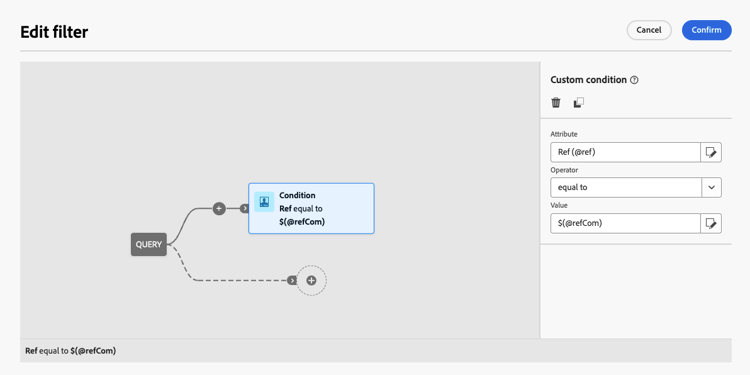
-
Estendi due colonne: per impostazione predefinita, i campi personalizzati vengono visualizzati nell’interfaccia in due colonne. Attiva questa opzione per visualizzare i campi personalizzati su tutta la larghezza dello schermo anziché su due colonne.
Anteprima campi personalizzati preview
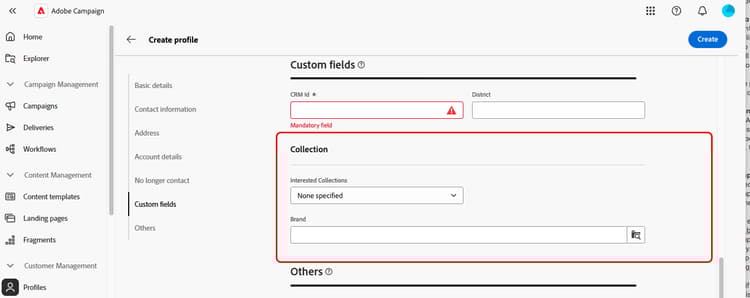
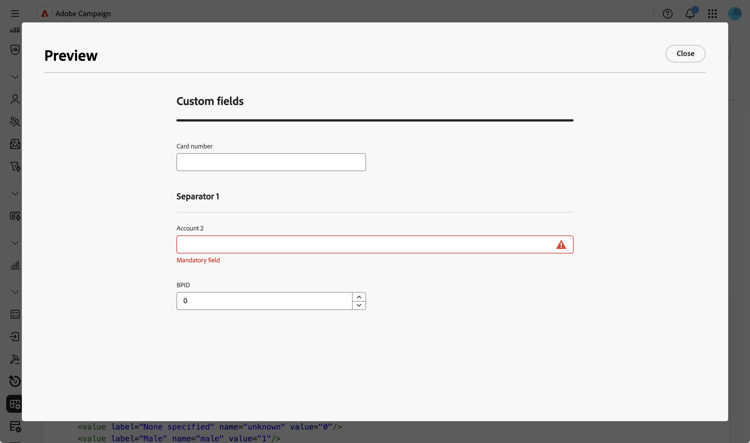
Fai clic su Anteprima per visualizzare i campi personalizzati in una schermata di esempio. Questo consente di vedere come appariranno i campi nell’interfaccia, compresi quelli contrassegnati come obbligatori.
Organizzare i campi nelle sottosezioni separator
Puoi aggiungere separatori ai campi personalizzati di gruppo nell’interfaccia di per migliorarne la leggibilità. Per farlo, segui questi passaggi:
-
Fai clic sull’icona con i puntini di sospensione sopra la tabella Elenco campi personalizzati e scegli Aggiungi separatore.
-
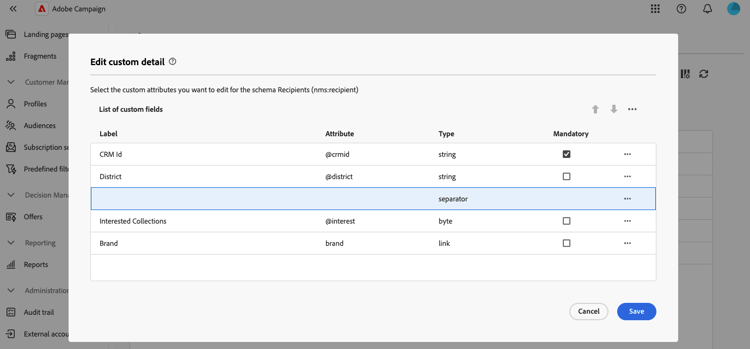
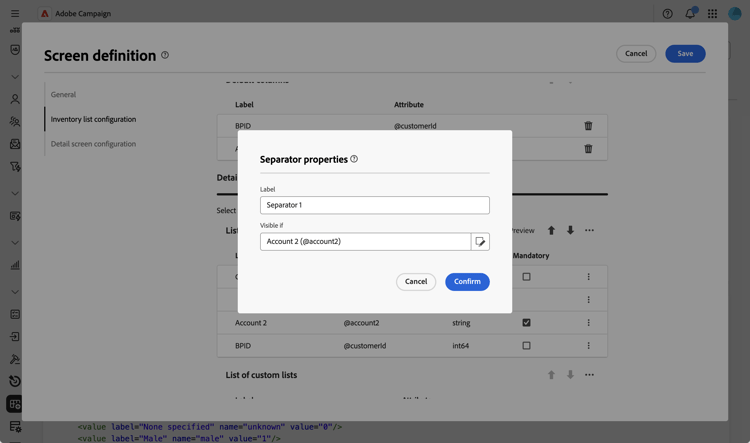
All’elenco viene aggiunta una nuova riga che rappresenta il separatore. Fai clic sull’icona dei puntini di sospensione nella riga del separatore e scegli Modifica.
-
Immettere un’etichetta Label per il separatore e (facoltativo) impostare una condizione Visible if da controllare quando viene visualizzato il separatore.
-
Utilizzare le frecce su e giù per spostare il separatore nella posizione desiderata. I campi elencati sotto il separatore verranno raggruppati sotto di esso.
In questo esempio, i campi “Raccolte interessate” e “Marchio” sono raggruppati in una sottosezione “Raccolta”.
table 0-row-2 1-row-2 Configurazione campi personalizzati Rendering nell’interfaccia