Aggiungere filtri personalizzati custom-filters
La sezione Configurazione elenco inventario > Filtri personalizzati consente di scegliere gli attributi da visualizzare come campi di accesso rapido nel riquadro filtri della visualizzazione elenco di uno schema, sopra il generatore di regole Filtri avanzati.
Per ulteriori informazioni sulla schermata di definizione dello schermo e su come accedervi, fare riferimento alla sezione Accedere alla definizione dello schermo.
Aggiungere filtri personalizzati add
-
Accedi al menu Schemi e individua gli schemi modificabili utilizzando i filtri.
-
Selezionare il nome dello schema nell’elenco per aprirlo e fare clic sul pulsante Screen edition nella visualizzazione dei dettagli dello schema per accedere alla definizione dello schermo.
-
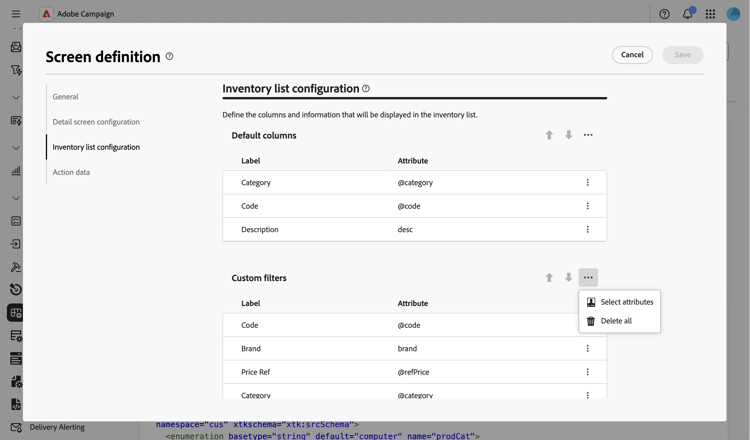
Vai alla sezione Configurazione elenco inventario e fai clic sull’icona dei puntini di sospensione sopra la tabella Filtri personalizzati, quindi scegli Seleziona attributi.
-
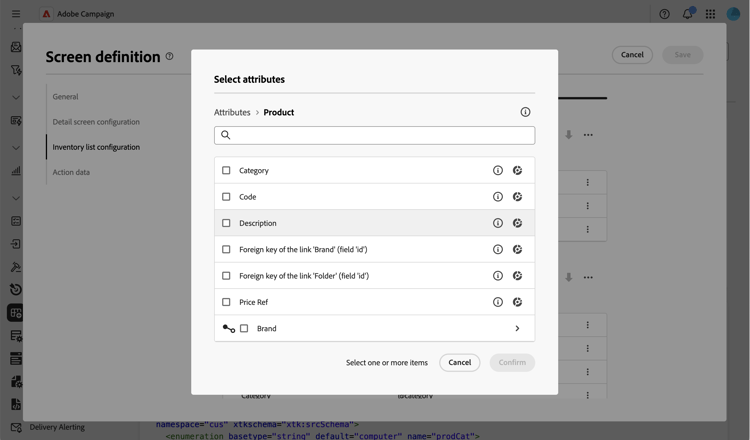
Seleziona uno o più attributi e conferma.
Puoi selezionare:
- Attributo diretto dello schema, ad esempio un codice o una categoria.
- Un attributo di collegamento, ad esempio un marchio collegato a un prodotto. In questo caso, il filtro utilizza un selettore di ricerca limitato allo schema collegato.
- Un sottoattributo di un collegamento, ad esempio il nome completo di una cartella collegata o l’e-mail di un destinatario collegato.
-
Fai clic su Salva. Puoi riordinare i filtri personalizzati utilizzando le frecce su e giù o trascinandoli. Per rimuovere un filtro, fare clic sull’icona con i puntini di sospensione nella riga corrispondente e selezionare Elimina.
-
Individuare l’elenco dei record per lo schema e aprire il riquadro Filtri. Gli attributi selezionati vengono visualizzati come Filtri personalizzati, sopra il generatore di regole Filtri avanzati.
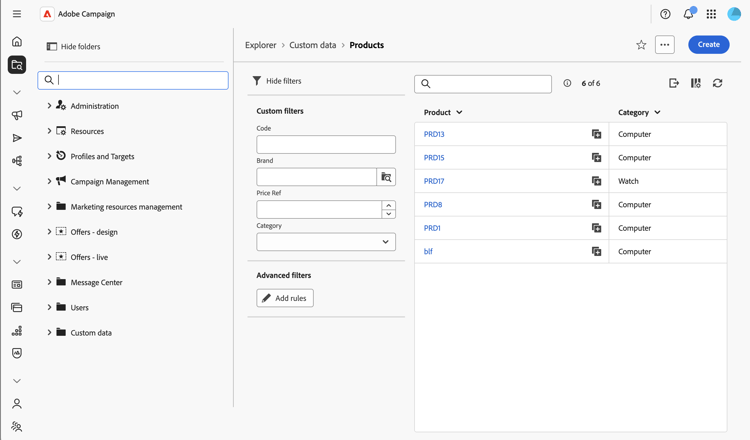
note NOTE Un filtro personalizzato basato su un attributo di data o data e ora viene visualizzato come selettore di intervalli di date. -
Inserisci o seleziona un valore in uno dei filtri personalizzati per perfezionare l’elenco.
Limita i valori per un filtro personalizzato di tipo collegamento settings
Per un filtro personalizzato basato su un attributo di collegamento, puoi limitare i valori disponibili nel selettore.
-
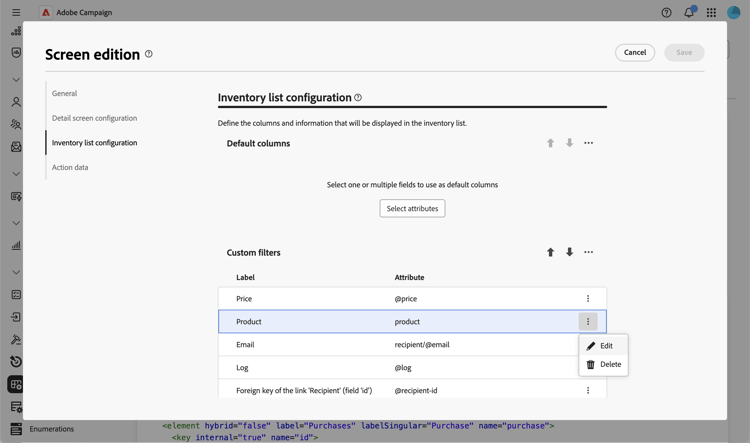
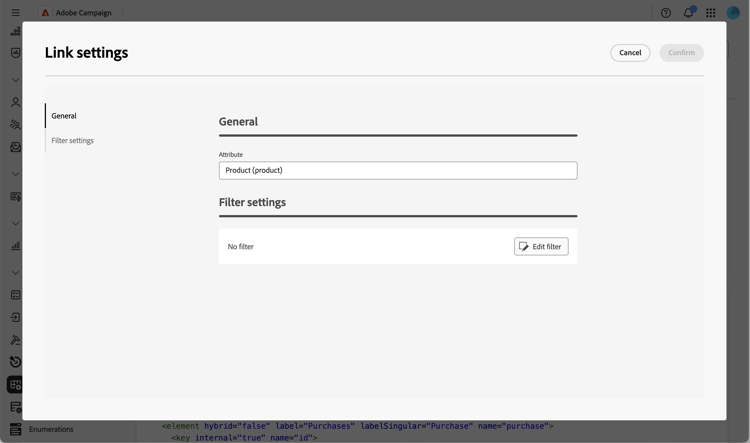
Nella riga di un filtro personalizzato di tipo collegamento, fai clic sull’icona dei puntini di sospensione e seleziona Modifica.
-
Nella scheda Impostazioni filtro, fare clic su Modifica filtro e utilizzare il modellatore di query per definire una condizione che limita i valori disponibili nel selettore. Ad esempio, limita un filtro di consegna alle consegne che utilizzano il canale e-mail.
-
Conferma le modifiche.