Creare e pubblicare schemi create-publish
Creare e gestire gli schemi create-schemas
È possibile creare nuovi schemi, estendere gli schemi esistenti e accedere a database esterni.
Creare o estendere uno schema create-new
Per creare o estendere uno schema:
-
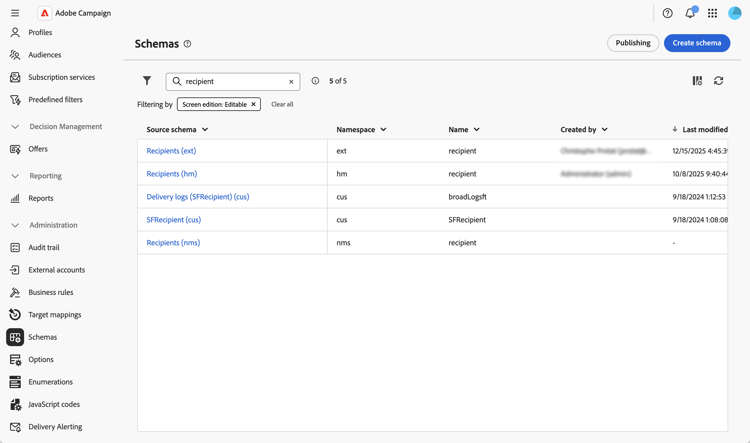
Passa a Amministrazione > Schemi.
-
Fare clic su Crea schema.
-
Immettere uno spazio dei nomi per lo schema, ad esempio
cusper gli schemi personalizzati. -
Immetti un nome e un’etichetta univoci e scegli se desideri creare un nuovo schema o estenderne uno esistente.
-
Fai clic su Crea.
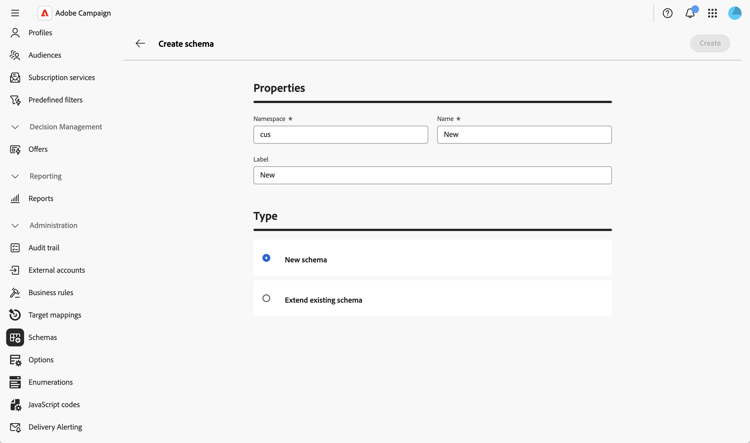
Lo schema viene creato e viene visualizzata la struttura dello schema generata.
Per impostazione predefinita, lo schema è vuoto. Ora devi aggiungere i campi da includere nello schema utilizzando l’editor schema:
-
Fai clic sull’icona della matita nella sezione Contenuto della schermata dei dettagli dello schema.
-
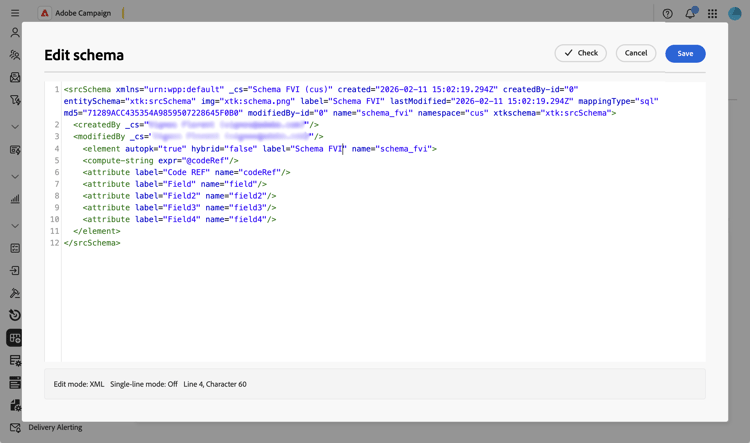
Aggiungi gli elementi necessari. Di seguito è riportato un esempio di struttura di schema personalizzata:
-
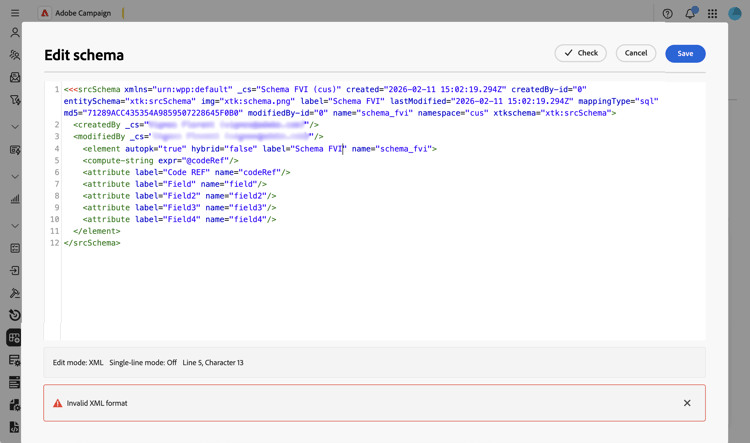
Fai clic sul pulsante Controlla per verificare la struttura XML dello schema prima di salvarlo. Gli errori identificati vengono visualizzati nella parte inferiore della schermata, ad esempio “Formato XML non valido”.
-
Correggi eventuali errori, quindi salva le modifiche per generare lo schema.
Definire l’edizione dello schermo define-attributes
Dopo aver creato lo schema, è necessario definire l’edizione dello schermo.
Per ulteriori informazioni sulla schermata di definizione dello schermo e su come accedervi, fare riferimento alla sezione Accedere alla definizione dello schermo.
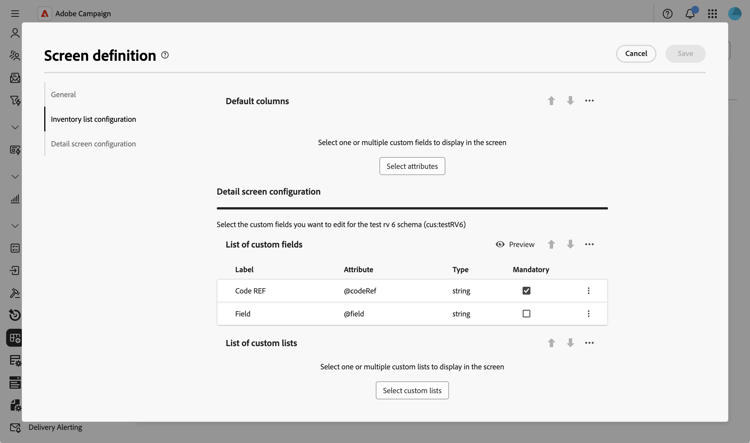
Nel nostro esempio, aggiungiamo semplicemente due campi personalizzati:
-
Fare clic sul pulsante Screen edition nella visualizzazione dei dettagli dello schema per accedere alla definizione dello schermo.
-
Fai clic sull’icona con i puntini di sospensione sopra la tabella Elenco campi personalizzati e scegli Seleziona attributi.
-
Seleziona i campi personalizzati da aggiungere e confermare.
Pubblicare e sincronizzare gli schemi publish
Dopo aver creato o modificato uno schema, è necessario pubblicarlo per sincronizzarlo con la struttura fisica del database.
Pubblica modifiche schema publish-changes
Per pubblicare le modifiche allo schema:
-
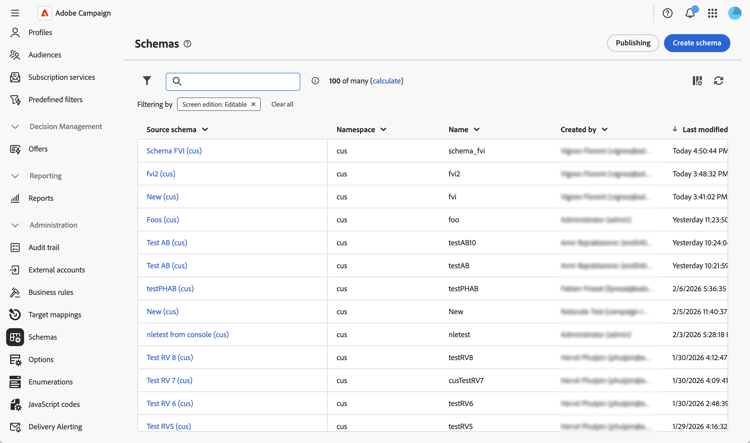
Passa a Amministrazione > Schemi per accedere all’elenco degli schemi.
-
Fai clic su Pubblicazione e conferma.
-
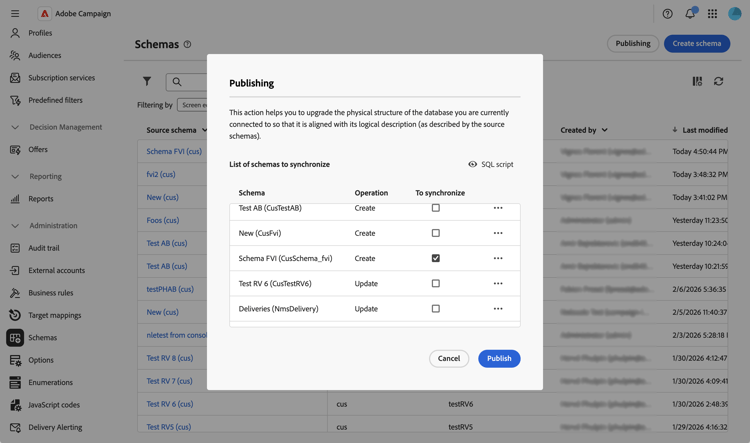
Selezionare nell’elenco lo schema da sincronizzare.
-
Verificare lo script SQL che verrà eseguito per aggiornare la struttura del database.
-
Fai clic su Pubblica e conferma per continuare con la pubblicazione.
Creare una voce di navigazione navigation
Dopo aver pubblicato uno schema personalizzato, puoi creare una voce di navigazione in Esplora risorse per accedere ai dati personalizzati:
- Passa al menu Explorer e seleziona la cartella in cui vuoi inserire lo schema personalizzato.
- Fai clic sull’icona con i puntini di sospensione e fai clic su Crea nuova cartella.
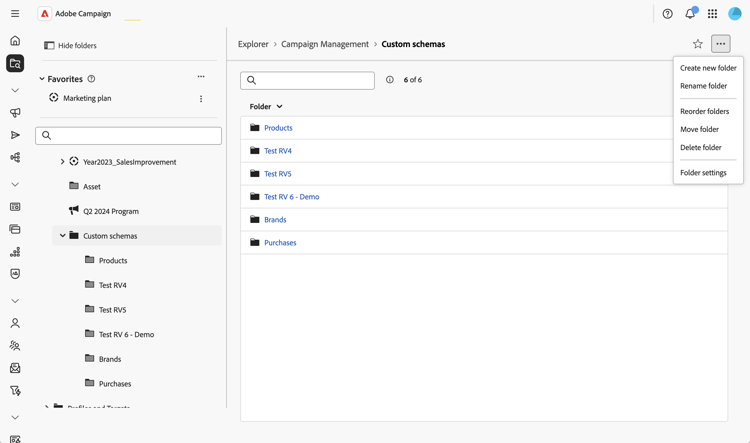
- Aggiungi un’etichetta e scegli lo schema nel campo Tipo cartella.
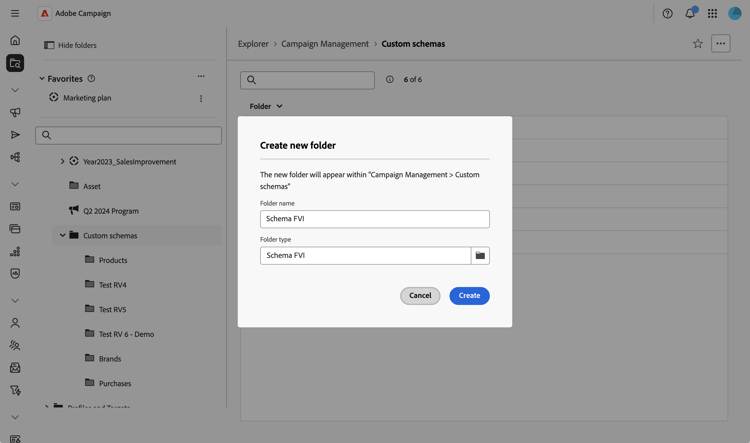
- Lo schema personalizzato sarà ora accessibile dalla visualizzazione Explorer.
Dalla nuova cartella, puoi:
- Visualizza l’elenco dei record nello schema personalizzato.
- Crea nuovi record.
- Modifica ed elimina i record esistenti.
- Personalizzare le colonne da visualizzare per impostazione predefinita nella vista a elenco.