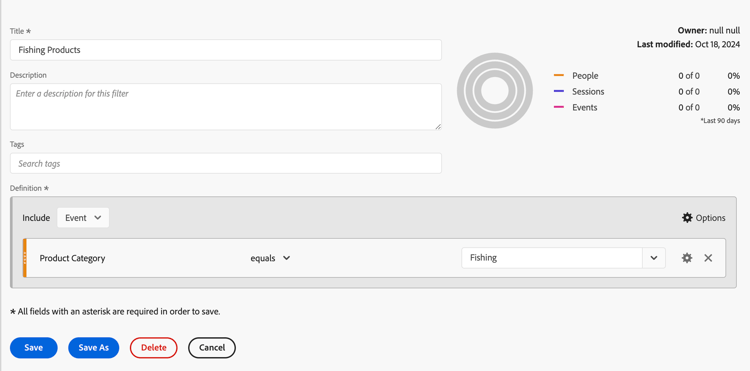
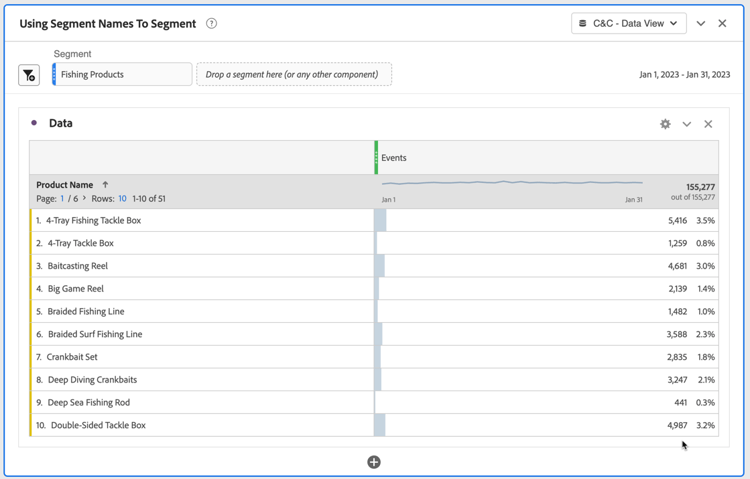
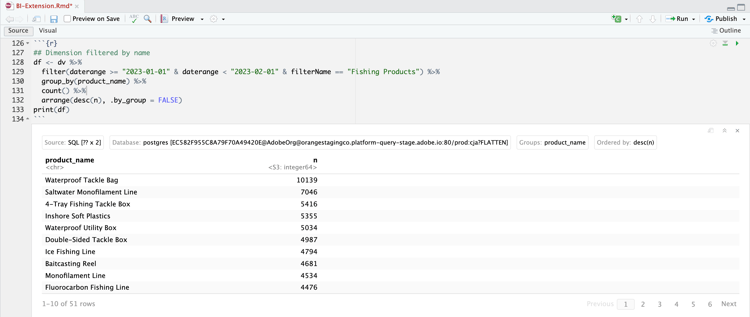
In questo caso d’uso, vuoi utilizzare un segmento esistente per la categoria di prodotti della pesca, che hai definito in Customer Journey Analytics. Per segmentare e creare rapporti sui nomi dei prodotti e sulle occorrenze (eventi) durante gennaio 2023.
Customer Journey Analytics
Esamina il segmento che desideri utilizzare in Customer Journey Analytics.
È quindi possibile utilizzare tale segmento in un esempio Utilizzo dei nomi dei segmenti nel pannello Segmento per il caso d’uso:
Visualizzazione con Errore durante il recupero dei dati per questo oggetto visivo.
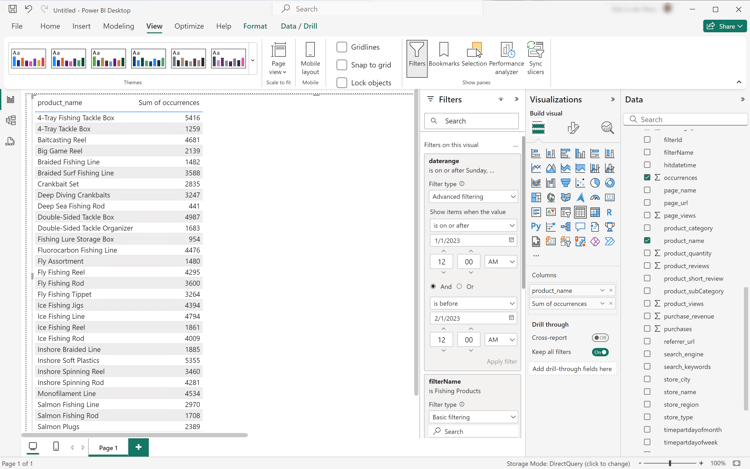
Nel riquadro Filtri:
Seleziona filterName is (All) from Filters on this visual.
Selezionare Filtro base come Tipo filtro.
Sotto il campo Ricerca, selezionare Prodotti per la pesca, che è il nome del filtro esistente definito in Customer Journey Analytics.
Seleziona l’intervallo di dati è (Tutto) da Filtri per questo elemento visivo.
Selezionare Filtro avanzato come Tipo filtro.
Definisci il filtro per mostrare gli elementi quando il valoreè attivo o successivo1/1/2023Andè precedente2/1/2023.
Selezionare
per rimuovere filterName da Columns.
Selezionare
per rimuovere daterange da Colonne.
La tabella viene aggiornata con il filtro filterName applicato. Il desktop Power BI dovrebbe essere simile a quello riportato di seguito.
Desktop Tableau
Selezionare la scheda Foglio 1 nella parte inferiore per passare da Origine dati. Nella visualizzazione Foglio 1:
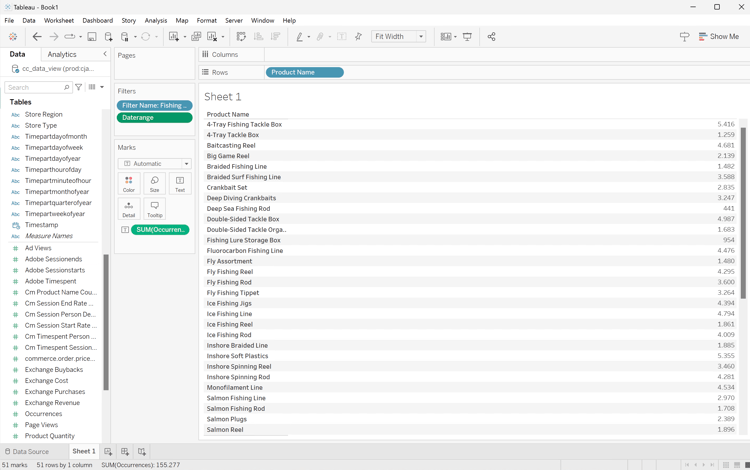
Trascina la voce Nome filtro dall’elenco Tabelle nello scaffale Filtri.
Nella finestra di dialogo Filtro [Nome filtro] verifica che Seleziona dall’elenco sia selezionato e seleziona Prodotti della pesca dall’elenco. Selezionare Applica e OK.
Trascina la voce Daterange dall’elenco Tabelle nello scaffale Filtri.
Nella finestra di dialogo Campo filtro [Daterange], seleziona Intervallo di date e seleziona Avanti >.
Nella finestra di dialogo Filtro [Daterang], selezionare Intervallo di date, quindi selezionare 01/01/2023 - 01/02/2023. Selezionare Applica e OK.
Trascina Nome prodotto dall’elenco Tabelle a Righe.
Trascina Occorrenze dall’elenco Tabelle e rilascia la voce nel campo accanto a Colonne. Il valore diventa SUM(Occurrences).
Seleziona Tabella di testo da Mostra.
Selezionare Adatta larghezza dal menu a discesa Adatta.
Il desktop Tableau dovrebbe essere simile al seguente.
Ricerca
Nell’interfaccia Esplora di Looker, assicurati di avere una configurazione pulita. In caso contrario, selezionare
Rimuovi campi e filtri.
Seleziona + Filtro sotto Filtri.
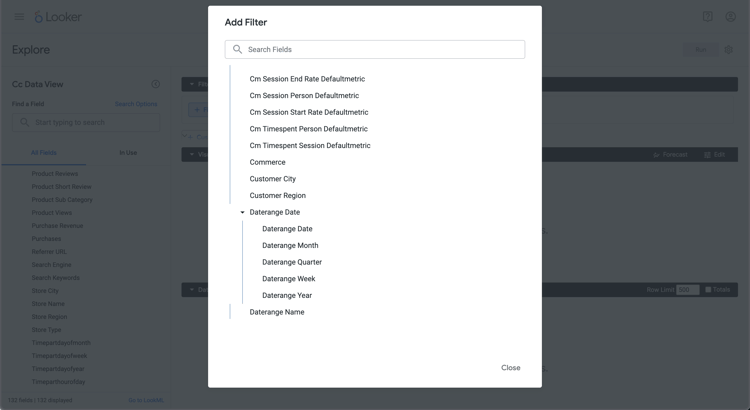
Nella finestra di dialogo Aggiungi filtro:
Seleziona ‣ Visualizzazione Dati Cc
Dall’elenco dei campi, selezionare ‣ Data intervallo e quindi Data intervallo.
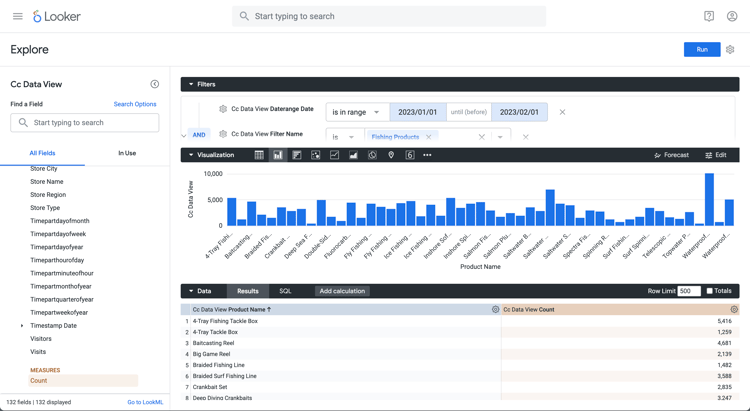
Specifica Il Filtro Cc Data Daterange Visualizzazione Dati Perché È Compreso Nell’Intervallo2023/01/01Fino A (Prima)2023/02/01.
Seleziona + Filtro sotto Filtri per aggiungere un altro filtro.
Nella finestra di dialogo Aggiungi filtro:
Seleziona ‣ Visualizzazione Dati Cc
Dall’elenco dei campi selezionare ‣ Nome filtro.
Assicurarsi che sia la selezione per il filtro.
Seleziona Prodotti della pesca dall’elenco dei valori possibili.
Dalla sezione ‣ Cc Data View nella barra a sinistra:
Selezionare Nome prodotto.
Seleziona Conteggio sotto MISURE nella barra a sinistra (in basso).
Seleziona Esegui.
Selezionare ‣ Visualizzazione.
Dovresti visualizzare una visualizzazione e una tabella simili a quelle mostrate di seguito.
Blocco appunti Jupyter
Immettere le istruzioni seguenti in una nuova cella.
code language-python
data = %sql SELECT filterName FROM cc_data_view;
style = {'description_width': 'initial'}
filter_name = widgets.Dropdown(
   options=[d for d, in data],
   description='Filter Name:',
   style=style
)
display(filter_name)
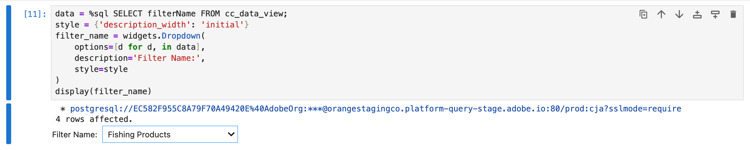
Eseguire la cella. Dovresti visualizzare un output simile alla schermata seguente.
Seleziona Prodotti della pesca dal menu a discesa.
Immettere le istruzioni seguenti in una nuova cella.
code language-python
import seaborn as sns
import matplotlib.pyplot as plt
data = %sql SELECT product_name AS `Product Name`, COUNT(*) AS Events \
            FROM cc_data_view \
            WHERE daterange BETWEEN '2023-01-01' AND '2023-02-01' \
               AND filterName = '{filter_name.value}' \
            GROUP BY 1 \
            LIMIT 10;
df = data.DataFrame()
df = df.groupby('Product Name', as_index=False).sum()
plt.figure(figsize=(15, 3))
sns.barplot(x='Events', y='Product Name', data=df)
plt.show()
display(data)
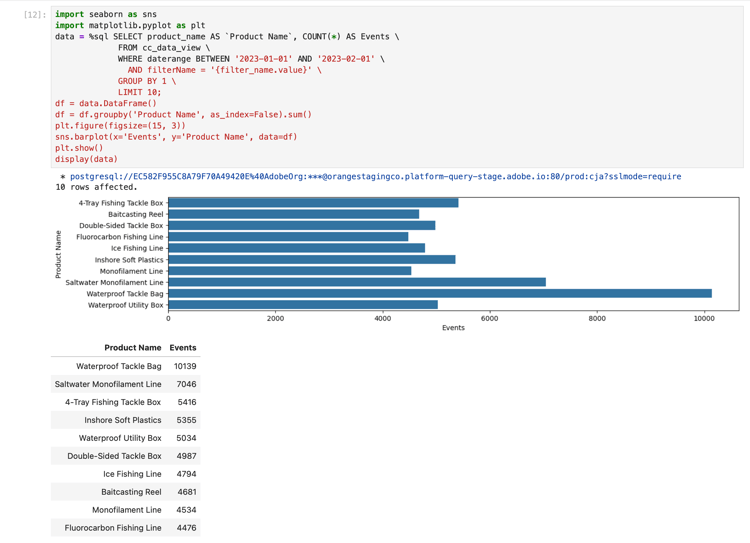
Eseguire la cella. Dovresti visualizzare un output simile alla schermata seguente.
StudioRS
Immetti il seguente blocco di codice in un nuovo blocco. Assicurati di utilizzare il nome del filtro appropriato. Ad esempio: Fishing Products.