Limiti

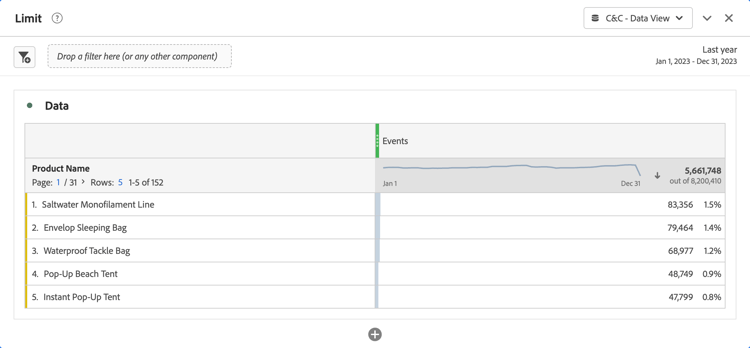
In questo caso d’uso, vuoi segnalare le prime 5 occorrenze dei nomi di prodotto nel 2023.

Customer Journey Analytics

Esempio di pannello Limit per il caso d'uso:

Pannello Limite Customer Journey Analytics

Strumenti BI
note prerequisites
PREREQUISITES
Verificare di aver convalidato una connessione, di avere la possibilità di elencare le visualizzazioni dati e di utilizzare una visualizzazione dati per lo strumento BI per il quale si desidera provare questo caso d'uso.
tabs
Desktop Power BI
  1. Nel riquadro Dati:

    1. Seleziona daterange.
    2. Seleziona product_name.
    3. Seleziona somma occorrenze.
  2. Nel riquadro Filtri:

    1. Seleziona l'intervallo di dati è (Tutto) da Filtri per questo elemento visivo.
    2. Seleziona Data relativa come Tipo filtro.
    3. Definisci il filtro per mostrare gli elementi quando il valore è negli ultimi 1 anni di calendario.
    4. Selezionare Applica filtro.
    5. Seleziona product_name è (All) da Filtri per questo elemento visivo.
    6. Seleziona Top N come Tipo filtro.
    7. Seleziona Mostra elementi Primi 5 Per valore.
    8. Trascina e rilascia somma occorrenze dal riquadro Dati e rilasciala in Aggiungi campi dati qui.
    9. Selezionare Applica filtro.
  3. Nel riquadro di visualizzazione:

    • Selezionare CrossSize75 per rimuovere l'intervallo di dati dalle colonne.

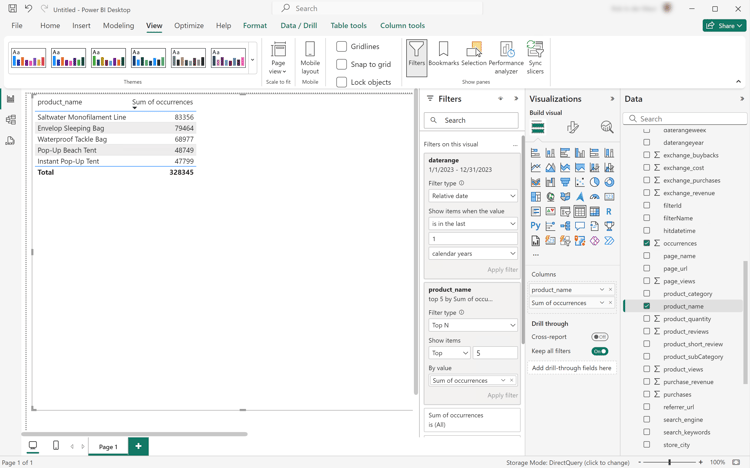
    Il desktop Power BI dovrebbe essere simile a quello riportato di seguito.

    Desktop Power BI Con Nomi Di Intervalli Di Date Per Filtrare

La query eseguita da Power BI Desktop tramite l'estensione BI include un'istruzione limit ma non quella prevista. Il limite alle prime 5 occorrenze viene applicato da Power BI Desktop utilizzando risultati espliciti del nome del prodotto.

code language-sql
select "_"."product_name",
    "_"."a0"
from
(
    select "rows"."product_name" as "product_name",
        sum("rows"."occurrences") as "a0"
    from
    (
        select "_"."daterangeName",
            "_"."daterange",
            "_"."filterId",
            "_"."filterName",
            "_"."timestamp",
            "_"."affiliate_name",
            "_"."affiliate_url",
            "_"."commerce.order.priceTotal",
            "_"."customer_city",
            "_"."customer_region",
            "_"."daterangeday",
            "_"."daterangefifteenminute",
            "_"."daterangefiveminute",
            "_"."daterangehour",
            "_"."daterangeminute",
            "_"."daterangemonth",
            "_"."daterangequarter",
            "_"."daterangesecond",
            "_"."daterangethirtyminute",
            "_"."daterangeweek",
            "_"."daterangeyear",
            "_"."hitdatetime",
            "_"."page_name",
            "_"."page_url",
            "_"."product_category",
            "_"."product_name",
            "_"."product_short_review",
            "_"."product_subCategory",
            "_"."referrer_url",
            "_"."search_engine",
            "_"."search_keywords",
            "_"."store_city",
            "_"."store_name",
            "_"."store_region",
            "_"."store_type",
            "_"."timepartdayofmonth",
            "_"."timepartdayofweek",
            "_"."timepartdayofyear",
            "_"."timeparthourofday",
            "_"."timepartminuteofhour",
            "_"."timepartmonthofyear",
            "_"."timepartquarterofyear",
            "_"."timepartweekofyear",
            "_"."cm_session_end_rate_defaultmetric",
            "_"."cm_session_person_defaultmetric",
            "_"."cm_session_start_rate_defaultmetric",
            "_"."cm_timespent_person_defaultmetric",
            "_"."cm_timespent_session_defaultmetric",
            "_"."cm_product_name_count_distinct",
            "_"."ad_views",
            "_"."adobe_sessionends",
            "_"."adobe_sessionstarts",
            "_"."adobe_timespent",
            "_"."exchange_buybacks",
            "_"."exchange_cost",
            "_"."exchange_purchases",
            "_"."exchange_revenue",
            "_"."occurrences",
            "_"."page_views",
            "_"."product_quantity",
            "_"."product_reviews",
            "_"."product_views",
            "_"."purchase_revenue",
            "_"."purchases",
            "_"."visitors",
            "_"."visits"
        from "public"."cc_data_view" "_"
        where (("_"."product_name" in ('Saltwater Monofilament Line', 'Pop-Up Beach Tent', 'Instant Pop-Up Tent', 'Envelop Sleeping Bag', 'Waterproof Tackle Bag')) and "_"."daterange" < date '2024-01-01') and "_"."daterange" >= date '2023-01-01'
    ) "rows"
    group by "product_name"
) "_"
where not "_"."a0" is null
limit 1000001
Desktop Tableau
  1. Selezionare la scheda Foglio 1 nella parte inferiore per passare da Origine dati. Nella visualizzazione Foglio 1:

    1. Trascina la voce Daterange dall'elenco Tabelle nello scaffale Filtri.

    2. Nella finestra di dialogo Campo filtro [Daterange], seleziona Intervallo di date e seleziona Avanti >.

    3. Nella finestra di dialogo Filtro [Daterange], seleziona Date relative, Anni e Anni precedenti. Selezionare Applica e OK.

    4. Trascina Nome prodotto dall'elenco Tabelle a Righe.

    5. Trascina Occorrenze dall'elenco Tabelle e rilascia la voce nel campo accanto a Colonne. Il valore diventa SUM(Occurrences).

    6. Seleziona Tabella di testo da Mostra.

    7. Selezionare Adatta larghezza dal menu a discesa Adatta.

    8. Seleziona Nome prodotto in Righe. Seleziona Filtro dal menu a discesa.

      1. Nella finestra di dialogo Filtro [Nome prodotto], seleziona la scheda Primi.

      2. Seleziona Per campo: Primi 5 Per Occorrenze Somma.

      3. Selezionare Applica e OK.

        AlertRed La tabella non verrà più visualizzata. Se si selezionano i primi 5 nomi di prodotto in base alle occorrenze, non funziona correttamente utilizzando questo filtro.

      4. Selezionare Nome prodotto nello scaffale Filtro e dal menu a discesa selezionare Rimuovi. Viene visualizzata di nuovo la tabella.

    9. Selezionare SUM(Occurrences) nello scaffale Marks. Seleziona Filtro dal menu a discesa.

      1. Nella finestra di dialogo Filtro [Occorrenze], seleziona Almeno.

      2. Immetti 47.799 come valore. Questo valore assicura che nella tabella vengano visualizzati solo i primi 5 elementi. Selezionare Applica e OK.

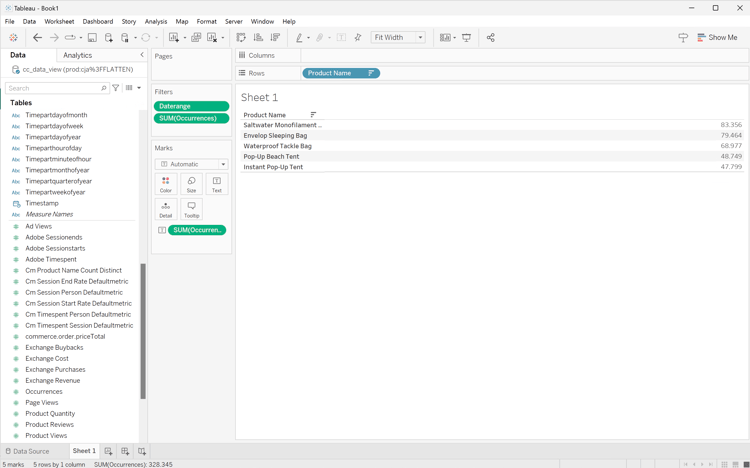
        Il desktop Tableau dovrebbe essere simile al seguente.

        Limiti Desktop Tableau

Come mostrato sopra, questa query eseguita da Tableau Desktop, quando si definisce un filtro delle prime 5 occorrenze sui nomi dei prodotti, ha esito negativo.

code language-sql
SELECT CAST("cc_data_view"."product_name" AS TEXT) AS "product_name",
  SUM("cc_data_view"."occurrences") AS "sum:occurrences:ok"
FROM "public"."cc_data_view" "cc_data_view"
  INNER JOIN (
  SELECT CAST("cc_data_view"."product_name" AS TEXT) AS "product_name",
    SUM("cc_data_view"."occurrences") AS "$__alias__0"
  FROM "public"."cc_data_view" "cc_data_view"
  GROUP BY 1
  ORDER BY 2 DESC,
    1 ASC
  LIMIT 5
) "t0" ON (CAST("cc_data_view"."product_name" AS TEXT) = "t0"."product_name")
WHERE (("cc_data_view"."daterange" >= (TIMESTAMP '2023-01-01 00:00:00.000')) AND ("cc_data_view"."daterange" < (TIMESTAMP '2024-01-01 00:00:00.000')))
GROUP BY 1

Di seguito è riportata la query eseguita da Tableau Desktop durante la definizione di un filtro Top 5 per le occorrenze. Il limite non è visibile nella query e applicato sul lato client.

code language-sql
SELECT CAST("cc_data_view"."product_name" AS TEXT) AS "product_name",
  SUM("cc_data_view"."occurrences") AS "sum:occurrences:ok"
FROM "public"."cc_data_view" "cc_data_view"
WHERE (("cc_data_view"."daterange" >= (TIMESTAMP '2023-01-01 00:00:00.000')) AND ("cc_data_view"."daterange" < (TIMESTAMP '2024-01-01 00:00:00.000')))
GROUP BY 1
Ricerca
  1. Nell'interfaccia Esplora di Looker, aggiorna la connessione. Selezionare Impostazione Cancella cache e aggiorna.

  2. Nell'interfaccia Esplora di Looker, assicurati di avere una configurazione pulita. In caso contrario, selezionare Impostazione Rimuovi campi e filtri.

  3. Seleziona + Filtro sotto Filtri.

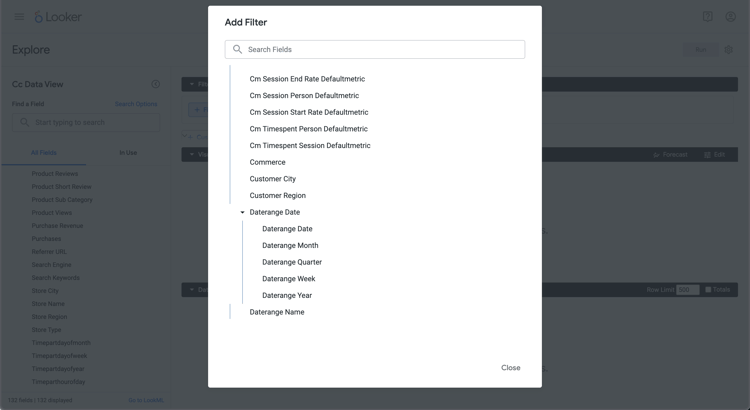
  4. Nella finestra di dialogo Aggiungi filtro:

    1. Seleziona ‣ Visualizzazione Dati Cc
    2. Dall'elenco dei campi, selezionare ‣ Data intervallo e quindi Data intervallo.
      Filtro ricerca
  5. Specifica Il Filtro Cc Data Daterange Visualizzazione Dati Perché È Compreso Nell'Intervallo 2023/01/01 Fino A (Prima) 2024/01/01.

  6. Dalla sezione ‣ Cc Data View nella barra a sinistra:

    1. Selezionare Nome prodotto.
    2. Seleziona Conteggio sotto MISURE nella barra a sinistra (in basso).
  7. Accertati di selezionare (Decrescente, Ordinamento: 1) nella colonna Ricavi acquisti.

  8. Accertati di selezionare (Decrescente, Ordinamento: 1) nella colonna Ricavi acquisti.

  9. Seleziona Esegui.

  10. Selezionare ‣ Visualizzazione.

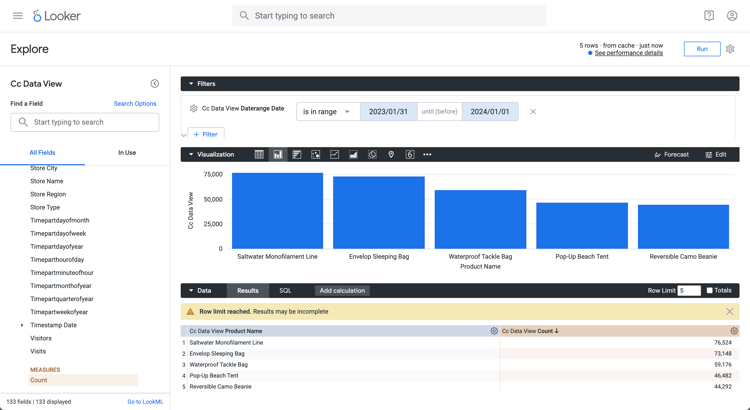
Dovresti visualizzare una visualizzazione e una tabella simili a quelle mostrate di seguito.

Conteggio valori univoci

La query generata da Looker tramite l'estensione BI include FETCH NEXT 5 ROWS ONLY, il che implica che il limite viene eseguito tramite Looker e l'estensione BI.

code language-sql
-- Looker Query Context '{"user_id":6,"history_slug":"a8f3b1ebd5712413ca1ae695090f70db","instance_slug":"71d4667f0b76c0011463658f45c3f7a3"}'
SELECT
    cc_data_view."product_name"  AS "cc_data_view.product_name",
    COUNT(*) AS "cc_data_view.count"
FROM
    "public"."cc_data_view" AS "cc_data_view"
WHERE ((( cc_data_view."daterange"  ) >= (DATE_TRUNC('day', DATE '2023-01-31')) AND ( cc_data_view."daterange"  ) < (DATE_TRUNC('day', DATE '2024-01-01'))))
GROUP BY
    1
ORDER BY
    2 DESC
FETCH NEXT 5 ROWS ONLY
Blocco appunti Jupyter
  1. Immettere le istruzioni seguenti in una nuova cella.

    code language-python
    data = %sql SELECT product_name AS `Product Name`, COUNT(*) AS Events \
                FROM cc_data_view \
                WHERE daterange BETWEEN '2023-01-01' AND '2023-02-01' \
                GROUP BY 1 \
                ORDER BY `Events` DESC \
                LIMIT 5;
    display(data)
    
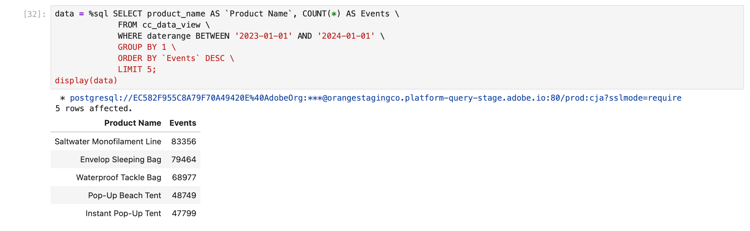
  2. Eseguire la cella. Dovresti visualizzare un output simile alla schermata seguente.

    Risultati Jupyter Notebook

La query viene eseguita dall’estensione BI come definito in Jupyter Notebook.

StudioRS
  1. Immettere le istruzioni seguenti tra {r} ` e ` in un nuovo blocco.

    code language-r
    ## Dimension 1 Limited
    df <- dv %>%
       filter(daterange >= "2023-01-01" & daterange < "2024-01-01") %>%
       group_by(product_name) %>%
       count() %>%
       arrange(desc(n), .by_group = FALSE) %>%
       head(5)
    print(df)
    
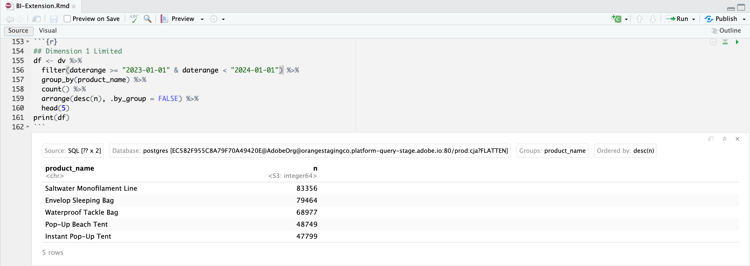
  2. Esegui il blocco. Dovresti visualizzare un output simile alla schermata seguente.

    Risultati studio

La query generata da Studio utilizzando l'estensione BI include LIMIT 5, il che implica che il limite viene applicato tramite Studio e l'estensione BI.

code language-sql
SELECT "product_name", COUNT(*) AS "n"
FROM (
  SELECT "cc_data_view".*
  FROM "cc_data_view"
  WHERE ("daterange" >= '2023-01-01' AND "daterange" < '2024-01-01')
) AS "q01"
GROUP BY "product_name"
ORDER BY "n" DESC
LIMIT 5
recommendation-more-help
080e5213-7aa2-40d6-9dba-18945e892f79