(Nuova interfaccia) Gestire le notifiche
funzionalità Beta
Puoi configurare le impostazioni di notifica per abbonarti o annullare l’abbonamento a diversi tipi di avvisi. Puoi visualizzare le notifiche in uno dei seguenti modi:
-
Dal pannello Notifications, disponibile in alto a destra alle

-
Da Notification Center, che si apre in una finestra separata al di fuori di Search, Social e Commerce. Per aprire Notification Center dal pannello Notifications, fare clic su View All.
-
Da un’applicazione Web Notification Center, che apre Notification Center in una finestra separata al di fuori di Search, Social e Commerce.
L’applicazione viene caricata più rapidamente della versione normale del browser e viene aggiornata automaticamente. Puoi installare l’applicazione e gestirla utilizzando l’app manager del browser.
-
Dalle notifiche push al browser.
Quando abiliti le notifiche push, vengono visualizzate in base alle convenzioni di notifica del browser.
Puoi visualizzare le notifiche, contrassegnarle come lette o non lette ed eliminare le notifiche.
Tipi di notifica
-
Notices: avvisi sulla versione, sui tempi di inattività e altre informazioni sulla gestione delle modifiche.
-
Recommendations: sono state identificate opportunità per migliorare le prestazioni, implementare best practice e così via.
-
Warnings: problemi che richiedono attenzione ma non sono critici per l’ottimizzazione o la gestione.
-
Issues: problemi critici che richiedono attenzione immediata. Sono incluse le notifiche di errore di autorizzazione dell’account.
Categorie di notifica
-
Campaign Management
-
Bulksheets: notifiche relative al completamento o all’errore di un’operazione bulksheet.
-
Manager Account Missing: notifiche per le quali Search, Social e Commerce non dispongono delle credenziali per un account ad network manager, necessarie per la corretta configurazione delle funzioni critiche.
-
UI Actions: notifica del completamento o dell’errore dei processi eseguiti in background. I tipi di processo includono processi bulksheet, processi di modifica in blocco all’interno della tabella dati o utilizzando la barra degli strumenti, processi di assegnazione di entità o altre azioni all’interno dell’interfaccia utente (ad esempio la sincronizzazione con reti di annunci, l’incollamento di righe o la ridenominazione di entità). Le assegnazioni di entità includono l’assegnazione o l’annullamento dell’assegnazione di un valore di classificazione etichetta a qualsiasi entità, l’assegnazione di una campagna a un portfolio e l’assegnazione o l’annullamento di un vincolo di offerta a un’entità🔗.
-
Data Upload
-
Direct File Upload: notifiche di caricamento di un file di dati dell’account o di un caricamento di dati dell’account non riuscito tramite caricamento manuale dei dati dell’account.
-
File Upload to Cloud Storage: notifiche di caricamento di un file di dati dell’account o di un caricamento di dati dell’account non riuscito tramite caricamento di dati dell’account in un bucket Amazon S3.
-
-
Network Errors
-
Account Auth Error: notifiche per cui Search, Social e Commerce non sono stati in grado di accedere a un account di rete ad a causa di credenziali non valide o token di autorizzazione non valido o scaduto.
-
Account Missing: notifiche per le quali Search, Social e Commerce non dispongono delle credenziali per un account di rete ad.
-
Manager Account Auth Error: notifiche che Search, Social e Commerce non sono stati in grado di sincronizzare con un account ad network manager a causa di credenziali non valide o di un token di autorizzazione non valido o scaduto.
-
-
-
Insights & Reports
-
Advertising Insights: notifiche di completamento o di errore di an Advertising Insight.
-
Custom Alerts: notifica che istanze di avviso sono state attivate per un modello di avviso.
-
Spreadsheet Feeds: notifiche di completamento o di errore di un feed di foglio di calcolo.
-
Reports
-
Grid Reports: notifica del completamento o dell’errore di un report di visualizzazione dati da una visualizzazione specifica (ad esempio il contenuto della tabella dati nella visualizzazione Camapigns).
-
Reports: notifiche di completamento o di errore di un report personalizzato o pianificato.
-
-
Portfolio Management
-
Intraday Optimization: notifiche quando l’ottimizzazione infragiornaliera è disabilitata.
-
Simulation Report: notifiche relative a processi di simulazione.
-
Objective & Conversion Configuration
-
Auto Assign Campaign Conversion Goal - Advertiser Level: notifiche a livello di inserzionista relative all’assegnazione automatica degli obiettivi di conversione della campagna riuscita e non riuscita.
-
Auto Assign Campaign Conversion Goal - Portfolio Level: notifiche a livello di portfolio sull’assegnazione automatica degli obiettivi di conversione della campagna riuscita e non riuscita.
-
-
Portfolios
-
Portfolio Bulksheet Diagnostic Report: notifiche relative a processi di modifica in blocco del portfolio tramite bulksheet.
-
Portfolio Settings: notifiche su modifiche alle impostazioni del portfolio.
-
-
-
Azioni disponibili
Visualizzare le notifiche notification-view
Quando sei abbonato a notifiche relative a errori di autenticazione dell’account, avvisi personalizzati attivati e Advertising Insights generati, puoi visualizzare le notifiche nel pannello Notifications o in Notification Center.
Visualizza notifiche nel pannello Notifications
-
In alto a destra, fai clic su
-
(Facoltativo) Effettuate una delle seguenti operazioni:
-
Per visualizzare i dettagli di qualsiasi notifica, fai clic sul nome della notifica.
In alcune notifiche, la sezione Action Recommended può includere un collegamento che apre una visualizzazione filtrata delle entità interessate o responsabili.
-
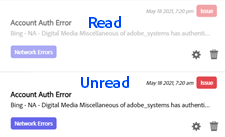
Per contrassegnare una notifica come letta o non letta, posizionare il cursore sul nome dell’avviso e fare clic su

Le notifiche contrassegnate come lette sono in un testo di colore più chiaro ma rimangono disponibili fino a quando non vengono eliminate.
-
Per modificare le preferenze dell’abbonamento per il tipo di notifica, fare clic su

-
Per eliminare una notifica, fare clic su

-
Per aprire Notification Center, fare clic su View All.
-
Visualizza notifiche in Notification Center
-
In alto a destra, fai clic su
-
Fare clic su View All.
-
(Facoltativo) Per filtrare le notifiche per tipo, fare clic su Notices, Recommendations, Warnings oIssues.
-
(Facoltativo) Effettuate una delle seguenti operazioni:
-
Per visualizzare i dettagli di qualsiasi notifica, fai clic sul nome della notifica.
In alcune notifiche, la sezione Action Recommended può includere un collegamento che apre una visualizzazione filtrata delle entità interessate o responsabili.
-
Per contrassegnare una notifica come letta o non letta, posizionare il cursore sul nome dell’avviso e fare clic su
Le notifiche contrassegnate come lette sono in un testo di colore più chiaro ma rimangono disponibili fino a quando non vengono eliminate.
-
Per modificare le preferenze dell’abbonamento per il tipo di notifica, fare clic su
-
Per eliminare una notifica, fare clic su
-
Modifica le impostazioni delle notifiche notification-edit
È possibile sottoscrivere o annullare l’abbonamento a notifiche e-mail e Web relative a errori di autenticazione dell’account, a tutti gli avvisi personalizzati attivati e al completamento di Advertising Insights generato.
-
Apri le impostazioni di notifica in uno dei seguenti modi:
-
In alto a destra, fai clic su
-
In alto a destra di qualsiasi pagina, fai clic su
-
-
Modifica le impostazioni per qualsiasi categoria di notifica elencata sopra:
-
Per sottoscrivere o annullare l’abbonamento alle notifiche, spostare il dispositivo di scorrimento nella colonna Subscribe:
-
Per annullare l’abbonamento a tutti i tipi di notifica, sposta il cursore a sinistra (disattivato).
-
Per iscriversi a uno o più tipi di notifica, spostare il dispositivo di scorrimento verso destra (attivato).
-
-
(Quando Subscribe è abilitato) Per sottoscrivere le notifiche e-mail, selezionare la casella di controllo nella colonna Email.
-
(Se Subscribe è disabilitato) Per sottoscrivere le notifiche Web in Search, Social e Commerce e le notifiche push se sono abilitate per il browser, selezionare la casella di controllo nella colonna Web.
Le notifiche Web vengono inviate solo quando abiliti le notifiche push nel browser.
-
-
Fare clic su Save.
Contrassegna le notifiche come lette o non lette notification-mark-read-unread
Se si contrassegna una notifica come letta o non letta, verrà modificato il numero di notifiche non lette indicato nel collegamento Notifications nella parte superiore di ogni pagina, ad esempio

Le notifiche contrassegnate come lette sono in un testo di colore più chiaro ma rimangono disponibili fino a quando non vengono eliminate.
-
Effettuare una delle seguenti operazioni:
-
Per una singola notifica, posizionare il cursore sul nome dell’avviso e fare clic su
-
Per contrassegnare tutte le notifiche come lette, fare clic su Mark all as read.
-
Eliminare una notifica notification-delete
Elimina una notifica nel pannello Notifications
-
In alto a destra, fai clic su
-
Fai clic su
Eliminare una notifica entro Notification Center
-
In alto a destra, fai clic su
-
Fare clic su View All.
-
(Facoltativo) Per filtrare le notifiche per tipo, fare clic su Notices, Recommendations, Warnings o Issues.
-
Fai clic su
Abilitare e disabilitare le notifiche push notification-push-enable-disable
Puoi abilitare le notifiche in Search, Social e Commerce, dove vengono visualizzate in base alle convenzioni di notifica del browser. Sui dispositivi che utilizzano Microsoft Windows, le notifiche vengono visualizzate in basso a destra dello schermo (area di notifica). Sui dispositivi Apple Mac, le notifiche vengono visualizzate nel menu di destra.
Le notifiche push sono disponibili nei seguenti browser:
-
Google Chrome 40 e versioni successive
-
Microsoft Edge 17 e versioni successive
-
Mozilla Firefox 44 e versioni successive
Puoi disattivare le notifiche push in base alla procedura standard del browser.
Abilitare le notifiche push
-
In alto a destra, fai clic su
-
Fare clic su View All.
-
In basso a destra, fai clic su

-
Nel messaggio di conferma, fare clic su Enable.
-
Configurare il browser per consentire le notifiche da Notification Center alle
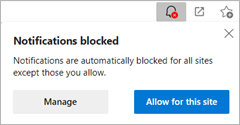
https://alert-center-ui-na.efrontier.com.Le impostazioni di notifica predefinite variano a seconda del browser e può essere necessario a) visualizzare automaticamente l’opzione per consentire le notifiche da Notification Center oppure b) gestire manualmente le impostazioni di notifica. In Microsoft Edge, ad esempio, è possibile consentire le notifiche da Notification Center dalla barra degli strumenti del browser. Consulta le istruzioni nella guida del browser.
-
Nelle impostazioni di notifica, abilita Web notifiche per i tipi di avviso che desideri inviare.
Disattiva notifiche push
Rimuovi le notifiche da https://alert-center-ui-na.efrontier.com nel gestore notifiche del browser. In Google Chrome, ad esempio, è possibile rimuovere o bloccare le notifiche dai siti specificati in chrome://settings/content/notifications.
Consulta le istruzioni nella guida del browser.
Installa e disinstalla l’applicazione Web Notification Center notification-app-install-uninstall
È possibile ricevere e gestire le notifiche all’esterno del browser installando un’applicazione Web Notification Center. L’aspetto e le funzionalità dell’applicazione sono uguali a quelli di Notification Center in Search, Social e Commerce. L’applicazione è disponibile per Google Chrome 40 e versioni successive o Microsoft Edge 17 e versioni successive.
Dopo l’installazione, l’applicazione Notification Center viene automaticamente abilitata nella gestione applicazioni del browser e viene caricata come una finestra separata il cui layout è disposto in modo dinamico in base alle dimensioni della finestra. È possibile aprire e chiudere l’applicazione dalla gestione delle applicazioni del browser oppure fissarla alla barra delle applicazioni o all’ancoraggio del sistema operativo. L’applicazione viene aggiornata automaticamente.

È possibile disabilitare o disinstallare l’applicazione dalla gestione delle applicazioni del browser. Per ulteriori informazioni sulla gestione delle applicazioni web, consulta la guida del browser.
Installa l’applicazione Web Notification Center per Google Chrome
-
In alto a destra, fai clic su
-
Fare clic su View All.
-
In basso a destra, fai clic su

-
Nel messaggio di conferma, fare clic su Add.
-
Nell’app di installazione? messaggio, fare clic su Install.
Installa l’applicazione Web Notification Center per Microsoft Edge
-
Dall’interno di Search, Social e Commerce:
-
In alto a destra, fai clic su
-
Fare clic su View All.
-
In basso a destra, fai clic su
-
Nel messaggio di conferma, fare clic su Add.
-
Nel messaggio dell’app Install Notification Center, fai clic su Install.
-
-
Dal menu principale Edge:
-
Nella barra degli strumenti del browser, fare clic su … > Apps > Install Notification Center.
-
Nel messaggio dell’app Install Notification Center, fai clic su Install.
-
Disinstalla l’applicazione Web Notification Center per Google Chrome
- In Chrome, passare a
chrome://apps, fare clic con il pulsante destro del mouse su notification-center e quindi scegliere Remove from Chrome.
Disinstalla l’applicazione Web Notification Center per Microsoft Edge
-
Nella barra degli strumenti del browser Edge, fare clic su … > Apps > Manage apps. In alternativa, passare a
edge://apps. -
Fare clic con il pulsante destro del mouse su Notification Center e scegliere Uninstall.