Créer des hiérarchies d’espace de travail
En tant que gestionnaire d’espace de travail, vous pouvez créer plusieurs hiérarchies d’espaces de travail entre les types d’enregistrements dans Adobe Workfront Planning.
Une fois les types d’enregistrements connectés dans un espace de travail, vous pouvez créer une hiérarchie qui organise ces connexions.
Les hiérarchies organisent les types d’enregistrements et d’objets en relations parent-enfant et peuvent contenir jusqu’à 4 types d’objets chacun. Vous pouvez créer jusqu’à 5 hiérarchies dans un espace de travail.
S’il n’existe pas encore de connexion entre deux types d’enregistrements, elle peut être créée lorsque vous configurez la hiérarchie. Une fois définie, la hiérarchie établit un chemin d’accès structuré entre les types d’enregistrements associés dans l’espace de travail.
Les hiérarchies génèrent des chemins de navigation pour leurs enregistrements respectifs qui s’affichent dans leurs en-têtes. Ainsi, les utilisateurs savent où ils se trouvent dans la hiérarchie à n’importe quelle étape de leur workflow.
Pour obtenir des informations générales sur les hiérarchies et les chemins de navigation, voir Présentation des hiérarchies et des chemins de navigation .
Conditions d’accès
| table 0-row-0 1-row-0 2-row-2 3-row-2 4-row-2 5-row-2 6-row-2 layout-auto html-authored no-header | |
|---|---|
| Package Adobe Workfront |
|
| Licence Adobe Workfront | Norme de workflow |
| Licence Adobe Planning | Norme de planification |
| Configuration du niveau d’accès | Vous devez ajouter un workflow et un type de licence Planning au niveau d'accès lorsque vous disposez à la fois d'un workflow et d'un package Planning |
| Autorisations d’objet |
Gérer les autorisations d’un espace de travail L’administration système a accès à tous les espaces de travail, y compris ceux qu’elle n’a pas créés. |
Pour plus d’informations sur les exigences d’accès à Workfront, voir Exigences d’accès dans la documentation de Workfront.
Créer une hiérarchie d’espace de travail
-
Cliquez sur une carte d’espace de travail.
-
Cliquez sur le menu Plus

La section Hiérarchies s’ouvre par défaut. -
Cliquez sur Nouvelle hiérarchie dans le coin supérieur droit de la page Hiérarchies.
-
Cliquez sur Ajouter un objet et sélectionnez un type d’objet dans le menu déroulant. Il s’agira du premier type d’objet de votre hiérarchie.
Le premier type d’objet ne peut être qu’un type d’enregistrement Planning.
Les projets Workfront ne peuvent pas être sélectionnés en tant que parents d’autres types d’objets dans une hiérarchie.
-
Cliquez sur Ajouter un objet pour ajouter un second type d’objet correspondant au premier enfant de votre hiérarchie, puis sélectionnez un autre type d’objet dans le menu déroulant.
Chaque type d’objet supplémentaire devient l’enfant des types d’objet précédents.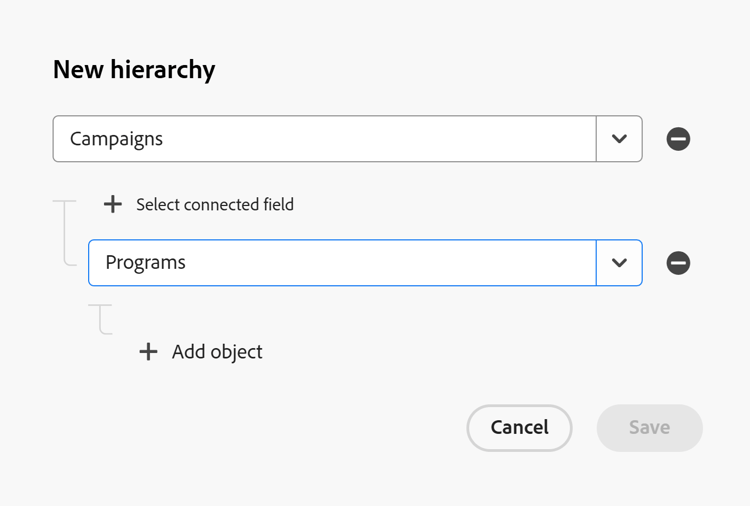
-
Cliquez sur Sélectionner le champ connecté pour indiquer quel champ connecte les deux objets.
-
(Conditionnel) S’il existe plusieurs champs de connexion, sélectionnez-en un dans la liste,
Ou
Cliquez sur Ajouter une nouvelle connexion pour ajouter un nouveau champ de connexion.
Cela crée un champ de connexion à partir du type d’enregistrement que vous utilisez en tant que parent et un champ de connexion correspondant à celui-ci à partir du type d’enregistrement que vous utilisez en tant qu’enfant.
Si vous créez une connexion à des projets Workfront, aucun champ n’est créé pour le projet.
-
(Conditionnel) Si aucun champ connecté n’est disponible, cliquez sur Créer une connexion et ajoutez une nouvelle connexion, puis cliquez sur Enregistrer.
-
(Conditionnel) Si vous ajoutez une nouvelle connexion, procédez comme suit :
-
Ajoutez un nom pour votre champ connecté dans la zone Nom.
-
Sélectionnez l’un des types de connexion suivants :
- Plusieurs à plusieurs
- Un à plusieurs
- Plusieurs à un
- Un à un
-
Sélectionnez l’un des types d’apparences d’enregistrement suivants :
- Nom et image
- Nom
- Image
Pour plus d’informations, voir Connecter les types d’enregistrements.
-
Cliquer sur Enregistrer.
-
-
(Conditionnel) Si l’option Créer le champ correspondant sur le type d’enregistrement lié n’a pas été sélectionnée lors de la création du champ connecté, vous obtenez une erreur et devez d’abord effectuer les opérations suivantes :
- Cliquez sur Annuler dans la zone Nouvelle hiérarchie.
- Cliquez sur la flèche vers l’arrière à gauche du nom de l’espace de travail, puis cliquez sur la carte du type d’enregistrement que vous souhaitez choisir comme parent.
- Ouvrez la vue Tableau du type d’enregistrement que vous avez sélectionné à l’étape ci-dessus, puis accédez au champ de connexion avec le type d’objet que vous souhaitez utiliser comme enfant, passez la souris sur l’en-tête de colonne, puis cliquez sur le champ Modifier.
- Activez le paramètre Créer le champ correspondant sur le type d’enregistrement lié puis cliquez sur Enregistrer.
- Revenez à la zone Paramètres de l’espace de travail et cliquez de nouveau sur Nouvelle hiérarchie, puis suivez les étapes pour créer une hiérarchie.
-
(Facultatif) Continuez à ajouter jusqu’à 4 types d’objets à vos hiérarchies en suivant les étapes ci-dessus. Vous pouvez d’abord ajouter tous vos types d’objets, puis ajouter les champs de connexion entre eux.
-
(Facultatif) Cliquez sur l’icône Supprimer

-
Cliquez sur Enregistrer pour enregistrer votre hiérarchie.
note tip TIP Le bouton Enregistrer est grisé si tous les champs connectés ne sont pas en place. Les événements suivants se produisent :
- La hiérarchie est ajoutée à la section Hiérarchies de l’espace de travail.
- Les enregistrements qui renseignent les champs de connexion affichent toutes les connexions dans leurs chemins de navigation, lorsque vous accédez à la page d’un enregistrement.
note NOTE Vous pouvez connecter un enregistrement d'un type d'enregistrement enfant à un maximum de 10 enregistrements d'un type d'enregistrement parent. Pour plus d’informations, voir Présentation de la hiérarchie et du chemin de navigation . -
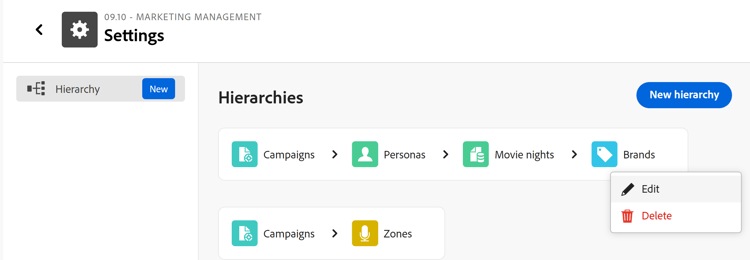
(Facultatif) Passez la souris sur une hiérarchie, puis cliquez sur le menu Plus.
-
Cliquez sur l’une des options suivantes :
- Modifier : permet d’ouvrir la boîte de dialogue Modifier la hiérarchie dans laquelle vous pouvez apporter des modifications.
- Supprimer : supprime définitivement la hiérarchie. Les hiérarchies supprimées ne peuvent pas être récupérées. Les champs de connexion ne sont pas supprimés.
-
(Facultatif) Cliquez sur le nom du dernier type d’enregistrement de votre hiérarchie, puis sur le nom d’un enregistrement de la vue de ce type d’enregistrement. Cette action ouvre la page des détails de l’enregistrement. Recherchez la hiérarchie que vous avez créée dans le chemin de navigation d’un enregistrement en haut de la page de l’enregistrement.
Pour plus d’informations, voir Gérer la mise en page des enregistrements.