Octroi de l’accès aux autorisations de marque
Les utilisateurs se voient accorder les autorisations de création, de modification et de publication de marque des responsables système d’Adobe GenStudio lorsqu’ils sont ajoutés à un groupe d’utilisateurs.
Conditions d’accès
| table 0-row-2 1-row-2 2-row-2 3-row-2 layout-auto html-authored no-header | |
|---|---|
| Package Adobe Workfront | Tous |
| Licence Adobe Workfront | Standard |
| Configurations des niveaux d’accès | Vous devez être un administrateur ou une administratrice Workfront. |
| Autorisations Admin Console | Vous devez être un administrateur système dans Adobe Admin Console. |
Pour plus de détails sur les informations contenues dans ce tableau, consultez l’article Conditions d’accès dans la documentation Workfront.
Conditions
-
Les approbations unifiées doivent être activées pour votre instance Workfront.
-
Votre organisation doit disposer de GenStudio Foundation.
- AI Reviewer dans Workfront fournit les fonctionnalités disponibles dans GenStudio Foundation pour les workflows de révision et d’approbation de ressources. Vous n’avez pas besoin d’accéder directement à GenStudio Foundation pour terminer votre travail. Votre accès aux fonctionnalités de GenStudio Foundation par le biais de l’IA Reviewer est soumis aux conditions de votre contrat Workfront.
-
Adobe doit disposer d’un contrat Adobe Gen AI signé dans ce fichier.
Pour plus d’informations sur la signature du contrat, voir Signature du contrat Adobe Gen AI.
1. Configuration des autorisations de marque dans Admin Console
Étape 1 : créer un groupe d’utilisateurs
Créez un groupe d’utilisateurs dans Admin Console pour gérer les autorisations de création et de modification de marques.
Étape 2 : affecter un profil de produit au groupe d’utilisateurs
Le droit associé au profil affecté donne à tous les utilisateurs de ce groupe les autorisations de marques GenStudio (création, mise à jour et suppression de marques).
Pour attribuer un profil :
- Accédez au groupe d’utilisateurs nouvellement créé.
- Cliquez sur l’onglet Profils de produit attribués.
- Cliquez sur Attribuer un profil.
- Dans la fenêtre contextuelle, sélectionnez dans la liste de produits, puis cliquez sur Appliquer.
- Sélectionnez le profil Éditeurs Adobe GenStudio Foundation.
- Cliquez sur Appliquer.
- Cliquer sur Enregistrer.
Étape 3 : ajouter des utilisateurs au groupe d’utilisateurs
Pour attribuer aux utilisateurs des autorisations de création, de modification et de publication de marques, ajoutez-les au groupe d’utilisateurs .
Pour ajouter des utilisateurs :
- Accédez à > Utilisateurs > Groupes d’utilisateurs.
- Sélectionnez votre groupe d’utilisateurs.
- Ajoutez des utilisateurs par nom d’utilisateur ou adresse électronique.
- Effectuez un choix parmi les correspondances suggérées pour les utilisateurs existants.
Étape 4 : créer un projet Marques
Un projet fournit un emplacement de stockage où les utilisateurs peuvent enregistrer les ressources de la marque.
Pour créer un projet :
-
Accédez à l’onglet Stockage dans Admin Console.
-
Cliquez sur Projets.
-
Cliquez sur Créer un projet.
-
Dans la fenêtre contextuelle, saisissez le nom du projet : Marques.
note important IMPORTANT Saisissez le nom du projet exactement comme indiqué. N’ajoutez pas d’espaces supplémentaires et ne modifiez pas la casse. -
Cliquez sur Créer.
Étape 5 : inviter le groupe d’utilisateurs au projet
Ajoutez le groupe d’utilisateurs au projet Marques afin qu’ils puissent accéder aux ressources et les gérer.
- Dans la fenêtre contextuelle Inviter au projet ajoutez le groupe d’utilisateurs que vous avez créé.
- Sélectionnez Peut modifier autorisations.
- Cliquez sur Inviter.
Résultat
Les utilisateurs du groupe disposent désormais des autorisations nécessaires pour créer, modifier et publier des ressources de marque dans Workfront.
2. Octroi de l’accès aux marques dans les niveaux d’accès Workfront
Vous devez suivre toutes les étapes de la section précédente avant d’accorder l’accès à des utilisateurs individuels pour les niveaux d’accès Marques dans Workfront .
- Seuls les utilisateurs affectés au groupe d’utilisateurs avec le profil de produit Gestionnaire système GenStudio dans Admin Console peuvent créer, modifier et publier des marques dans Workfront, même si d’autres utilisateurs ont accès aux marques activées dans leurs paramètres de niveau d’accès.
- Les utilisateurs ajoutés au niveau d’accès avec un accès aux marques activé mais non ajoutés au groupe d’utilisateurs dans l’Admin Console peuvent uniquement afficher les marques.
Pour accorder l’accès aux marques dans les niveaux d’accès Workfront :
-
Cliquez sur l’icône Menu principal


-
Cliquez sur Niveaux d’accès dans le panneau de gauche.
-
Recherchez le niveau d’accès à modifier, puis cliquez sur l’icône de modification

Ou
Cliquez sur Nouveau niveau d’accès pour créer un nouveau niveau d’accès. Pour plus d’informations sur la création de niveaux d’accès, voir Créer ou modifier des niveaux d’accès personnalisés.
-
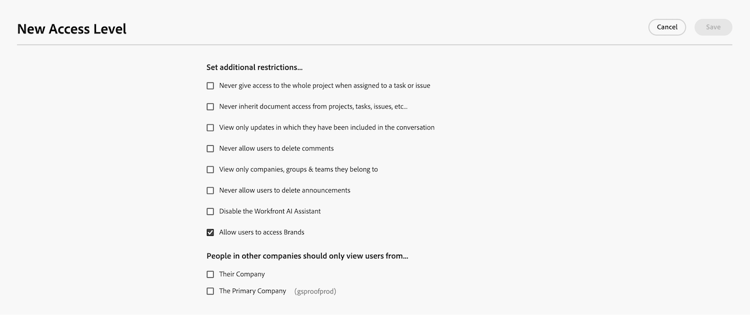
Faites défiler jusqu’à Définir des restrictions supplémentaires, puis sélectionnez Autoriser les utilisateurs à accéder à Marques.
-
Cliquez sur Enregistrer.
Une fois que vous avez configuré les marques, vous pouvez créer un réviseur de l’IA pour réviser les ressources en fonction des directives de la marque dans le workflow de révision et d’approbation. Pour plus d’informations, voir Configuration des collaborateurs d’IA.