Mise en œuvre d’une application d’une seule page
Les sites Web traditionnels fonctionnaient sur des modèles de navigation « page à page », appelés également applications multi-pages dans lesquelles les conceptions de site Web étaient étroitement couplées à des URL et les transitions d’une page Web à une autre nécessitaient un chargement de page. Les applications Web modernes, comme les applications monopages, adoptent plutôt un modèle qui projette rapidement le rendu de l’interface utilisateur du navigateur, ce qui est souvent indépendant des rechargements de page. Ces expériences sont souvent déclenchées par des interactions client, comme faire défiler, cliquer et faire bouger le curseur. À mesure de l’évolution des paradigmes du Web moderne, la pertinence des événements génériques traditionnels, comme le chargement des pages, pour déployer la personnalisation et les expériences ne fonctionnent plus.
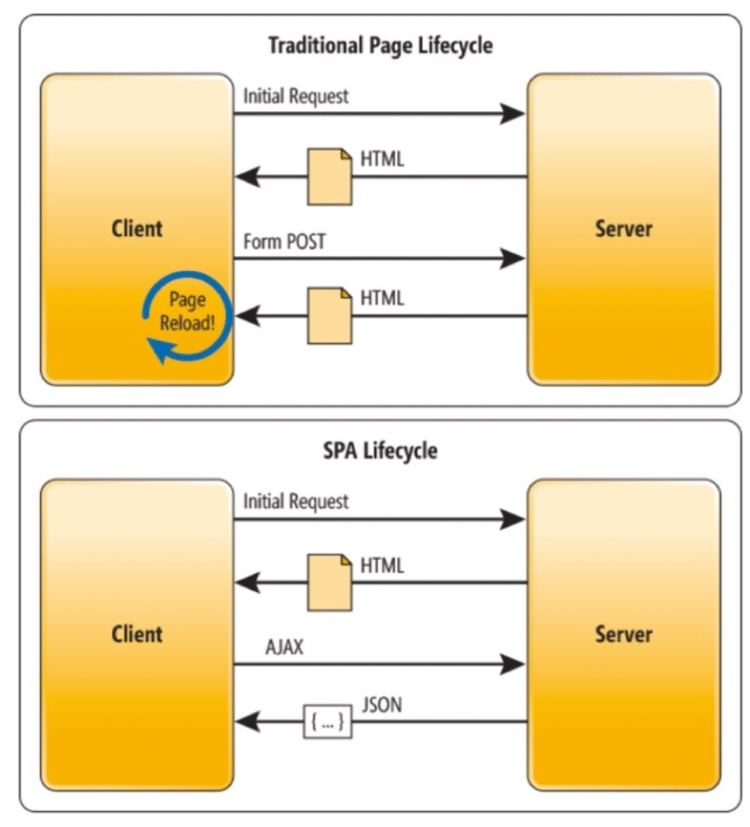
at.js 2.x offre des fonctionnalités diversifiées qui permettent à votre entreprise d’exécuter la personnalisation sur les technologies côté client de nouvelle génération. Cette version vise à améliorer at.js pour obtenir des interactions harmonieuses avec les applications monopages.
Voici quelques avantages de l’utilisation d’at.js 2.x qui ne sont pas disponibles dans les versions précédentes :
- Capacité à mettre en cache toutes les offres au chargement de la page afin de passer de plusieurs appels serveur à un seul appel serveur.
- Améliorez considérablement l’expérience de vos utilisateurs finaux sur votre site, car les offres sont immédiatement affichées via le cache, sans délai par les appels de serveur traditionnels.
- Une simple ligne de code et une configuration de développement unique pour permettre aux spécialistes marketing de créer et d’exécuter des activités A/B et de ciblage d’expérience (WT) via le VEC sur votre application monopage.
Vues Adobe Target et applications monopages
Le compositeur d’expérience visuelle (VEC) Adobe Target pour SPA tire parti d’un nouveau concept appelé Vues : un groupe logique d’éléments visuels qui constituent ensemble une expérience SPA. Une application d’une seule page (SPA) peut donc être considérée comme une transition entre les vues (et pas entre les URL) basée sur les interactions des utilisateurs. Une Vue peut généralement représenter un site entier ou des éléments visuels regroupés dans un site.
Pour en savoir plus sur les vues, parcourons cet hypothétique site d’e-commerce en ligne implémenté dans React et explorons quelques exemples de vues. Cliquez sur les liens ci-dessous pour ouvrir ce site dans un nouvel onglet du navigateur.
Lien : Site d’accueil
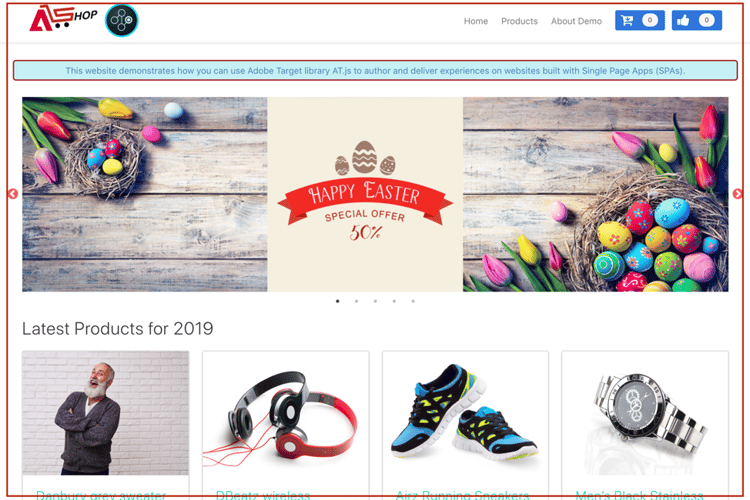
Lorsque nous arrivons sur la page d’accueil, nous voyons immédiatement une image principale qui présente les soldes de Pâques ainsi que les produits les plus récents en vente sur le site. Dans ce cas, une Vue peut être définie comme tout le site d’accueil. Ceci est pratique à noter, car nous allons en dire plus à ce sujet dans la section Implémentation des vues de Adobe Target ci-dessous.
Lien : Site du produit
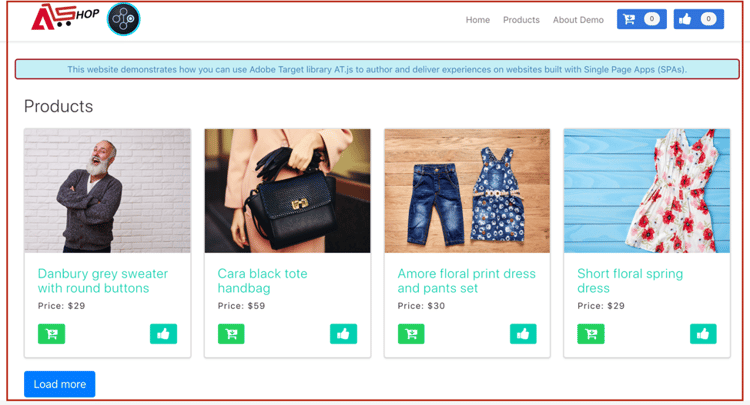
Comme les produits vendus par l’entreprise nous paraissent intéressants, nous décidons de cliquer sur le lien Produits. Comme pour le site d’accueil, l’intégralité du site de produits peut être définie comme une Vue. Nous pouvons nommer cet affichage « produits » comme le nom de chemin d’accès dans https://target.enablementadobe.com/react/demo/#/products).
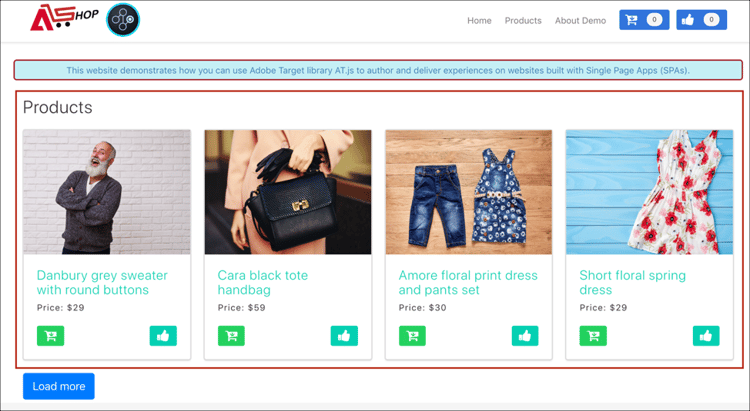
Au début de cette section, nous avons défini les vues en tant que site entier ou même un groupe d’éléments visuels sur le site. Comme illustré ci-dessus, les quatre produits affichés sur le site peuvent également être regroupés et considérés comme une vue. Si nous souhaitons donner un nom à cet affichage, nous pouvons l’appeler « Produits ».
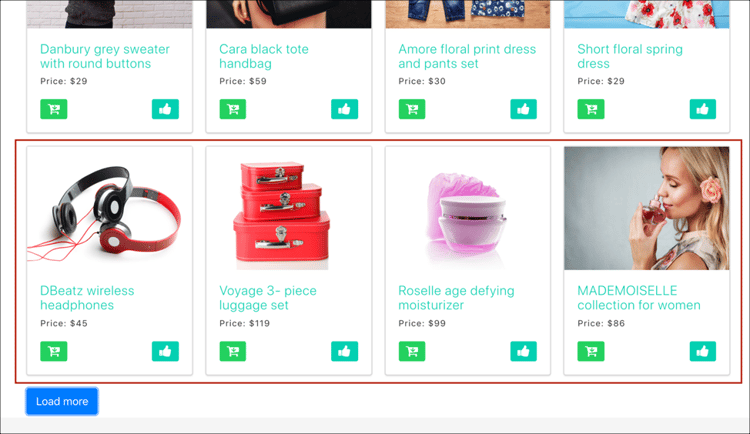
Nous décidons de cliquer sur le bouton Voir Plus pour découvrir d’autres produits sur le site. L’URL du site Web ne change pas dans ce cas. Mais une Vue ici ne représente que la deuxième ligne des produits ci-dessus. Cette Vue peut être appelée « PAGE-PRODUIT-2 ».
Lien : Extraction
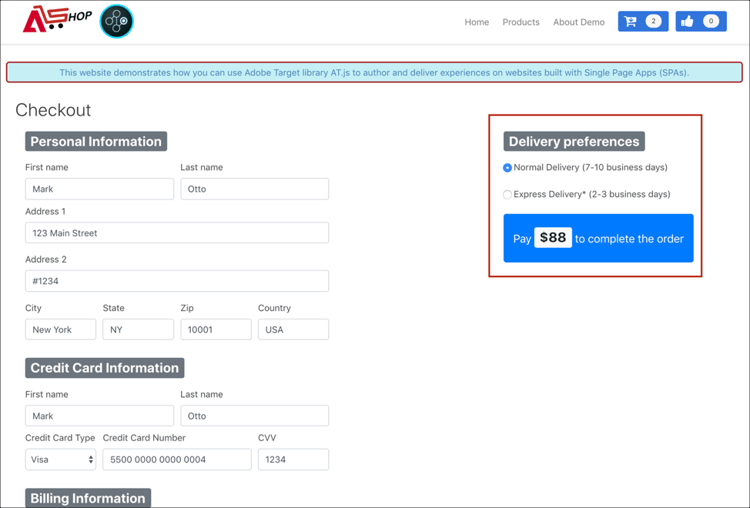
Comme nous avons aimé certains produits sur le site, nous avons décidé d’en acheter quelques uns. Sur la page de passage en caisse du site, certaines options permettent de choisir une livraison normale ou express. Parce qu’une Vue peut être n’importe quel groupe d’éléments visuels sur un site, nous pouvons l’appeler « Vue des préférences de livraison ».
De plus, le concept des Vues peut être beaucoup plus étendu. Si les spécialistes marketing souhaitent personnaliser le contenu du site selon la préférence de livraison sélectionnée, une Vue peut être créée pour chaque préférence de livraison. Dans ce cas, lorsque vous sélectionnez Livraison normale, l’affichage peut être appelé « Livraison normale ». Si l’option Livraison express est sélectionnée, l’affichage peut être appelé « Livraison express ».
Désormais, les spécialistes en marketing peuvent exécuter un test A/B pour déterminer si la modification de la couleur du bleu au rouge lorsque la livraison express est sélectionnée peut augmenter les conversions, contrairement au bouton de couleur bleue pour les deux options de livraison.
Implémentation des vues Adobe Target
Maintenant que nous avons décrit les vues Adobe Target, nous pouvons exploiter ce concept Target de permettre aux spécialistes marketing d’exécuter des tests A/B et XT sur des SPA via le compositeur d’expérience visuelle. Une configuration développeur unique sera nécessaire. Passons en revue les étapes à suivre pour configurer cette opération.
-
Installez at.js 2.x.
Tout d’abord, nous devons installer at.js 2.x. Cette version d’at.js a été développée en tenant compte des SPA. Les versions précédentes d’at.js ne prennent pas en charge les vues Adobe Target et le VEC pour les SPA.
Téléchargez at.js 2.x via l’interface utilisateur Adobe Target disponible dans Administration > Implémentation. at.js 2.x peut également être déployé à l’aide de balises dans Adobe Experience Platform.
-
Mettez en œuvre la fonction 2.x d’at.js
[triggerView()](/help/dev/implement/client-side/atjs/atjs-functions/adobe-target-triggerview-atjs-2.md)sur vos sites.Après avoir défini les vues de la SPA dans laquelle vous souhaitez exécuter un test A/B ou XT, implémentez la fonction
triggerView()at.js 2.x avec les vues transmises en tant que paramètre. Cela permet aux spécialistes du marketing d’utiliser le compositeur d’expérience visuelle pour concevoir et exécuter les tests A/B et XT pour ces vues définies. Si la fonctiontriggerView()n’est pas définie pour ces affichages, le VEC ne détectera pas les affichages. Les spécialistes en marketing ne peuvent donc pas utiliser le VEC pour concevoir et exécuter des tests A/B et XT.note NOTE Pour la prise en charge des vues dans at.js, viewsEnabled doit être défini sur true. Dans le cas contraire, toutes les fonctionnalités de vue sont désactivées. adobe.target.triggerView(viewName, options)table 0-row-5 1-row-5 2-row-5 3-row-5 Paramètre Type Obligatoire ? Validation Description viewName Chaîne Oui 1. Pas d’espaces de fin.
2. Ne peut pas être vide.
3. Le nom de la vue doit être unique pour toutes les pages.
4. Avertissement : le nom de l’affichage ne doit pas commencer ou se terminer par «/». Cela est dû au fait que le client extrait généralement le nom de la vue à partir du chemin d’URL. Pour nous, « maison » et «/home» sont différents.
5. Avertissement : la même vue ne doit pas être déclenchée plusieurs fois avec l’option{page: true}.Transmettez n’importe quel nom en tant que type de chaîne que vous souhaitez représenter votre vue. Ce nom d’affichage s’affiche dans le panneau Modifications du compositeur d’expérience visuelle pour que les marketeurs puissent créer des actions et exécuter leurs activités A/B et XT. Options Objet Non options > page Booléen Non TRUE : la valeur par défaut de la page est true. Lorsqu’elles sont page=true, les notifications sont envoyées aux serveurs Edge pour incrémenter le nombre d’impressions.
FALSE : lorsqu’elles sontpage=false, les notifications ne sont pas envoyées pour incrémenter le nombre d’impressions. Cette opération ne doit être utilisée que si vous souhaitez recréer un composant sur une page avec une offre.Passons maintenant en revue quelques exemples de cas d’utilisation sur la manière d’appeler la fonction
triggerView()dans React pour notre hypothétique SPA d’e-commerce :Lien : Site d’accueil
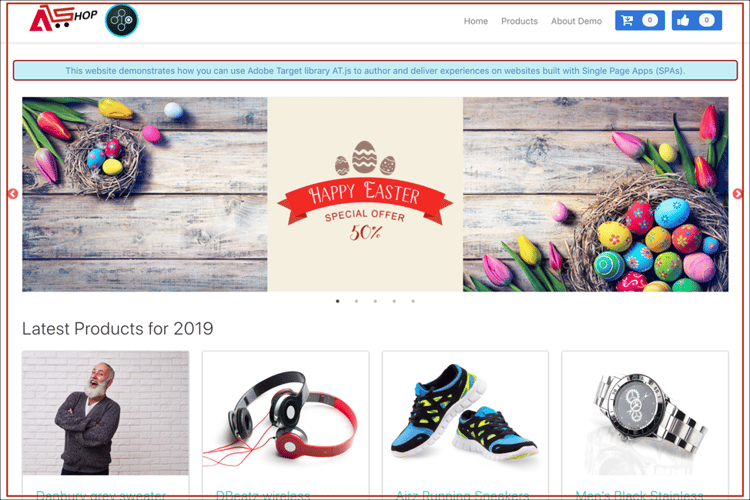
En tant que marketeurs, si nous souhaitons exécuter des tests A/B sur tout le site d’accueil, nous pouvons nommer la vue « accueil » :
 function targetView() {
   var viewName = window.location.hash; // or use window.location.pathName if router works on path and not hash

   viewName = viewName || 'home'; // view name cannot be empty

   // Sanitize viewName to get rid of any trailing symbols derived from URL
   if (viewName.startsWith('#') || viewName.startsWith('/')) {
     viewName = viewName.substr(1);
   }

   // Validate if the Target Libraries are available on your website
   if (typeof adobe != 'undefined' && adobe.target && typeof adobe.target.triggerView === 'function') {
     adobe.target.triggerView(viewName);
   }
 }

 // react router v4
 const history = syncHistoryWithStore(createBrowserHistory(), store);
 history.listen(targetView);

 // react router v3
 <Router history={hashHistory} onUpdate={targetView} >
Lien : Site Produits
Maintenant, regardons un exemple qui est un peu plus compliqué. Supposons que, en tant que marketeurs, nous souhaitions personnaliser la deuxième ligne des produits en modifiant la couleur du libellé « Prix » en rouge après qu’un utilisateur ait cliqué sur le bouton Charger plus.
 function targetView(viewName) {
   // Validate if the Target Libraries are available on your website
   if (typeof adobe != 'undefined' && adobe.target && typeof adobe.target.triggerView === 'function') {
     adobe.target.triggerView(viewName);
   }
 }

 class Products extends Component {
   render() {
     return (
       <button type="button" onClick={this.handleLoadMoreClicked}>Load more</button>
     );
   }

   handleLoadMoreClicked() {
     var page = this.state.page + 1; // assuming page number is derived from component's state
     this.setState({page: page});
     targetView('PRODUCTS-PAGE-' + page);
   }
 }
Lien : Extraction
Si les spécialistes marketing souhaitent personnaliser le contenu du site selon la préférence de livraison sélectionnée, une Vue peut être créée pour chaque préférence de livraison. Dans ce cas, lorsque vous sélectionnez Livraison normale, l’affichage peut être appelé « Livraison normale ». Si l’option Livraison express est sélectionnée, l’affichage peut être appelé « Livraison express ».
Il se peut que les responsables marketing souhaitent à présent exécuter un test AB pour déterminer si le fait de changer la couleur du bleu au rouge permet d’augmenter les conversions lorsque la livraison express est sélectionnée, au lieu de conserver la couleur du bouton bleu pour les deux options de livraison.
 function targetView(viewName) {
   // Validate if the Target Libraries are available on your website
   if (typeof adobe != 'undefined' && adobe.target && typeof adobe.target.triggerView === 'function') {
     adobe.target.triggerView(viewName);
   }
 }

 class Checkout extends Component {
   render() {
     return (
       <div onChange={this.onDeliveryPreferenceChanged}>
         <label>
           <input type="radio" id="normal" name="deliveryPreference" value={"Normal Delivery"} defaultChecked={true}/>
           <span> Normal Delivery (7-10 business days)</span>
         </label>

         <label>
           <input type="radio" id="express" name="deliveryPreference" value={"Express Delivery"}/>
           <span> Express Delivery* (2-3 business days)</span>
         </label>
       </div>
     );
   }
   onDeliveryPreferenceChanged(evt) {
     var selectedPreferenceValue = evt.target.value;
     targetView(selectedPreferenceValue);
   }
 }
Diagrammes du système at.js 2.x
Les diagrammes suivants vous aident à comprendre le workflow de tâches d’at.js 2.x avec les vues et la manière dont cela améliore l’intégration des applications web monopages. Pour une meilleure présentation des concepts utilisés dans at.js 2.x, voir Implémentation d’applications monopage.
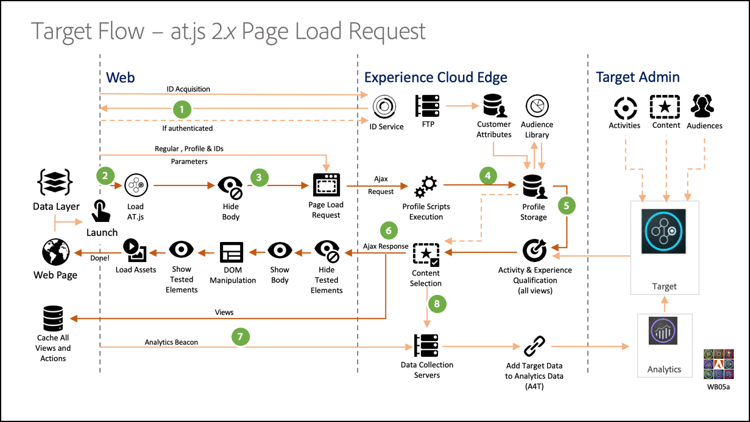
at.js peut également être chargé de manière asynchrone avec une option de masquage préalable d’un fragment de code implémentée sur la page.
Les attributs du client sont envoyés à la boutique de profils par traitement par lots.
Le contenu ciblé sur la page actuelle est affiché aussi rapidement que possible, sans scintillement du contenu par défaut.
Contenu ciblé pour les vues présentées à la suite d’actions de l’utilisateur dans une application d’une seule page cache dans le navigateur, afin qu’elles puissent être appliquées instantanément sans appel au serveur supplémentaire lorsque les vues sont
triggerView() déclenchées.Les données d’Analytics peuvent ensuite être affichées dans Analytics et Target via les rapports Analytics for Target (A4T).
Désormais, où que soit implémenté triggerView() sur votre application d’une seule page, les vues et actions sont récupérées depuis le cache et présentées à l’utilisateur sans appel au serveur. triggerView() envoie également une demande de notification au serveur principal Target afin d’incrémenter et d’enregistrer le nombre d’impressions.
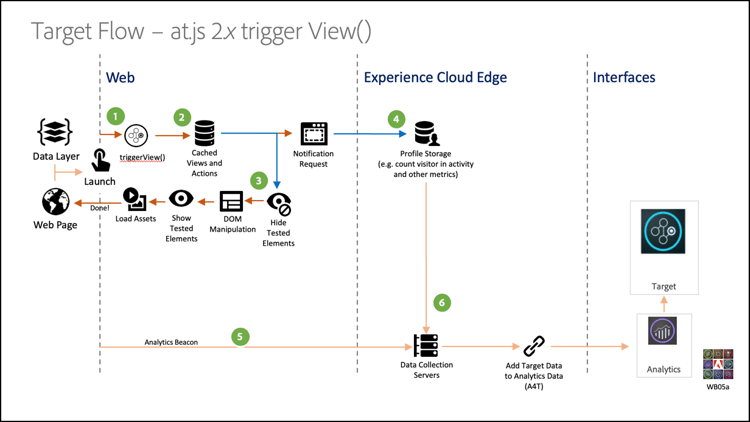
triggerView() est appelée dans l’application d’une seule page pour afficher les vues et appliquer les actions pour modifier les éléments visuels.Compositeur d’expérience visuelle pour les applications monopages
Après avoir installé le fichier at.js 2.x et l’avoir ajouté triggerView() à votre site, utilisez VEC pour exécuter les activités AB et XT. Pour plus d’informations, reportez-vous au Compositeur d’expérience visuelle pour application d’une seule page (SPA).
triggerView().Utilisez TriggerView pour vous assurer que A4T fonctionne correctement avec at.js 2.x et les SPA
Pour vous assurer que Analytics for Target (A4T) fonctionne correctement avec at.js 2.x, veillez à envoyer le même SDID dans la requête Target et dans la requête Analytics.
En tant que bonnes pratiques liées aux applications monopages :
- Utilisez des événements personnalisés pour signaler qu’un élément intéressant se produit dans l’application
- Déclenchez un événement personnalisé avant que la vue ne commence le rendu
- Déclenchement d’un événement personnalisé lorsque la vue termine le rendu
at.js 2.x a ajouté une nouvelle fonction API déclencheur de vue(). Vous devez utiliser triggerView() pour informer at.js qu’une vue commence le rendu.
Pour découvrir comment combiner des événements personnalisés, at.js 2.x et Analytics, voyons un exemple. Cet exemple suppose que la page HTML contient l’API visiteur, suivie d’at.js 2.x, suivie d’AppMeasurement.
Supposons que les événements personnalisés suivants soient présents :
at-view-start- Lorsque la vue commence le renduat-view-end- Lorsque la vue termine le rendu
Pour vérifier qu’A4T fonctionne avec at.js 2.x,
Le gestionnaire de démarrage d’affichage doit se présenter comme suit :
document.addEventListener("at-view-start", function(e) {
  var visitor = Visitor.getInstance("<your Adobe Org ID>");

  visitor.resetState();
  adobe.target.triggerView("<view name>");
});
Le gestionnaire de fin d’affichage doit ressembler à ceci :
document.addEventListener("at-view-end", function(e) {
  // s - is the AppMeasurement tracker object
  s.t();
});
at-view-start et at-view-end. Ces événements ne font pas partie des événements personnalisés at.js.Bien que ces exemples utilisent le code JavaScript, tout cela peut être simplifié si vous utilisez un gestionnaire de balises, comme les balises dans Adobe Experience Platform.
Si les étapes précédentes sont suivies, vous devez disposer d’une solution A4T robuste pour les applications monopages.
Bonnes pratiques d’implémentation
Les API 2.x d’at.js vous permettent de personnaliser votre implémentation Target de nombreuses façons, mais il est important de suivre l’ordre correct des opérations au cours de ce processus.
Les informations suivantes décrivent l’ordre des opérations que vous devez suivre lors du premier chargement d’une application monopage dans un navigateur et pour tout changement d’affichage qui se produit par la suite.
Ordre des opérations pour le chargement initial de la page order
Si vous disposez d’une couche de données, il est recommandé de charger les données critiques à envoyer à Target avant d’exécuter la requête Target. Vous pouvez ainsi utiliser targetPageParams pour inclure toutes les données que vous souhaitez utiliser pour le ciblage.
Lorsque pageLoadEnabled et viewsEnabled sont définis sur true dans targetGlobalSettings, at.js demande automatiquement toutes les offres Target du compositeur d’expérience visuelle à l’étape 2.
Notez que getOffers pouvez également être utilisé pour obtenir des offres du VEC après le chargement de la page. Pour ce faire, assurez-vous que la requête inclut execute>pageLoad et prefetch>views dans l’appel API.
triggerView() d’appeltriggerView() est appelé une fois la requête Target renvoyée et que l’application des offres au cache est terminée. Vous ne devez exécuter cette étape qu’une seule fois par vue.triggerView({"page": false}) supplémentairesModification de l’ordre des opérations pour la vue SPA (pas de rechargement de page complet).
visitor.resetState() d’appelgetOffers()triggerView() d’appeltriggerView() d’appeltriggerView({"page": false}) supplémentairesVidéos de formation
Les vidéos suivantes comprennent davantage d’informations :
Fonctionnement d’at.js 2
Pour plus d’informations, consultez la page Fonctionnement d’at.js 2.x.
Implémentation d’at.js 2 dans une application d’une seule page
Pour plus d’informations, voir Implémentation d’Adobe Target at.js 2.x dans une application monopage (SPA) .
Utilisation du compositeur d’expérience visuelle pour les SPA dans Adobe Target
Pour plus d’informations, consultez Utilisation du compositeur d’expérience visuelle pour les applications d’une seule page (SPA VEC) dans Adobe Target.