Node Finder

L’outil Node Finder vous permet d’effectuer une recherche de nœuds et de variables à l’aide d’une requête texte. Tous les nœuds qui ne correspondent pas à la requête sont grisés pour que les résultats ressortent.
La requête peut correspondre à n’importe lequel de ces critères :
- Un identifiant d’un graphe référencé par un instancier
- identifiant d’un paramètre exposé ou d’une variable utilisé dans une fonction de paramètre de nœud
- UID d’un nœud (identifiant unique)
- Étiquette d’un nœud
La recherche peut parcourir instances de graphe de manière récursive afin que les nœuds et les variables soient disponibles sur sous-graphes. Si vous n’êtes pas sûr du terme exact que vous devez rechercher, une option de recherche floue est disponible pour appliquer une tolérance à la requête.
Interface
Le Node Finder est accessible de deux façons :
En Vue du graphe de compte, appuyez sur Ctrl+F (Windows) / Cmd+F (macOS) pour afficher la barre d’outils du Finder de nœuds et définir automatiquement le focus sur le champ de requête. Cela vous permet d’effectuer une recherche rapidement.
Dans la barre d’outils Vue du graphe, cliquez sur le bouton

Les recherches traversent des graphes. En d’autres termes, une recherche reste active lors de l’ouverture de graphes à l’aide des actions suivantes :
- Instancier : ouvrir la référence en contexte (Ctrl+E / Cmd+E) (Remarque : la modification de graphe en contexte doit être activée dans Modifier > Préférences > Graphe)
- Processeur de pixels : fonction Modifier (Ctrl+E / Cmd+E)
- Processeur de valeurs : fonction Modifier (Ctrl+E / Cmd+E)
- FX-Map : Modifier le graphe FX-Map (Ctrl+E / Cmd+E)
- Paramètres de nœud : fonction Modifier
Requête de recherche

Les termes de recherche peuvent être saisis dans ce champ et le bouton fléché ouvre une liste de suggestions de requête qui inclut certaines des variables disponibles dans le contexte actuel.
Pour en savoir plus sur les requêtes que vous pouvez effectuer, consultez la section Requête de recherche ci-dessous.
Type de nœud

Cette zone de liste déroulante vous permet de filtrer les résultats de la recherche pour ne conserver qu’un type spécifique de nœuds.
Notez que tous les instanciers sont du même type de nœud (en fait, le type « instance »), tandis que les noeuds atomiques sont de leur propre type.
La liste est contextuelle par rapport au type de graphe actif.

Types de nœuds pour la composition de graphes

Types de nœuds pour les graphes de fonction

Recherche du type de nœud « Levels » dans un graphe de Substance

Recherche du type de nœud ‘Instance’ dans un graphe de Substance de données

Recherche du type de nœud ‘Instance’ dans un graphe de fonction de Substance
Options de recherche
Le bouton

Pour en savoir plus sur ces options, consultez la section Options de recherche ci-dessous.
Requête de recherche
Pour rechercher des nœuds, une requête de texte est mise en correspondance avec les propriétés de nœud répertoriées ci-dessous.
- La recherche ne respecte pas la casse. Par exemple, « Mon libellé de nœud » et « Mon libellé de nœud » renvoient les mêmes résultats.
- Les espaces avant et après la requête sont ignorés.
- Plusieurs requêtes ne peuvent pas être effectuées en même temps dans le même graphe. Par exemple, « levels blur » ne correspondra pas aux nœuds « Levels » et « Blur ». De même, les opérateurs logiques ne sont pas pris en charge.
Identifiants du graphe d’instance
Les Instanciers sont disponibles à l’aide de l’identifiant des graphes auxquels ils font référence.

Cliquer sur l’image pour l’agrandir
Les graphes sont répertoriés par leur identifiant dans l’Explorateur.

L’info-bulle des instanciers inclut l’identifiant de leur graphe référencé.

Paramètres exposés et variables
L’identifiant de paramètres exposés ou de toute autre variable peut être recherché directement.

Cliquer sur l’image pour l’agrandir
Le champ de requête peut être développé pour afficher une liste de suggestions.
Il s’agit notamment des variables intégrées disponibles pour le type de graphe actif, ainsi que les identifiants des paramètres exposés du graphe.

L’identifiant des paramètres exposés peut également être copié ou modifié directement dans les propriétés de graphe de Substance.

Cliquer sur l’image pour l’agrandir
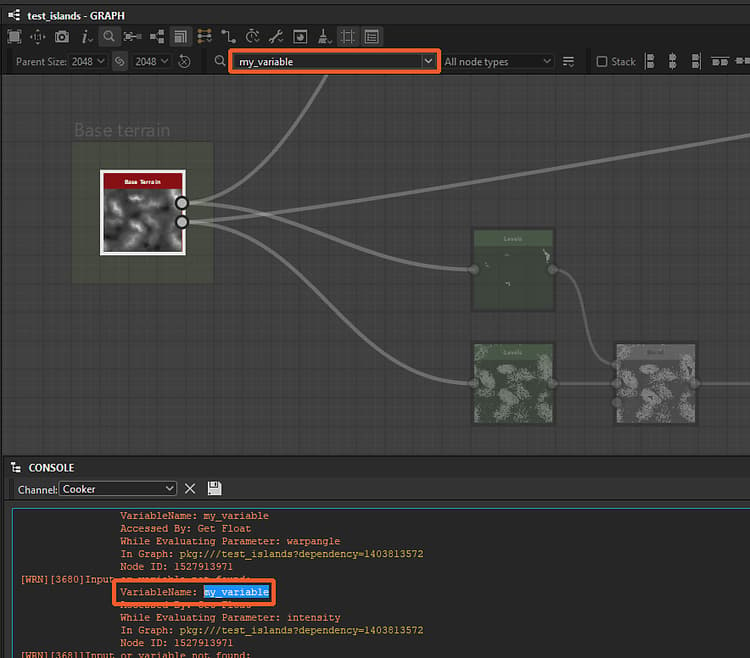
Lorsqu’un graphe comporte des erreurs ou des avertissements déclenchés par une variable utilisée par un nœud, accédez à Windows > Console pour afficher l’intégralité du message d’erreur/avertissement qui inclura la variable. Vous pouvez ensuite copier et coller cette variable dans le champ de requête Node Finder pour localiser rapidement le nœud à l’origine du problème.
Les variables peuvent également être copiées directement à partir des données XML dans le fichier SBS à l’aide de n’importe quel éditeur de texte.

UID de nœud
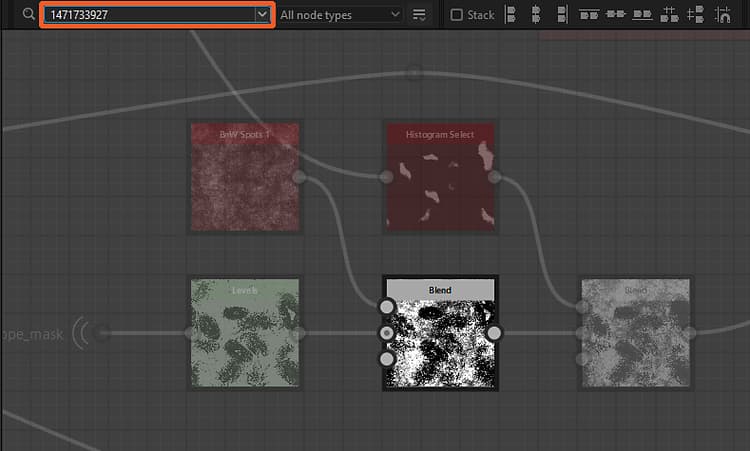
Chaque nœud d’un graphe a un numéro d’identifiant unique (UID) qui peut être utilisé pour rechercher ce nœud.
Cliquer sur l’image pour l’agrandir
L’UID d’un nœud peut être copié dans le Presse-papiers à partir de son menu contextuel.
L’action copie l’UID au format suivant :
uid=1234567890

Lorsqu’un graphe comporte des erreurs ou des avertissements déclenchés par un nœud, accédez à Windows > Console pour afficher le message d’erreur/d’avertissement complet qui inclut l’UID du nœud. Vous pouvez ensuite copier et coller cet UID dans le champ de requête Node Finder pour localiser rapidement le nœud à l’origine du problème.
Les UID de nœud peuvent également être copiés directement à partir des données XML dans le fichier SBS à l’aide de n’importe quel éditeur de texte.

Libellé du nœud
Les nœuds peuvent également être trouvés en utilisant leurs libellés.
La recherche de nœuds spécifiques est particulièrement efficace lorsque l’utilisation de leur libellé exact est désactivée.
Options de recherche
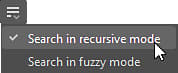
Le bouton
Les deux peuvent être activés en même temps.
Mode récursif
Activez cette option pour que les recherches parcourent les instances de graphe pour inclure les résultats de sous-graphes.
Cette option peut être essentielle lors du dépannage des graphes, si vous devez rechercher un nœud par son UID acquis à partir d’un message d’avertissement ou d’erreur dans la Console.

La requête à droite met en surbrillance l’instancier ci-dessous, car son graphe référencé à gauche a des correspondances pour cette requête
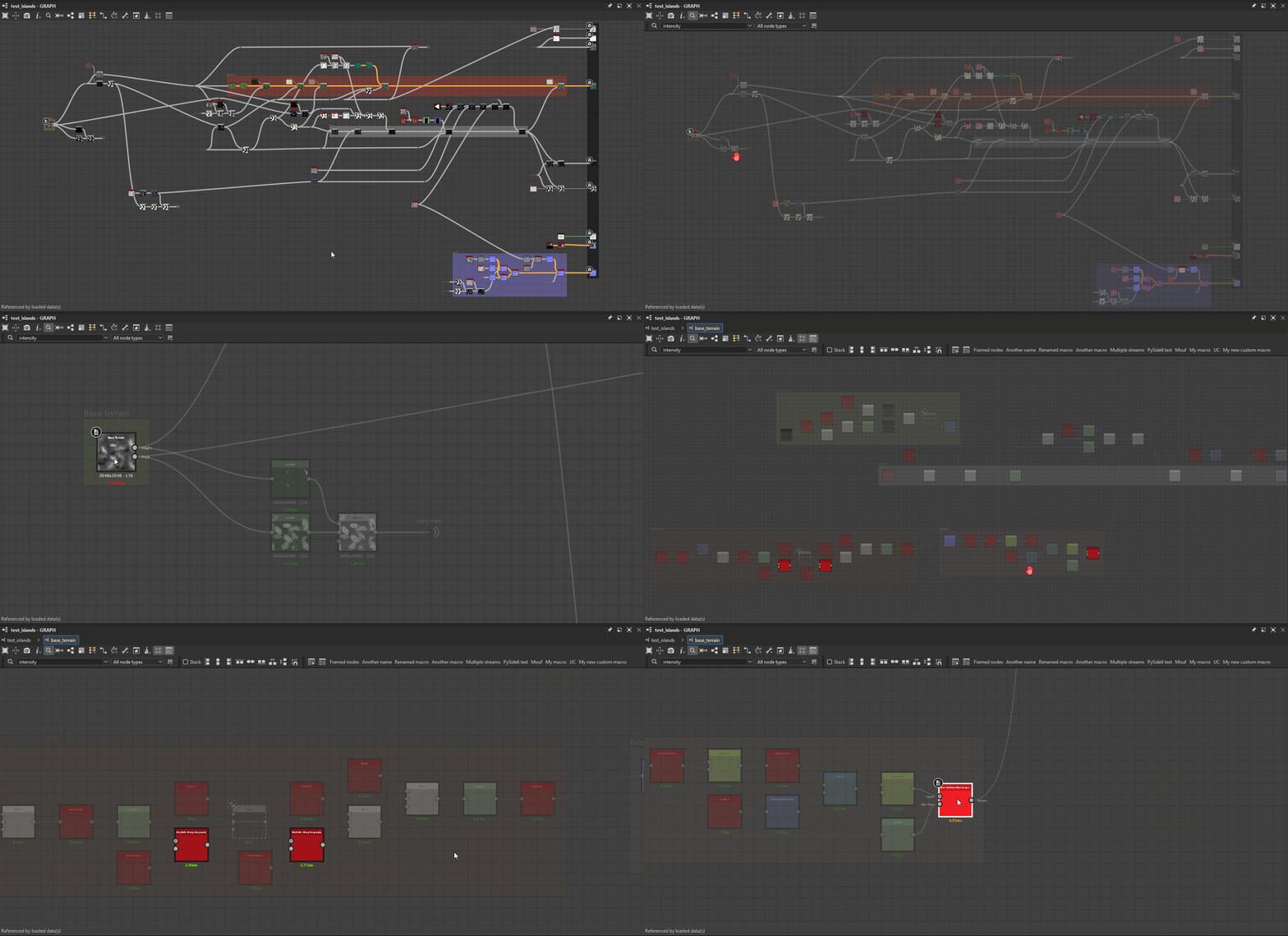
Un instancier fait référence à un graphe où plusieurs nœuds correspondent à la requête.
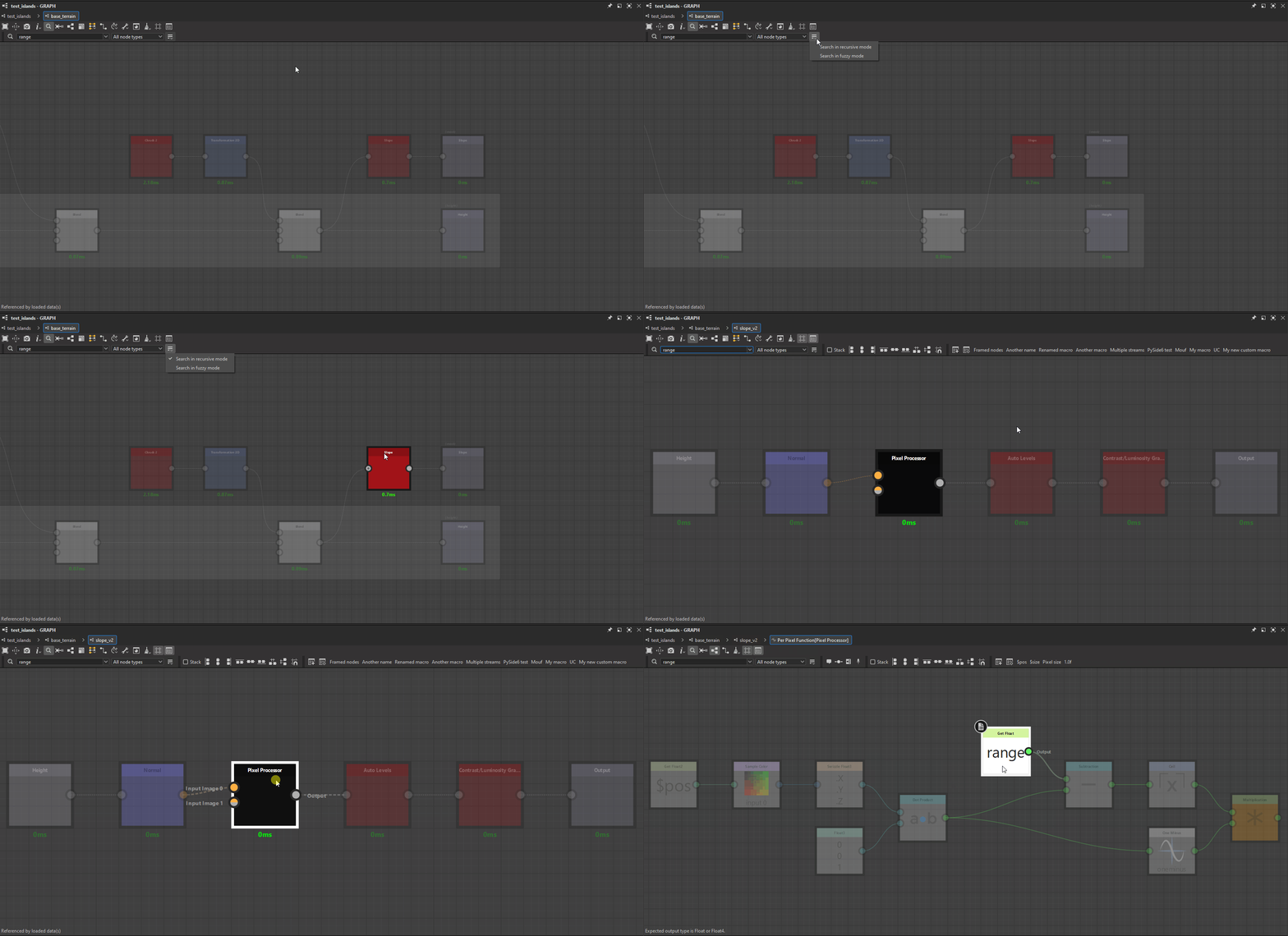
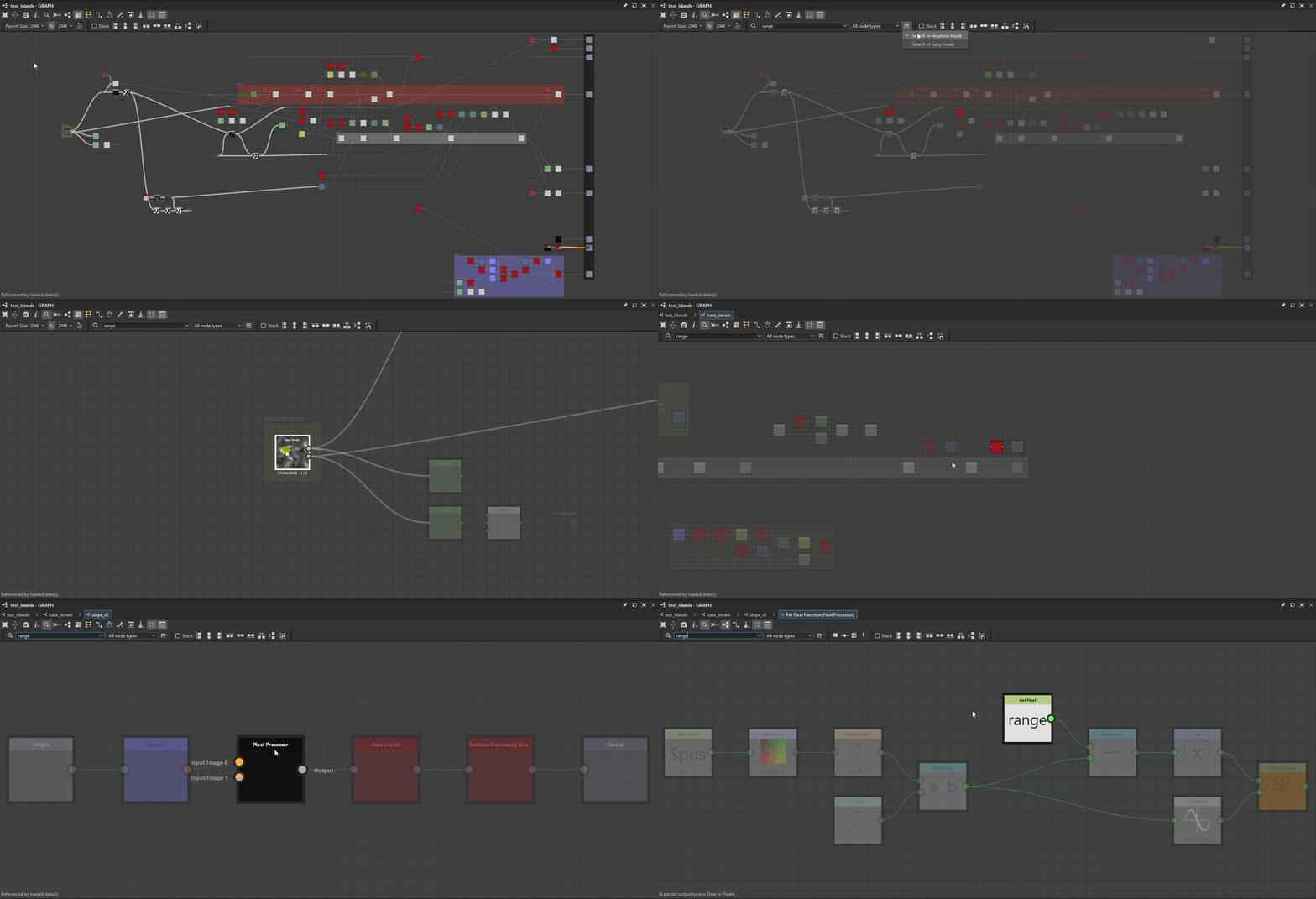
L’activation de l’option « Recherche récursive » met en surbrillance l’instancier référençant un graphe où un nœud de Processeur de pixels utilise une variable correspondant à la requête.
Mode flou
Si vous n’êtes pas sûr de l’orthographe exacte d’une requête, cette option active une tolérance dans les résultats.
Notez que l’utilisation de cette option entraînera probablement des correspondances non souhaitées.
