Cadre

Un cadre facilite la lisibilité et la mise en page des graphes en regroupant visuellement les objets dans ce graphe et en vous permettant de déplacer facilement tous ces objets ensemble.
Par exemple, les cadres peuvent être nommés et colorés de sorte que la structure du graphe ressorte clairement lors d’une présentation, ce qui est très utile à mesure que la complexité du graphe augmente.
Ils peuvent également être annotés et fonctionnent ainsi comme un outil de documentation pour expliquer pourquoi certains nœuds ont été configurés d’une manière spécifique.
Apparence
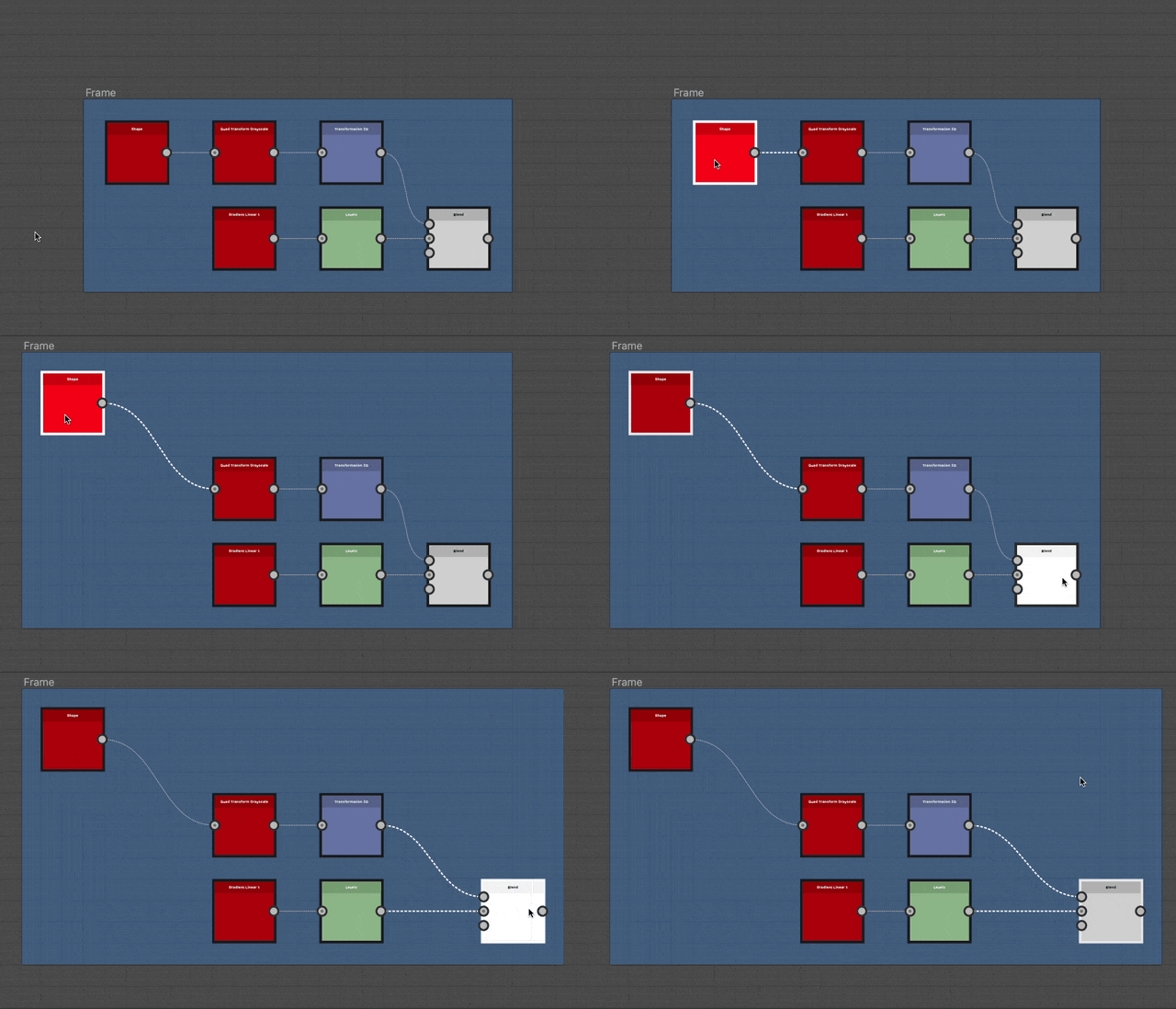
Selon la position du curseur de la souris ou s’il fait partie d’une sélection, un cadre se présente dans différents styles visuels pour vous indiquer si vous pouvez interagir avec lui et comment.
Par défaut, le cadre est un rectangle dont les coins arrondis sont remplis de la couleur sélectionnée dans sa propriété Couleur Cadre. Une teinte plus foncée de cette couleur est appliquée sur le contour du cadre.
Le titre défini dans la propriété Titre est gris dans le coin supérieur gauche du cadre.

Lorsque vous survolez le haut du cadre, une barre d’en-tête s’affiche.
Le cadre peut être déplacé en faisant glisser cette barre d’en-tête ou son titre.

Lorsque cette option est sélectionnée, le titre et le contour du cadre sont mis en évidence en blanc. Le contour s’épaissit.
Création de cadres
Les mots de cadre peuvent être ajoutés dans n’importe quel type de graphe, de l’une des manières suivantes :
Appuyez sur la barre d’espace dans la Vue du graphe pour ouvrir le menu Nœud, puis sélectionnez l’élément « Cadre » dans la liste.
Tapez « cadre » dans le champ de recherche pour faire apparaître l’élément et le retrouver plus rapidement.
Sélections de cadrage
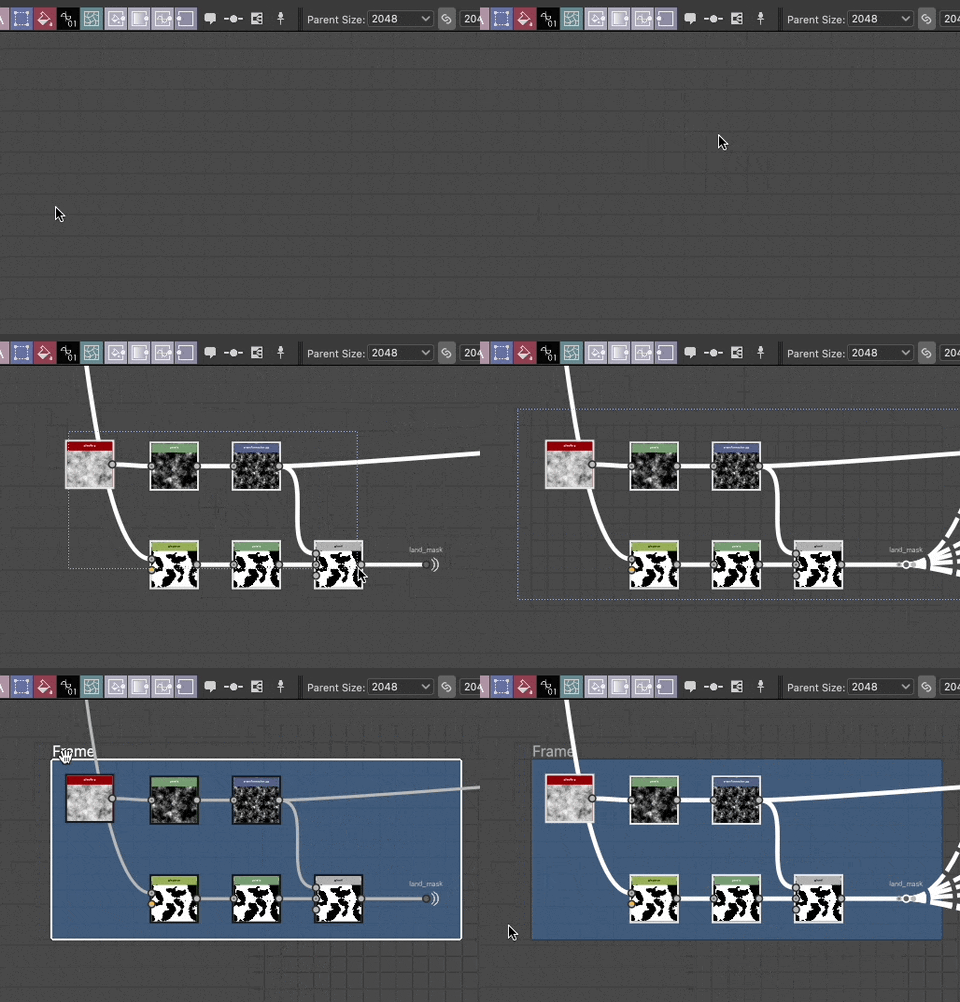
Si une sélection est active dans un graphe lors de la création d’un cadre, ce cadre est automatiquement ajusté pour inclure entièrement les objets sélectionnés.
En gardant cela à l’esprit, la création de cadres à l’aide d’un raccourci de clavier rend encore plus rapide la cadre du contenu dans un graphe.
Manipulation des cadres
Les cadres peuvent être panoramiques en faisant glisser leur barre de titre ou d’en-tête et redimensionnés en faisant glisser l’une de leurs bordures ou de leurs angles.
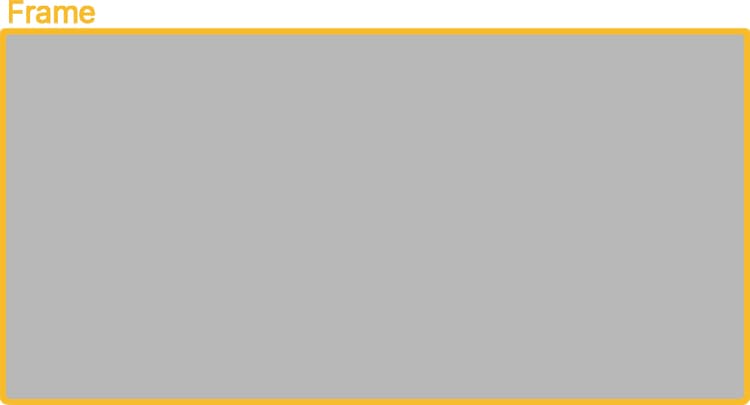
L’illustration met en évidence les zones d’interaction pour le panoramique (bleu) et le redimensionnement (jaune).

contraint de grille
Par défaut, un cadre contraint à la grille moyenne lorsqu’il est déplacé ou redimensionné.
Maintenez la touche Ctrl (Windows) / Cmd (macOS) enfoncée pour déplacer ce contraint vers la petite grille pour des réglages plus fins.

Propriétés
Lorsqu’un cadre est sélectionné, les propriétés suivantes sont disponibles dans le dock Propriétés :
Le Titre se trouve en haut à gauche du cadre. Sa visibilité du titre peut être activée ou désactivée à l’aide de la propriété Titre visible.
La taille du titre peut être verrouillée à une taille d’écran minimale afin qu’il reste lisible lors d’un zoom arrière sur le graphe. Pour ce faire, cochez l’option Titres du Cadre dans la liste déroulante Informations de la barre d’outils Vue du graphe.

La Description est une partie de texte supplémentaire facultative qui peut être utilisée pour annoter le contenu du cadre.
Le texte peut être mis en forme à l’aide d’étiquettes de HTML. Cette mise en forme est basculée en cliquant sur le bouton

Pour en savoir plus, consultez la section Description ci-dessous.

La couleur du Cadre est utilisée pour remplir le cadre dans la Vue du graphe. Utilisez le sélecteur de couleurs pour sélectionner une couleur.
Le canal Alpha de la couleur contrôle l’opacité du cadre, où une valeur de 0 signifie que le cadre est entièrement transparent.

Description
Un cadre peut être annoté avec un texte qui sera placé dans le cadre. Le texte est aligné à gauche et commence dans le coin supérieur gauche du cadre. Utilisez la propriété Description du cadre pour modifier ce texte.
Standard
Le Titre s’affiche dans une police en gras située en haut à gauche du cadre. La visibilité du titre peut être activée ou désactivée.
Sa taille peut être verrouillée à une taille d’écran minimale afin qu’il reste lisible lors d’un zoom arrière sur le graphe. Pour ce faire, cochez l’option Titres du Cadre dans la liste déroulante Informations de la barre d’outils Vue du graphe.

formatage de HTML
Le texte peut être mis en forme à l’aide de balises de HTML dans la propriété Description du cadre. La mise en forme doit être activée à l’aide du bouton
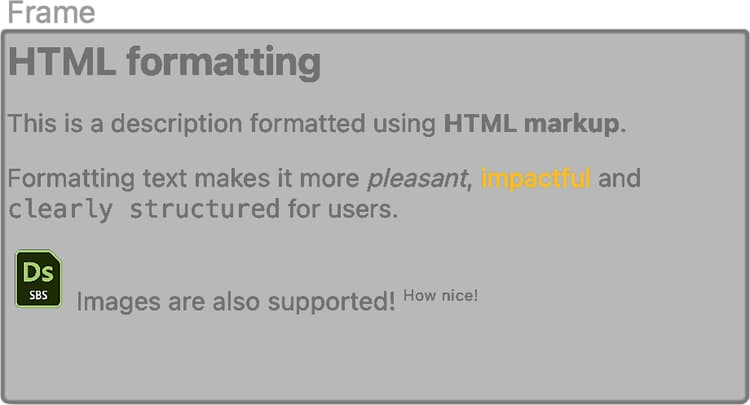
Vous pouvez copier et coller cet exemple dans la propriété Description du cadre pour tester cette fonctionnalité par vous-même :
<h2>HTML formatting</h2>

<p>This is a description formatted using <b>HTML markup</b>.</p>

<p>Formattig text makes it more <i>pleasant</i>, <font color="#CC8822">impactful</font> and <code>clearly structured</code> for users.</p>

<p><img src="image_filepath">  Images are also supported! <sup>How nice!</sup></p>
Voici une liste de balises utiles pour la mise en forme du texte :
| table 0-row-2 1-row-2 2-row-2 3-row-2 4-row-2 5-row-2 6-row-2 7-row-2 8-row-2 9-row-2 10-row-2 11-row-2 | |
|---|---|
| Gras | <b>…</b> |
| Italique | <i>…</i> |
| Couleur | <font color=« #4A567C« >…</font> |
| Paragraphe | <p>…</p> |
| Saut de ligne | <br> |
| Intitulés | <h1>…</h1>, <h2>…</h2>, etc. |
| Image | <img src=« {path_to_image}« > |
| Exposant | <sub>…</sub> |
| Liste non triée (puces) | <ul> <li>…</li> <li>…</li> </ul> |
| Liste triée (numéros) | <ol> <li>…</li> <li>…</li> </ol> |
| Code | <code>…</code> |
Règles d’inclusion
Un objet est considéré comme inclus dans un cadre s’il répond à sa règle d’inclusion. Ces règles varient en fonction de l’objet et du cas particulier. Ils sont répertoriés ci-dessous.
Le symbole jaune de chaque illustration représente le point ou la zone qui doit se trouver entièrement dans les limites d’un cadre pour qu’un objet soit inclus dans ce cadre.
Le point central est utilisé.
Les badges, connecteurs et informations affichés sous le nœud sont tous ignorés.
Les nœuds peuvent être d’heights différents, selon leur nombre de connecteurs d’entrée ou de sortie.
Lorsque des connecteurs sont affichés ou masqués, ajoutés ou supprimés, l’height du nœud s’ajuste à partir de son centre.
Par conséquent, l’emplacement du point central d’un nœud ne doit pas être modifié tant qu’il n’a pas été délibérément déplacé.

Le point d’entrée du nœud hôte est utilisé.
Le nœud hôte est le nœud auquel un nœud est ancré.
Si plusieurs nœuds sont ancrés dans une chaîne, le nœud hôte du dernier nœud ancré est utilisé pour toute la chaîne.
Les badges, connecteurs et informations affichés sous le nœud sont tous ignorés.


Le point central du point est utilisé.
Les connecteurs, les icônes de portail et les noms sont tous ignorés.

Le point central du cadre de sélection du commentaire (contour jaune) est utilisé.
Les commentaires parents ne suivent pas les règles d’inclusion des commentaires.
À la place, le point central du nœud parent est utilisé.
Les badges, connecteurs et informations affichés sous le nœud sont tous ignorés.


Le conseil de l’icône d’épingle est utilisé.

Le cadre de sélection du cadre imbriqué est utilisé.
Cela signifie qu’un cadre imbriqué doit se trouver entièrement dans les limites d’un autre cadre pour être inclus dans ce dernier.
Le titre est ignoré.

Ajuster la taille au contenu

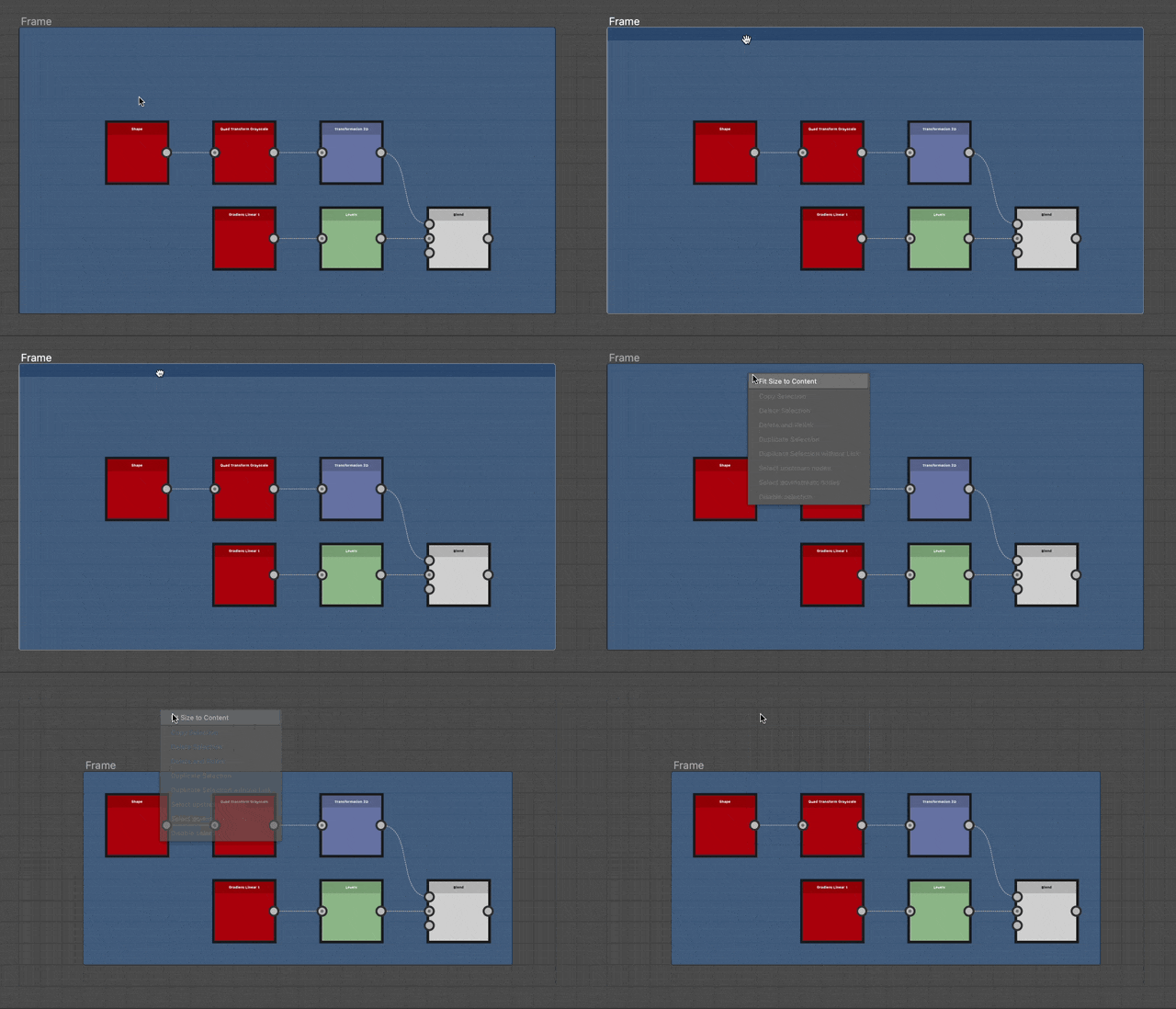
Lorsque vous effectuez des réglages dans votre graphe, il se peut qu’un cadre ne soit plus correctement ajusté à son contenu. Dans ce cas, il est possible d’ajuster automatiquement la position et la taille du cadre afin qu’il s’ajuste à l’étendue de son contenu, avec un remplissage d’une cellule de grille moyenne.
Pour ce faire, cliquez sur RMB dans la barre de titre ou d’en-tête du cadre (voir Apparence) et sélectionnez l’option Adapter à la taille du contenu dans le menu contextuel.
Ajustement du texte de description
Si le cadre comporte une description, son contenu est ajusté pour utiliser tout espace vide en regard de la description, si possible.
Si aucun objet inclus ne peut être placé dans cet espace, l’height du cadre est ajusté davantage pour s’adapter à la description.

Développement automatique

Au fur et à mesure que le graphe se développe, le contenu cadre devra peut-être être réorganisé. Les nœuds peuvent se déplacer pour faire de la place pour les ajouts ou le contenu peut devoir être plus espacé pour promouvoir la lisibilité.
Pour faciliter ces réglages, il est possible de développer automatiquement un cadre lors du déplacement de objets inclus : maintenez la touche Maj enfoncée tout en déplaçant un objet pour que les bordures du cadre s’ajustent automatiquement afin de maintenir cet objet dans leurs limites.
Cela s’applique également aux sélections qui peuvent inclure plusieurs objets. Dans ce cas, le cadre hôte de chaque objet est ajusté simultanément.
Si un objet n’est pas entièrement entouré par les limites du cadre, mais qu’il satisfait toujours à sa règle d’inclusion, le cadre est ajusté pour l’entourer entièrement d’un remplissage supplémentaire d’une cellule de grille moyenne dès que la touche Maj est enfoncée.