Exportation d’images bitmap
Cette page explique comment Substance 3D Designer peut exporter vers de nombreux formats de fichiers Bitmap différents et comment exporter plusieurs mosaïques d’UV par lots.Si vous souhaitez exporter vers des fichiers PSD, une page distincte est dédiée à cette opération.
Exportation de concepts
Il est bon de garder à l’esprit les points suivants lors de l’export d’un bitmap :
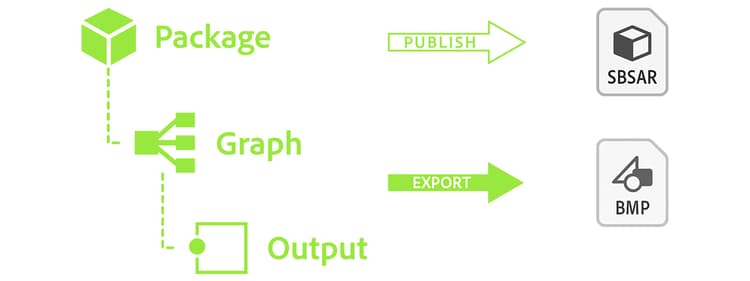
- Vous exportez à partir d’un Graphe, et non d’un pack. Un pack ne génère pas de contenu image par lui-même.
- Le nombre (et la résolution) de bitmaps exportés sont déterminés par les Sorties d’un Graphe.
- Le type de fichier est défini pour toutes les sorties/bitmaps.
- L’exportation est différente de la publication. Assurez-vous de bien comprendre la différence !
Méthodes d’exportation
Une fois que vous êtes prêt à exporter, il existe deux façons d’accéder à la boîte de dialogue Exporter :
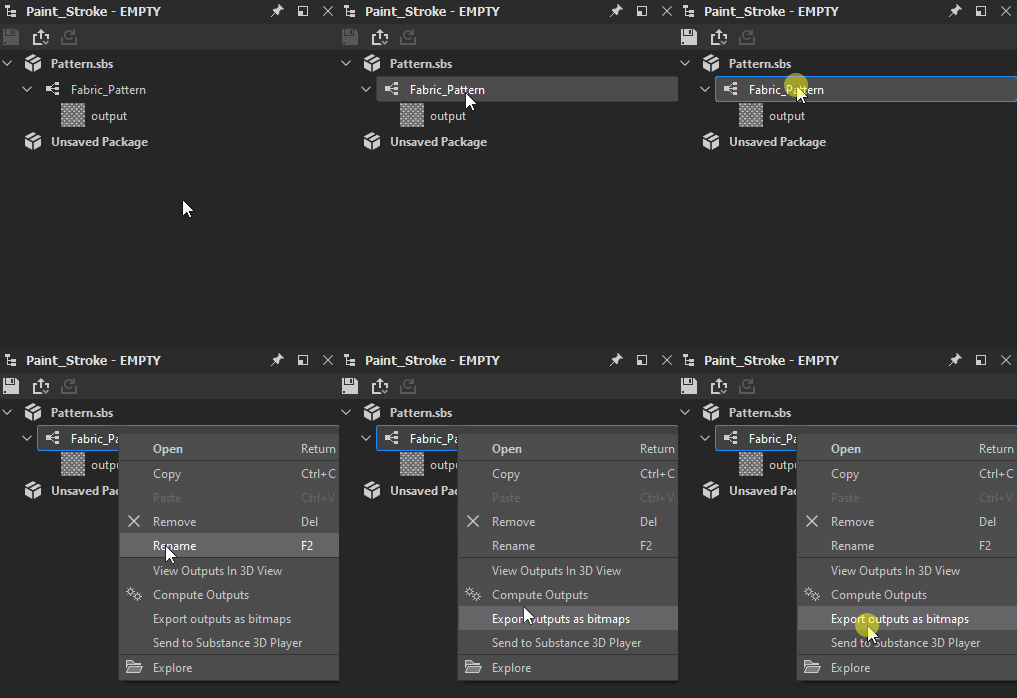
Dans la fenêtre Explorateur, cliquez avec le bouton droit de la souris sur le Graphe à exporter et sélectionnez « Exporter les sorties sous forme d’images bitmap »
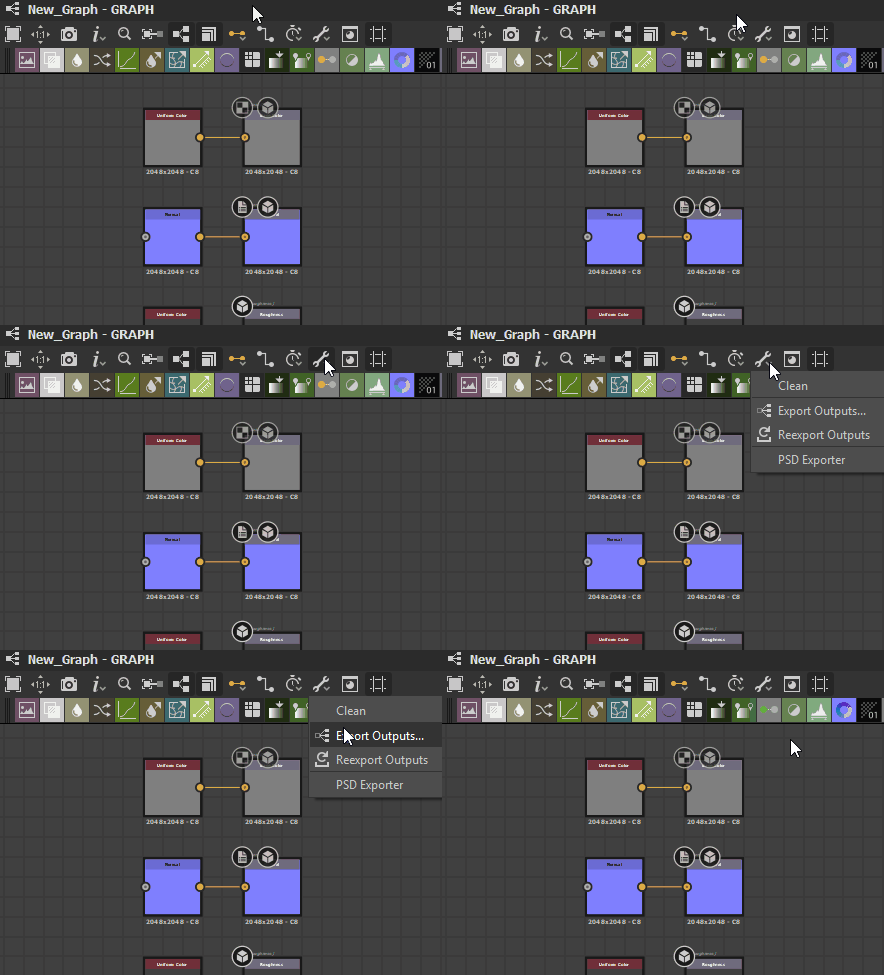
Dans la Vue du graphe, en cliquant sur le bouton Outils

Boîte de dialogue Exporter
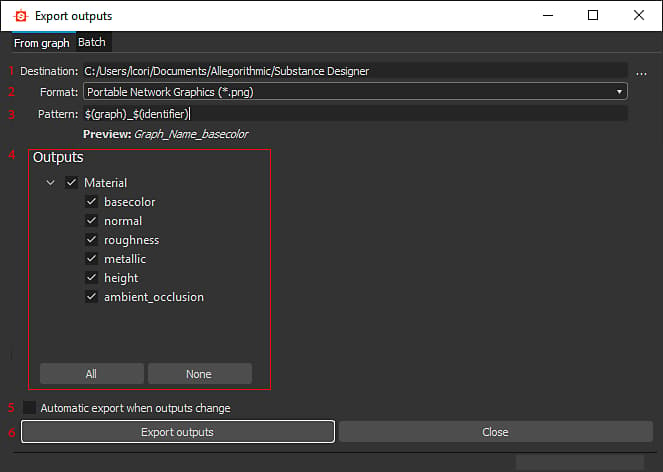
La boîte de dialogue Exporter vous présente quelques options pour personnaliser votre exportation.
La version affichée à droite est la boîte de dialogue standard, le changement de résolution se produit soit sur le Graphe, les Sorties ou en définissant la résolution parent avant d’ouvrir la boîte de dialogue.
-
Destination : emplacement de tous les fichiers à enregistrer.
-
Format : type de fichier utilisé pour tous les fichiers exportés.
-
Motif : méthode générique pour générer des types de fichiers basés sur des mots-clés de métadonnées. Un exemple de nom de fichier basé sur la première sortie est indiqué ci-dessous, à des fins de vérification.
Toutes les options disponibles sont répertoriées ci-dessous :- $(graphe) - nom du Graphe actuel
- $(identifiant) - identifiant de la sortie actuelle
- $(description) - description de la sortie actuelle
- $(label) - libellé de la sortie actuelle
- $(user_data) - données utilisateur personnalisées de la sortie actuelle
- $(groupe) - groupe de sortie de la sortie actuelle
- $(colorspace) - espace colorimétrique de la sortie actuelle (disponible uniquement pour les modes OCIO et ACE Adobe gestion des couleurs)
-
Sorties : Activez ou désactivez des sorties et des groupes de sorties spécifiques à partir de votre Graphe. Les boutons activent ou désactivent tous les éléments. Utile lorsqu’une seule image bitmap a été modifiée.
-
Exportation automatique : bouton bascule pour activer la réexportation automatique des Sorties du graphe dès qu’une modification est apportée. Uniquement pour le graphe actif. Peut être lourd et lent en fonction des paramètres.
-
Bouton Exporter : exporte avec les paramètres actuels ou ferme la boîte de dialogue.
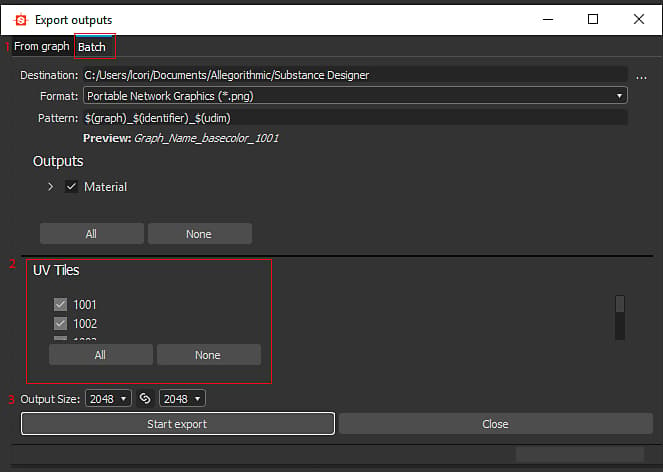
Boîte de dialogue Exporter (Lot/UV)
Lorsque vous travaillez avec des maillages UV-Tile dans Designer, la boîte de dialogue Exporter peut être utilisée d’une manière légèrement différente qui permet l’exportation par lots de plusieurs UV-Tile à la fois. Assurez-vous de bien comprendre ce workflow et d’avoir correctement attribué un graphe de Substance à une ou plusieurs UV-Tiles.
L’onglet Lot permet également d’exporter plus rapidement votre graphe à une résolution différente de la résolution de travail (parent).
Démarrez la boîte de dialogue avec les mêmes méthodes que celles décrites ci-dessus, en vous assurant simplement d’avoir fait un clic droit sur le graphe attribué par UV-Tile dans l’Explorateur, ou d’avoir ouvert le Graphe attribué par UV-Tile dans la Vue du graphe lors de l’utilisation du bouton Outils.
- Onglet Traitement par lots : assurez-vous de sélectionner cet onglet au lieu de la méthode Par Graphe standard, sinon les options 2 à 3 ne seront pas disponibles.
- Tuiles UV : tout comme pour les sorties, vous pouvez activer ou désactiver l’exportation de Tuiles UV spécifiques.
- Taille de sortie : Remplacez la résolution d’exportation, ce qui vous permet de travailler plus petit et plus efficace, tout en exportant à la taille maximale.