Cette page répertorie les avertissements et les messages d’erreur qui peuvent être déclenchés par des dépendances dans Substance 3D Designer et propose des étapes de dépannage courantes pour chacun d’eux.
Les dépendances sont d’autres fichiers référencés par un fichier Substance 3D (SBS). Ils incluent ressources et d’autres fichiers Substance 3D référencés par des nœuds instance de graphe.
Pack dépendant non valide
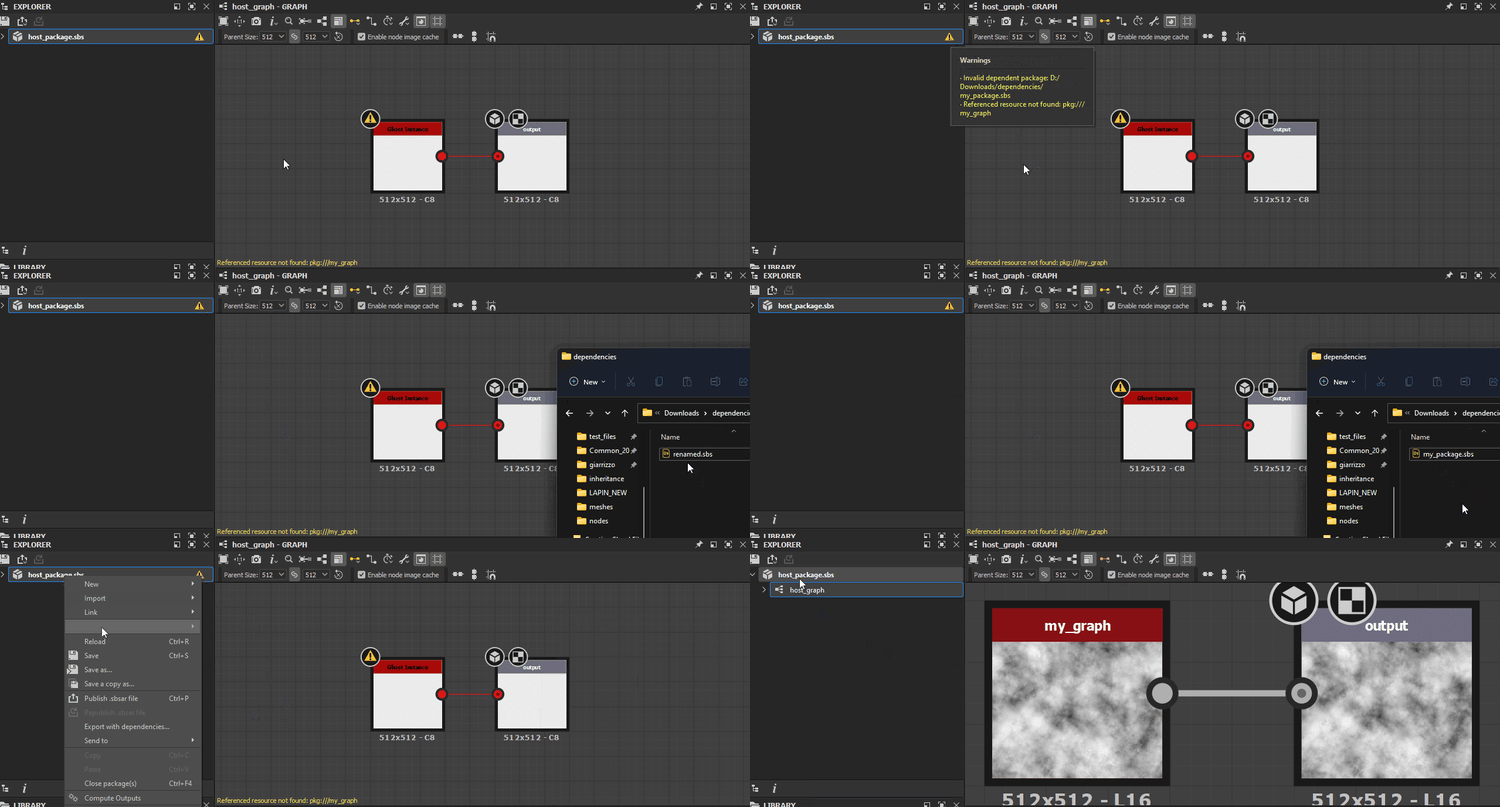
Impossible de charger un package de dépendance, car il est manquant, corrompu ou incompatible avec la version de Designer utilisée.
Il existe deux façons principales de corriger ce problème :
Chargement de la dépendance réussi
Vérifiez que le package de dépendance existe à l’emplacement spécifié dans le message d’avertissement. Si ce n’est pas le cas, recherchez le fichier et replacez-le à cet emplacement, ou recréez-le sur place. Si le fichier existe, essayez de le charger dans Designer et recherchez les avertissements ou les erreurs liés à ce package. Reportez-vous à la section Étapes de dépannage pour ces problèmes spécifiques et corrigez-les en conséquence.
Ensuite, rechargez le package hôte en cliquant sur le RMB dessus dans le panneau Explorateur et en sélectionnant l’option Recharger dans le menu contextuel.
Redéfinir l’emplacement la dépendance dans le package
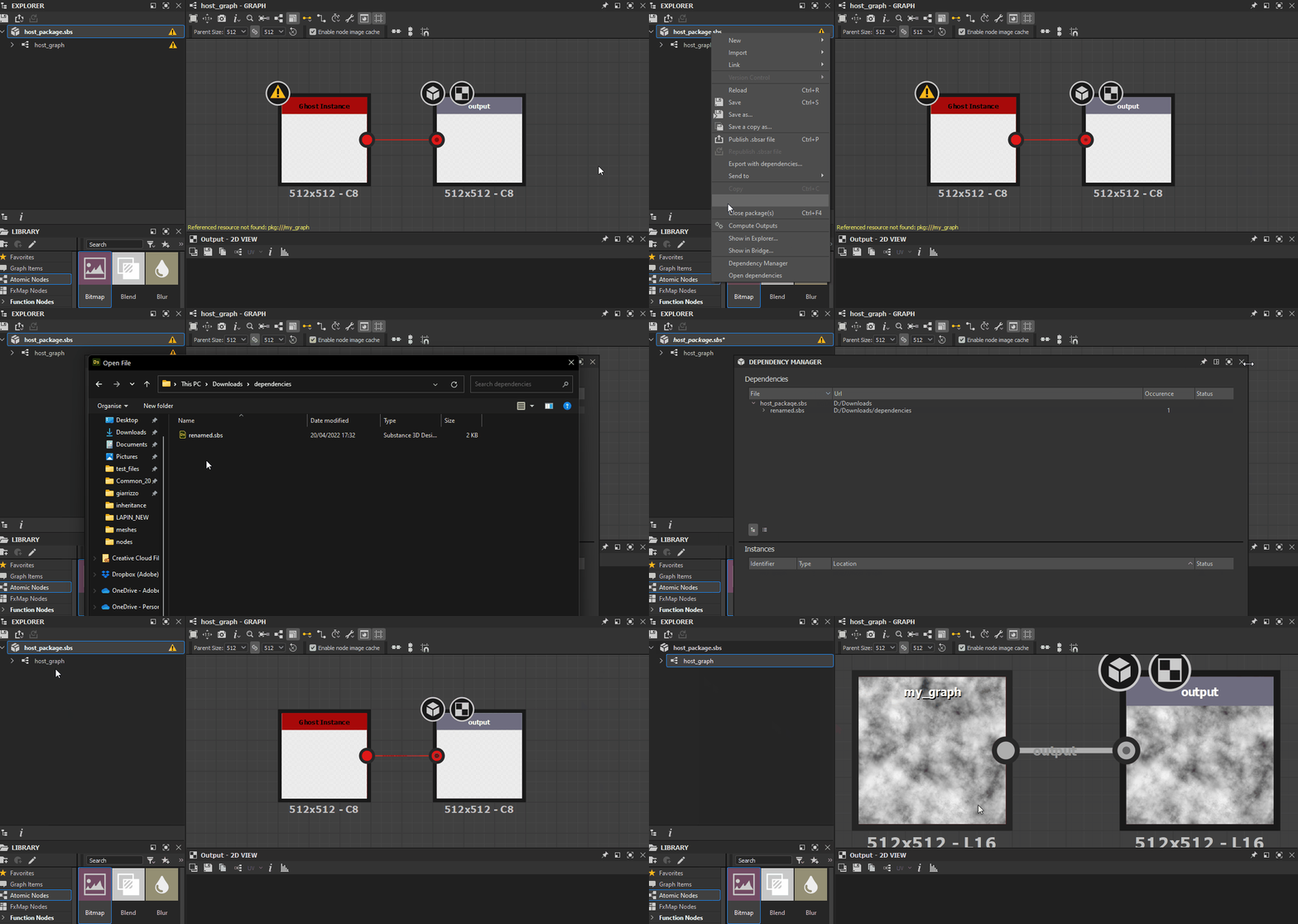
Vous pouvez redéfinir l’emplacement la dépendance à l’aide du Gestionnaire de dépendances. Cliquez sur RMB sur le package hôte dans le panneau Explorateur et sélectionnez l’option Gestionnaire de dépendances dans le menu contextuel.
Recherchez la dépendance manquante dans la liste du gestionnaire de dépendances, cliquez sur RMB dessus et sélectionnez l’option Redéfinir l’emplacement…. Recherchez le package de dépendances à l’aide de la boîte de dialogue du navigateur de fichiers et cliquez sur Ouvrir.
Ensuite, rechargez le package hôte en cliquant sur le RMB dessus dans le panneau Explorateur et en sélectionnant l’option Recharger dans le menu contextuel.
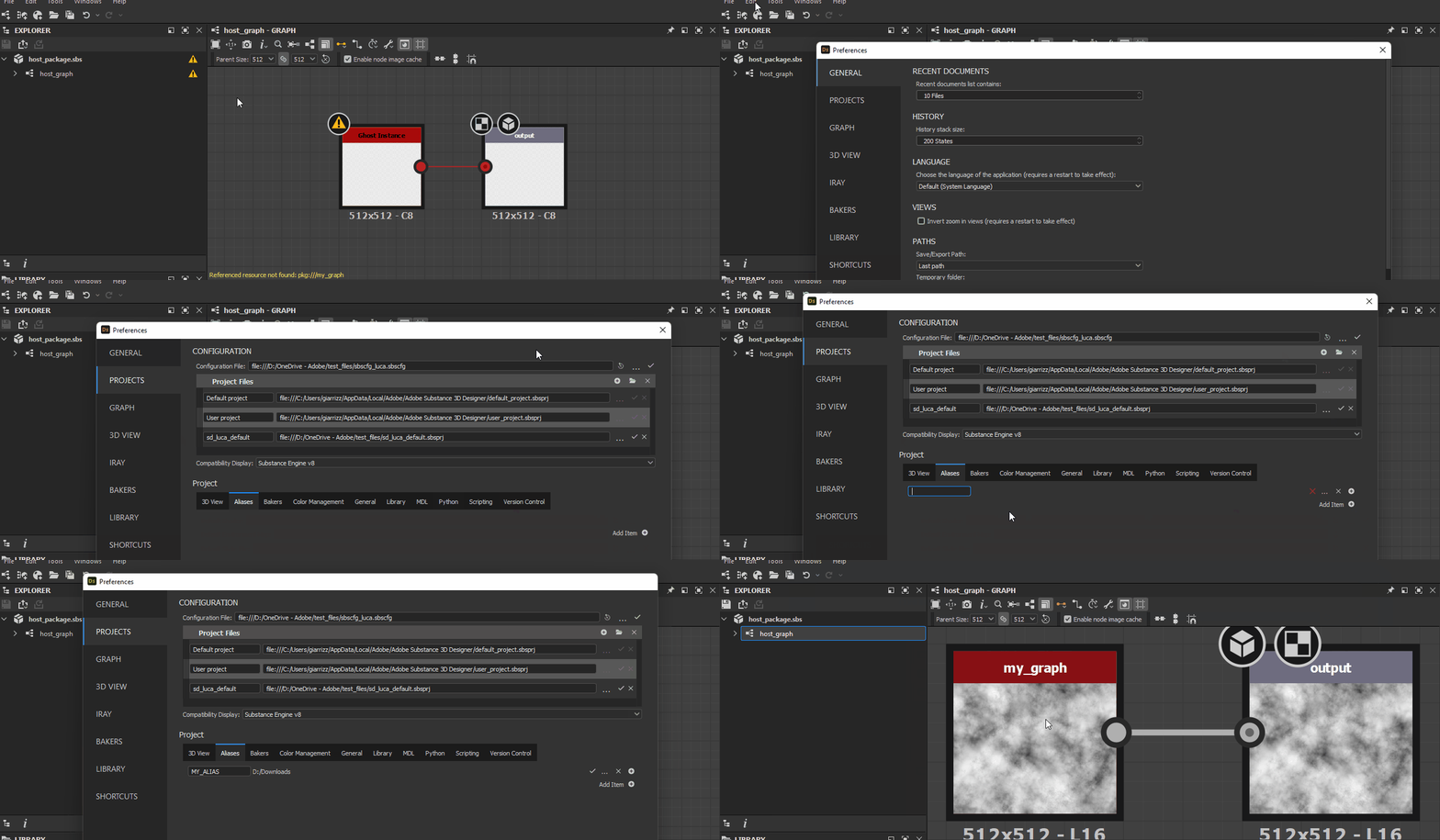
Vérifiez que l’alias ‘X’ est défini dans votre projet
L’une des dépendances ou ressources du package est chargée à partir d’un emplacement qui est alias dans les données du fichier Substance 3D (SBS) sous l’alias indiqué dans l’avertissement, bien que cet alias ne soit pas défini dans les fichiers de projet actuels.
Au moins l’un des fichiers de projet doit définir l’alias indiqué dans l’avertissement.
Impossible de trouver un fichier correspondant à cette ressource
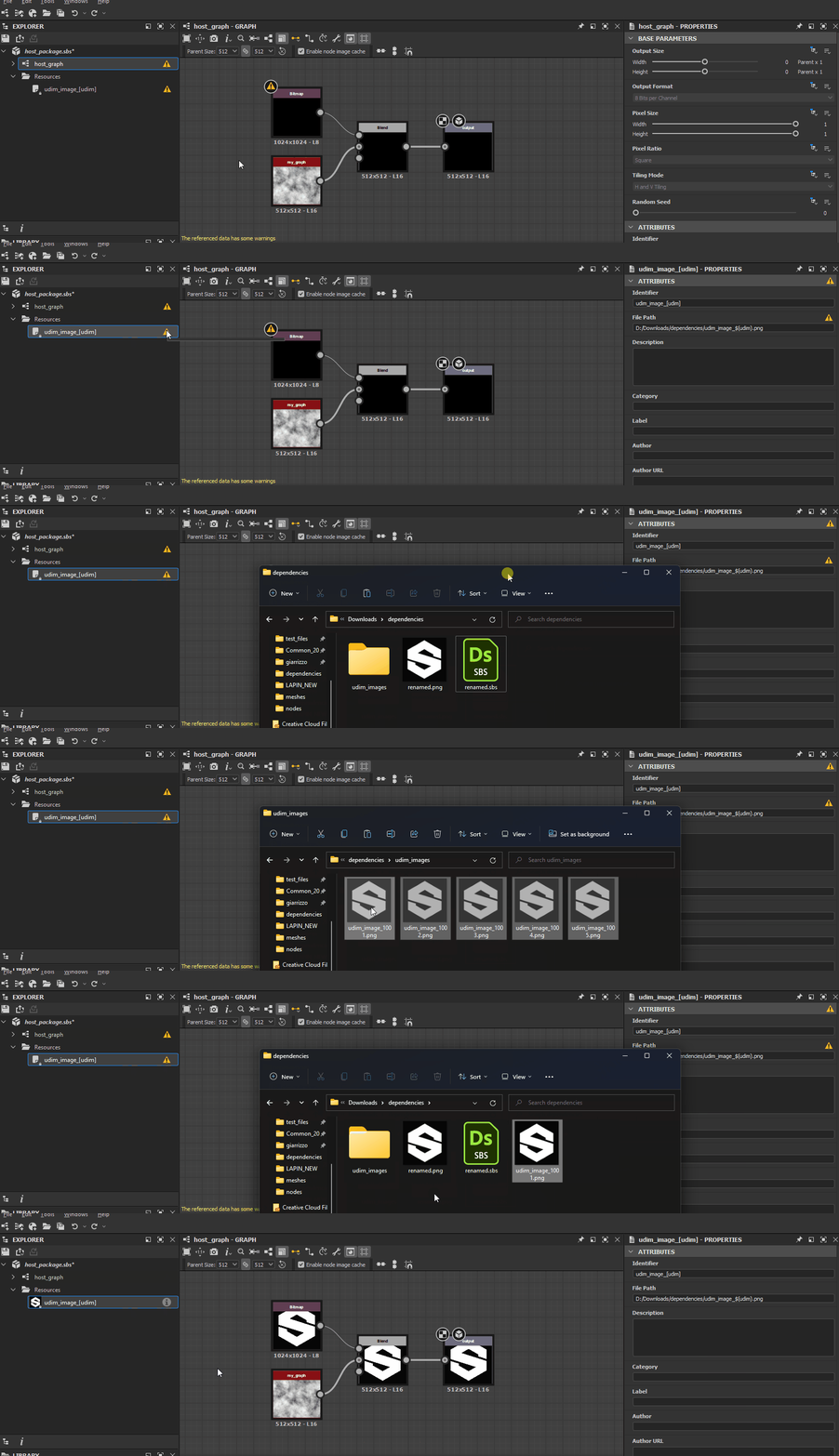
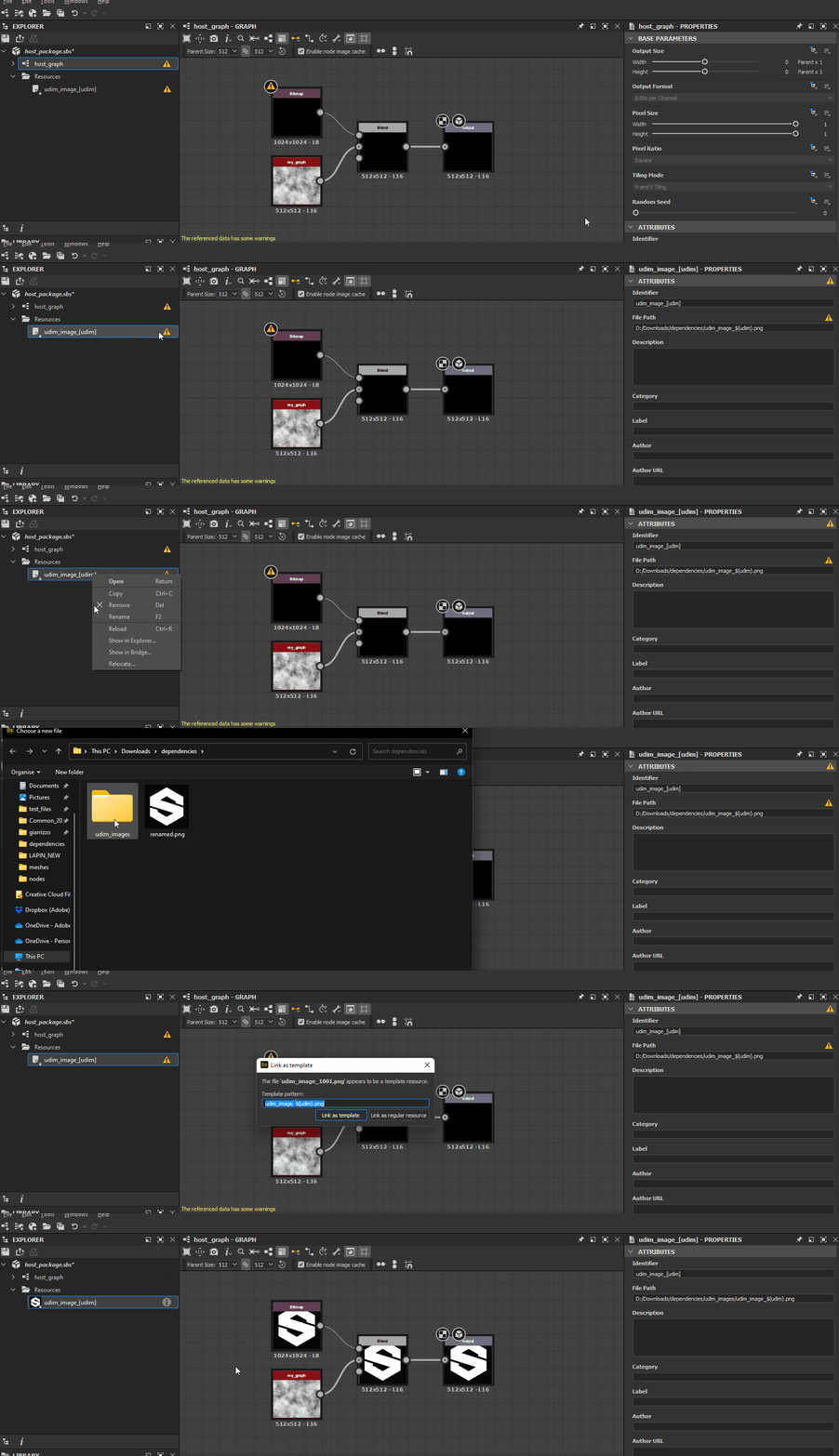
Les fichiers correspondant au modèle UDIM pour une ressource Bitmap sont introuvables.
Lorsqu’une ressource Bitmap est liée et que Designer détecte une taxonomie de dénomination d’UDIM dans son nom de fichier, par exemple 0x1 dans my_texture_0x1.png, il propose de la lier en tant que modèle d’UDIM, de sorte que les nœuds Bitmap puissent basculer automatiquement vers d’autres bitmaps dans un ensemble d’UDIM à l’aide de cette taxonomie, lors de l’utilisation d’un workflow UDIM dans Designer. Dans ce cas, Designer lie la ressource Bitmap d’une manière différente qui tient compte du modèle de numérotation UDIM.
Il existe deux façons principales de corriger ce problème :
Restaurer les fichiers
Accédez à l’emplacement spécifié par l’attribut Chemin d’accès de la ressource et vérifiez que les fichiers suivant le modèle existent. Si ce n’est pas le cas, restaurez-les ou recréez-les.
Redéfinir l’emplacement les fichiers
Si les fichiers ont été déplacés ou renommés, redéfinissez l’emplacement-les en cliquant sur le RMB de l’élément de ressource dans le panneau Explorateur et sélectionnez l’option Redéfinir l’emplacement pour lier cette ressource au premier fichier d’un ensemble d’images UDIM du même type.
fichier lié introuvable
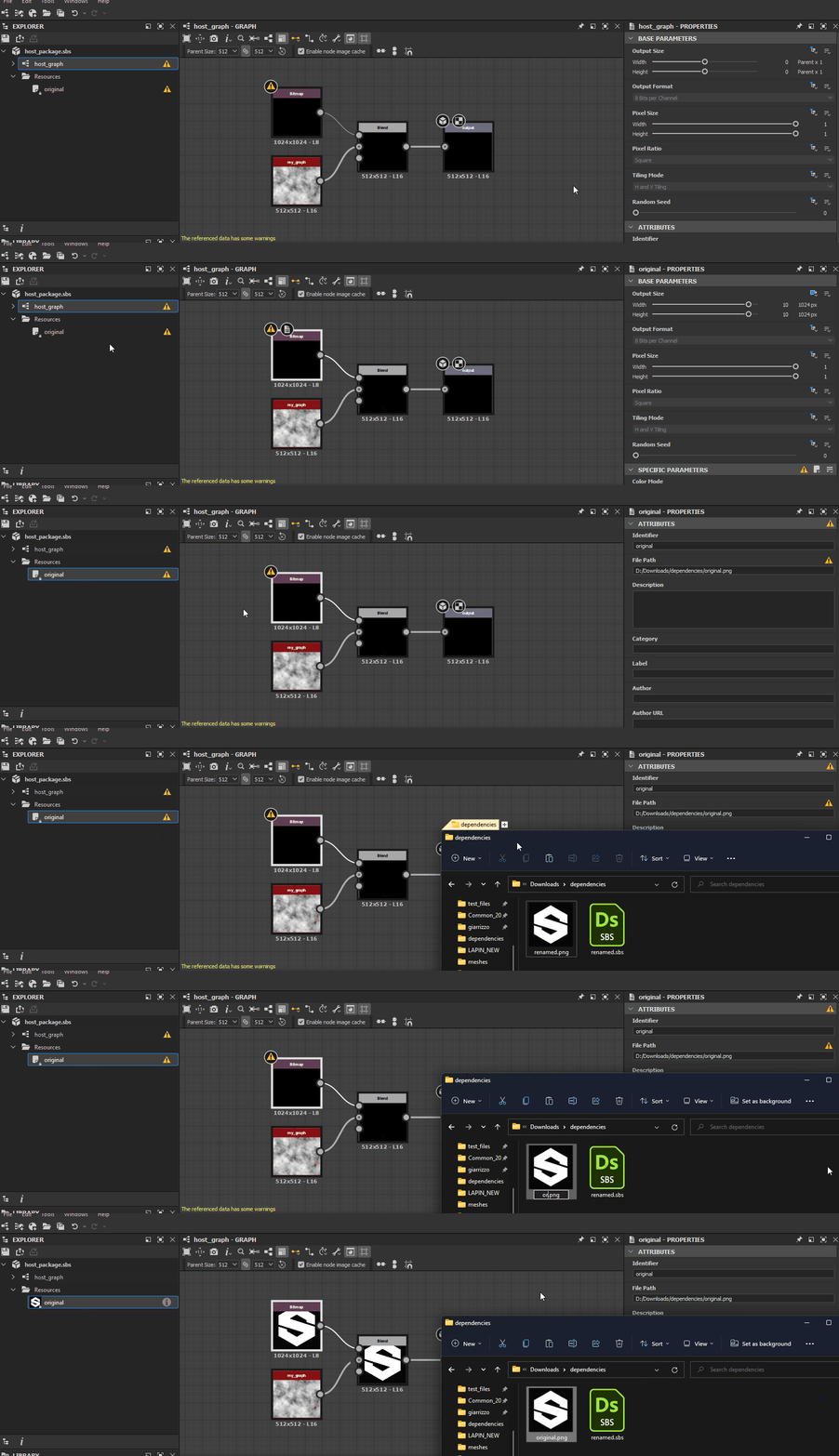
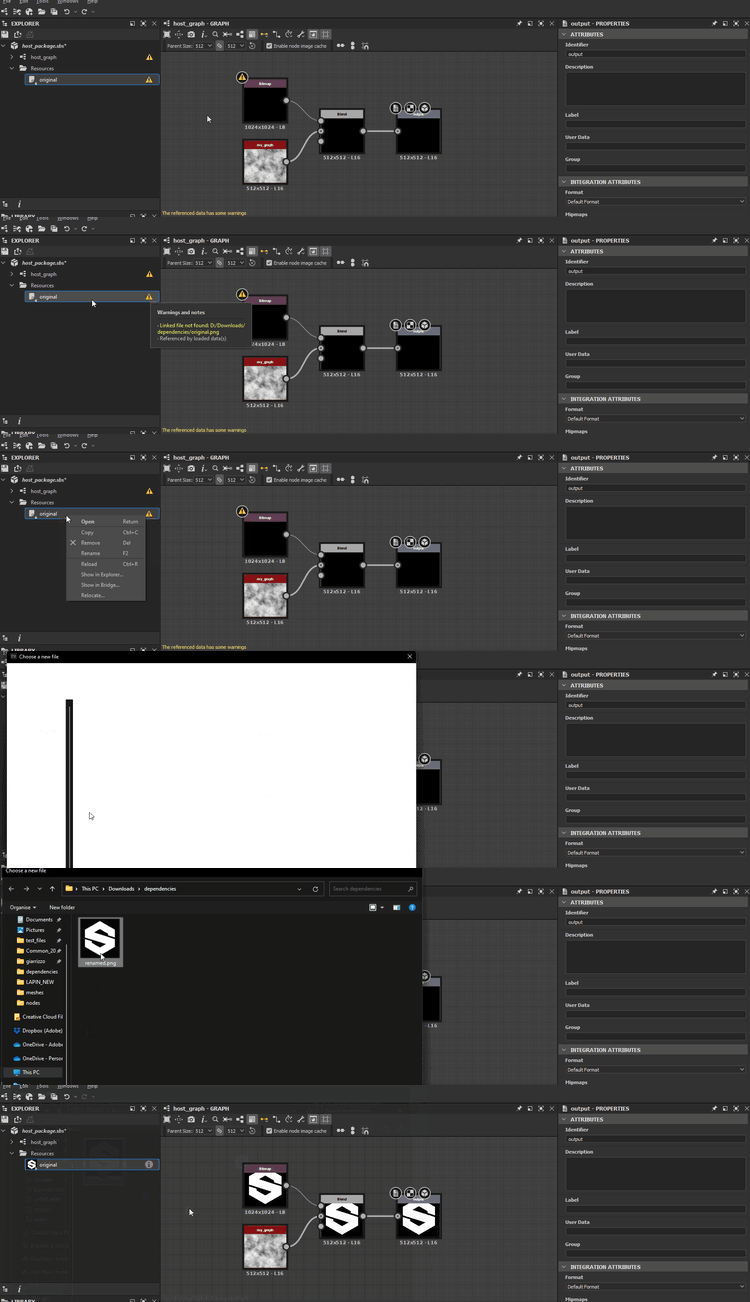
Le fichier référencé par une ressource liée n’existe pas à l’emplacement spécifié par son attribut Chemin d’accès.
Il existe deux façons principales de corriger ce problème :
Restaurer le fichier
Accédez à l’emplacement spécifié par l’attribut Chemin d’accès de la ressource et vérifiez que le fichier existe. Si ce n’est pas le cas, restaurez-le ou recréez-le.
Redéfinir l’emplacement le fichier
Si le fichier a été déplacé ou renommé, redéfinissez l’emplacement-le en cliquant sur le RMB de l’élément de ressource dans le panneau Explorateur et sélectionnez l’option Redéfinir l’emplacement pour lier cette ressource à un autre fichier du même type.
espace colorimétrique introuvable
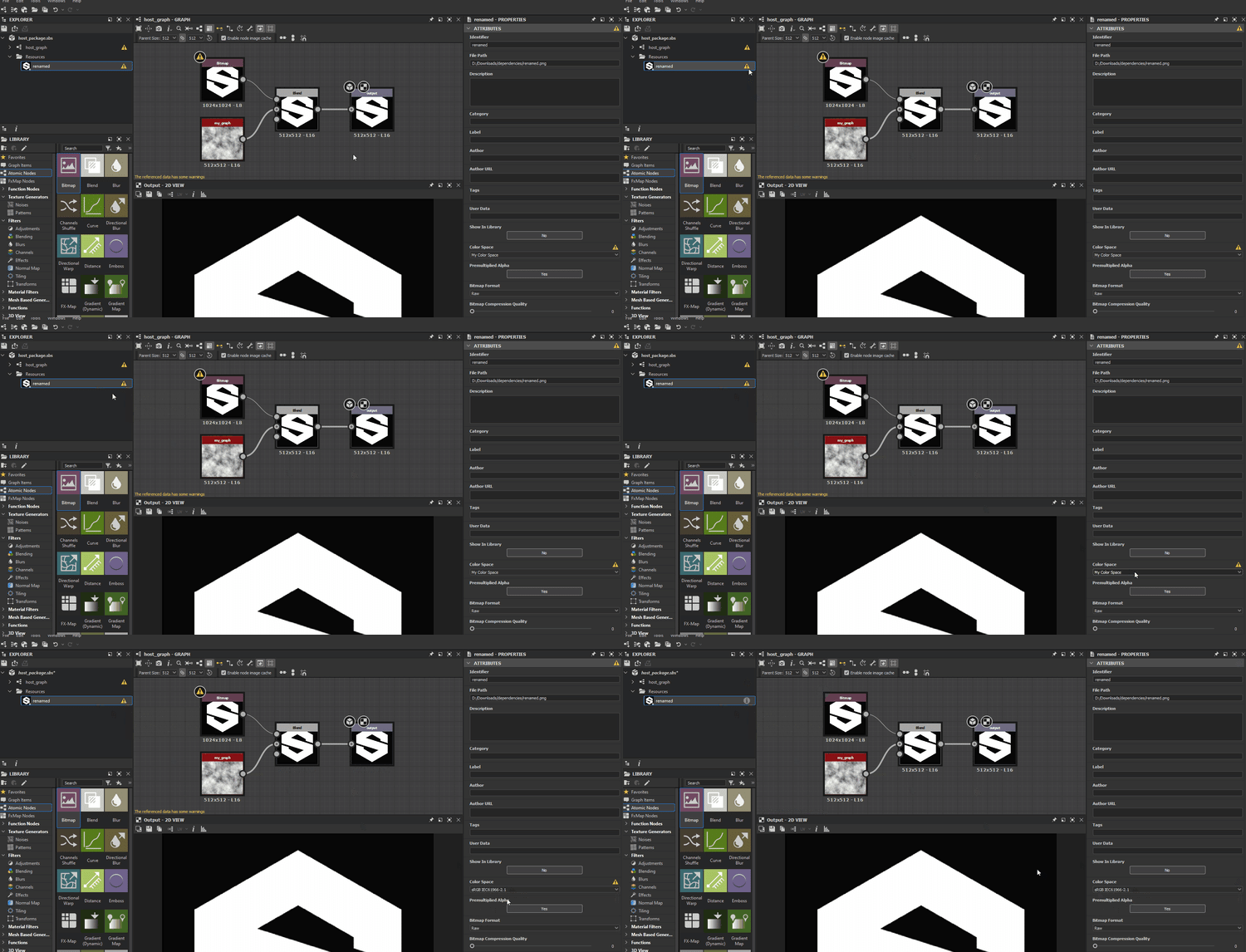
Une ressource Bitmap référence un espace colorimétrique introuvable dans l’environnement de gestion des couleurs actuel. Il peut s’agir d’un profil ICC ou d’un espace colorimétrique dans une configuration OCIO.
La liste des options de l’attribut d’espace colorimétrique est automatiquement renseignée avec l’espace colorimétrique valide disponible. Remplacez la valeur d’espace colorimétrique de cette ressource par toute autre entrée de la liste.
Vous pouvez également ajouter cet espace colorimétrique à l’environnement actuel de gestion des couleurs, puis redémarrer Designer. Il peut s’agir d’un profil ICC ou d’un espace colorimétrique dans une configuration OCIO.
NOTE
Cet avertissement est déclenché uniquement lors de l'utilisation d'un mode de gestion des couleurs autre que Hérité (qui s'apparente à la désactivation de la gestion des couleurs). Vous pouvez activer la gestion des couleurs dans la section Gestion des couleurs des paramètres du projet.
Ressource de référence
introuvable
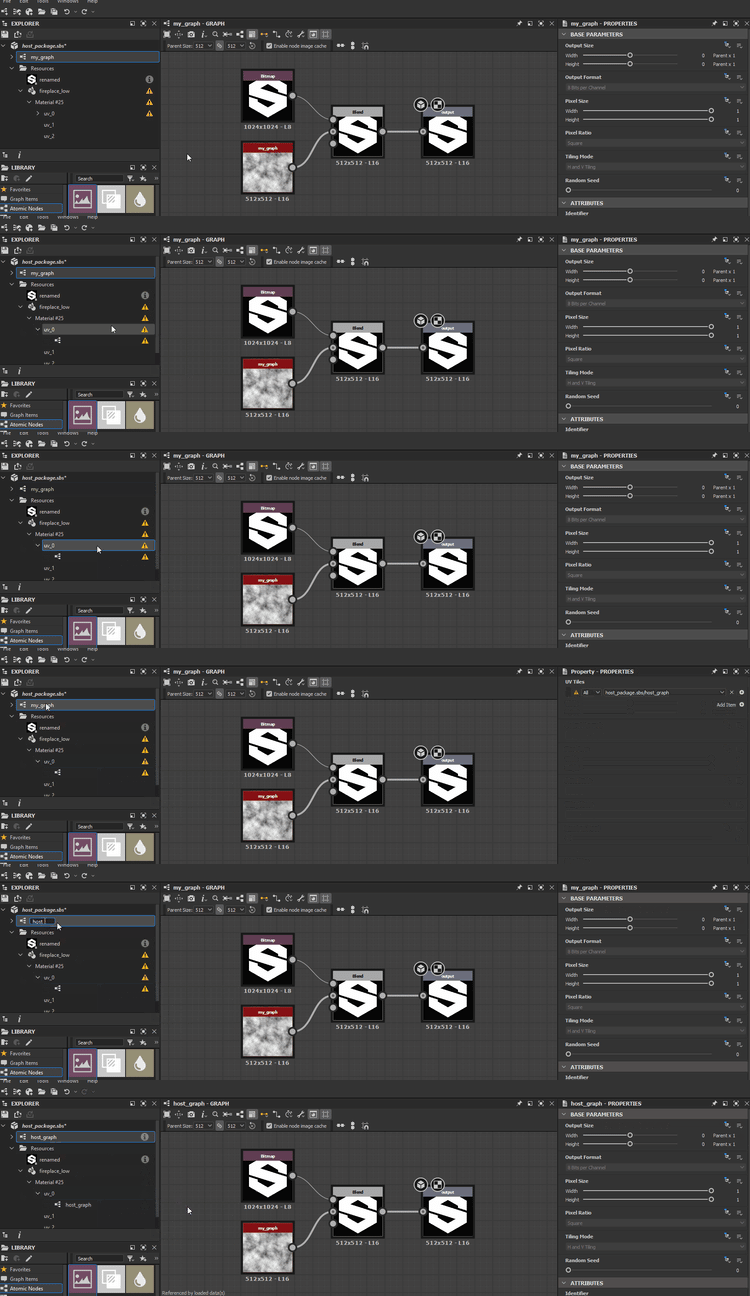
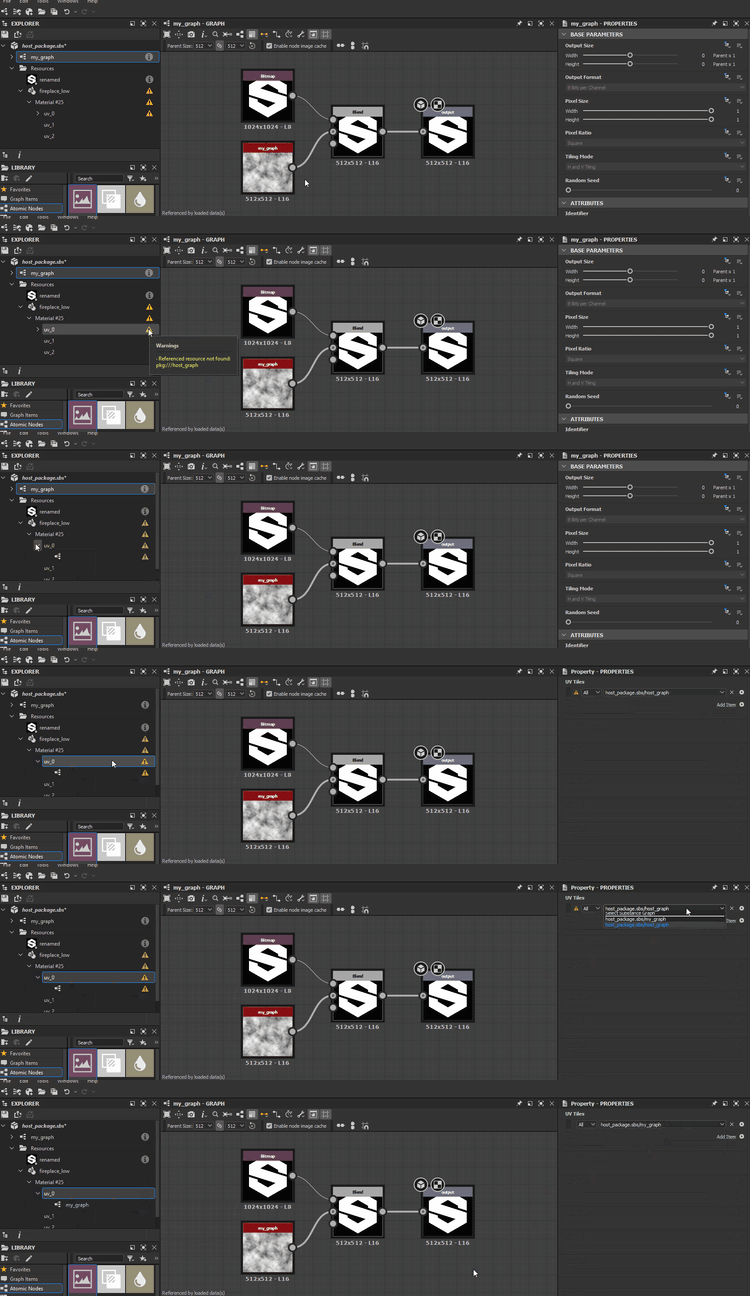
Le graphe attribué à l’UV d’une ressource Scène 3D est introuvable à l’emplacement indiqué dans l’avertissement.
Il existe deux façons principales de corriger ce problème :
Restaurer le graphe
Vérifiez le contenu du package dans le panneau Explorateur pour le graphe spécifié dans la liste Tuiles UV. S’il n’existe pas, restaurez-le ou recréez-le.
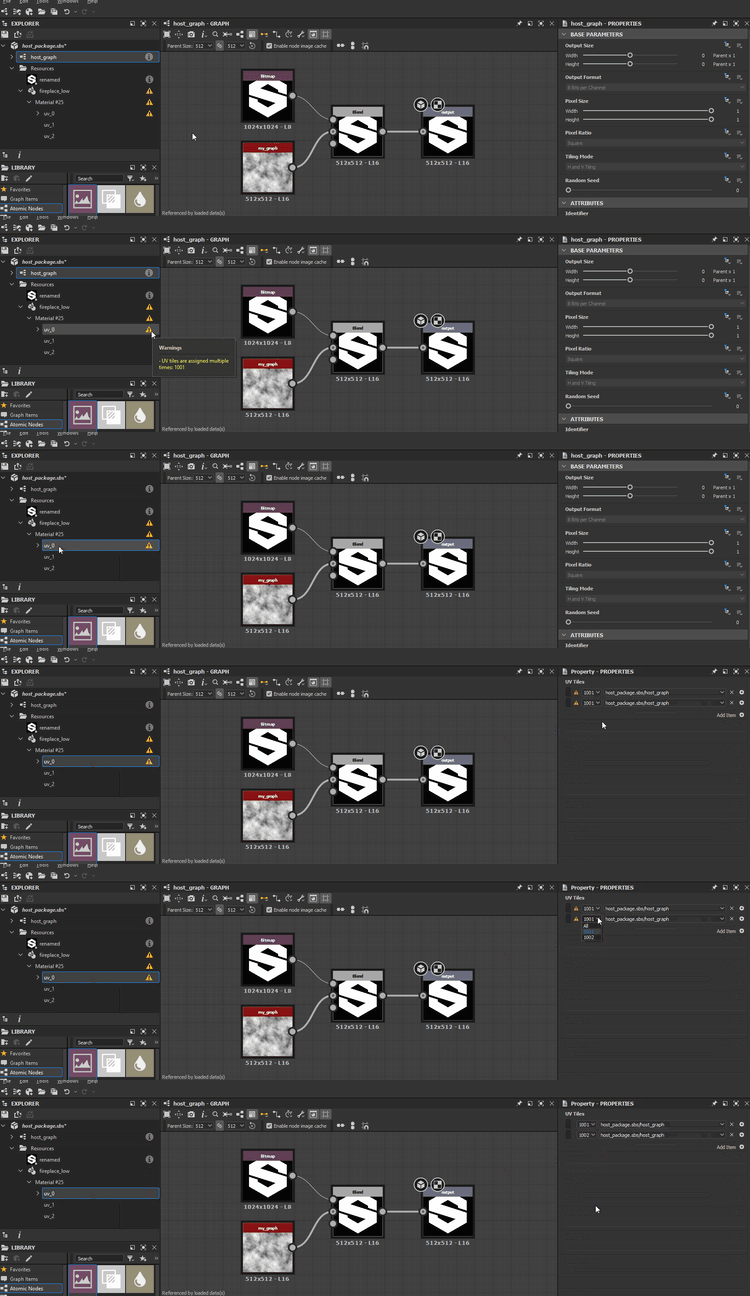
Pour chaque Ensemble d’UV d’une ressource Maillage 3D, assurez-vous qu’aucun index UDIM n’est présent plusieurs fois dans la liste Tuiles UV.
UV non valides
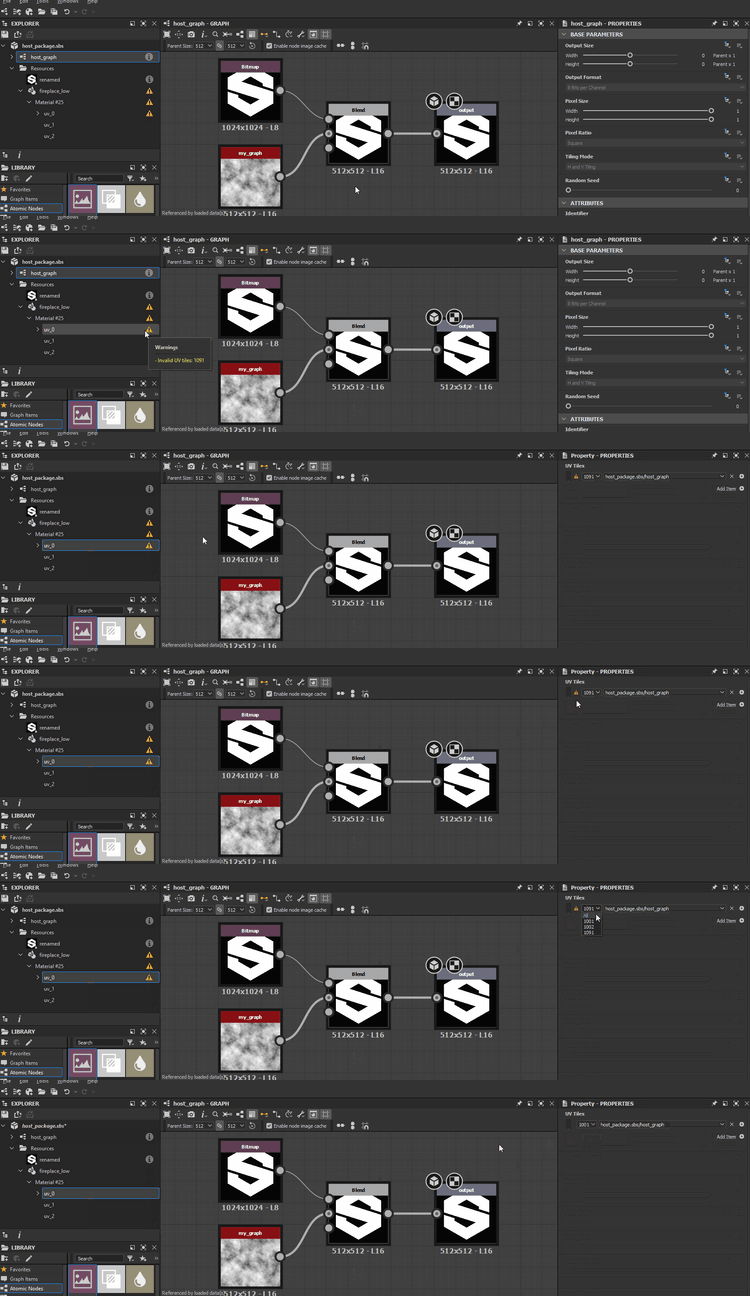
Un UV répertorié pour une ressource Scène 3D n’est pas défini dans le maillage ou est endommagé.
Pour chaque Ensemble d’UV d’une ressource Maillage 3D, assurez-vous que tous les éléments de la liste Tuiles UV font référence à des UDIM qui existent dans la ressource liée.
NOTE
Cet avertissement ne peut pas être déclenché via l'interface utilisateur, car il répertorie uniquement les UDIM détectés dans la ressource liée. Seule la modification directe des données dans le fichier Substance 3D (SBS) directement peut déclencher cet avertissement.