Tâches
Utilisez Tâches pour exécuter les actions générées par les workflows sortants. Sélectionnez une tâche, effectuez une action, marquez la tâche comme terminée et passez à la tâche suivante sans quitter la page.
Dans le volet de navigation de gauche, accédez à Activités > Tâches.
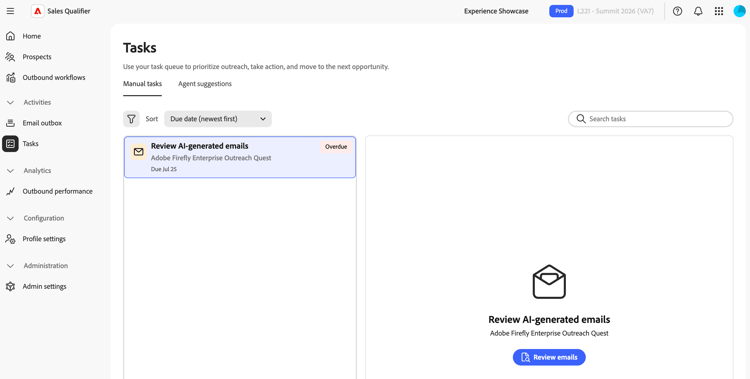
Vues des tâches
La page comporte deux onglets :
- Tâches manuelles—Appels téléphoniques, LinkedInMails et révisions d’e-mails pour les prospects inscrits à un workflow sortant.
- Suggestions d’agent : prospects correspondant aux critères de ciblage d’un workflow sortant et recommandés pour l’inscription.
Chaque onglet possède ses propres filtres, options de tri et disposition à deux panneaux. La liste des tâches s’affiche à gauche, et le panneau de travail à droite. La sélection d’une tâche charge ses détails dans le panneau de travail. Lorsque vous terminez une tâche, la tâche suivante est automatiquement sélectionnée.
Tâches manuelles
Types de tâches
Les tâches manuelles sont liées aux étapes de workflow sortant et existent en trois types :
-
Appel téléphonique : créé lorsqu’une cadence atteint une étape d’appel téléphonique. Le panneau de travail affiche le numéro de téléphone du prospect et, le cas échéant, un script d’appel généré par l’IA.
-
LinkedInMail : créé lorsqu’une cadence atteint une étape LinkedInMail. Le panneau de travail affiche le contenu à copier et à envoyer à partir de LinkedIn. Développez Justification de l’IA pour en examiner la justification.
-
Email Review : créé après que le qualificateur Adobe Marketo a généré les e-mails personnalisés d’un prospect. Sélectionnez Consulter les e-mails pour examiner et approuver les brouillons avant que la diffusion ne commence. Voir Vérifier et affiner les emails générés.
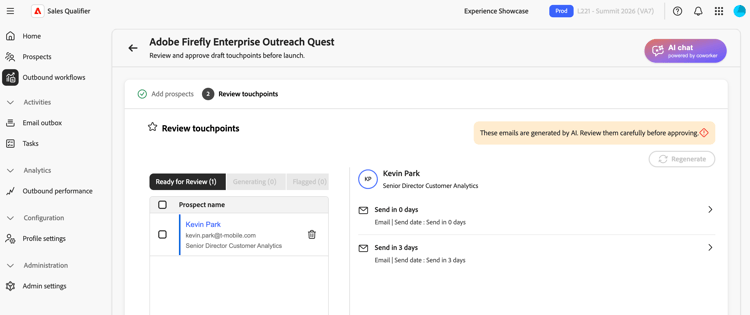
Le panneau de travail
Pour une tâche Appel téléphonique ou LinkedInMail, le panneau de travail contient :
- Prospect : le nom du prospect, le lien de l’e-mail et le numéro de téléphone, le cas échéant.
- Workflow sortant : nom du workflow sortant lié, date d’échéance et indicateur d’omission automatique, le cas échéant.
- Contenu de la tâche : script d’appel ou contenu InMail.
- Notes : les notes sont enregistrées automatiquement lorsque vous sélectionnez une autre tâche. Vous ne pouvez pas modifier de notes une fois qu’une tâche est terminée, ignorée ou annulée.
Générer un script d’appel
Pour une tâche Appel téléphonique, sélectionnez Générer le script d’appel. Une fois la génération terminée, sélectionnez Afficher le script d’appel détaillé. Si la génération échoue, réessayez à partir du panneau.
Actions liées à la tâche
Deux actions sont disponibles à partir de l’en-tête du panneau de travail :
- Marquer comme terminé : utilisez cette action après avoir passé l’appel, envoyé l’InMail ou examiné les e-mails. La file d’attente passe à la tâche suivante.
- Ignorer : utilisez cette action lorsque vous ne pouvez pas terminer l’étape, mais que vous souhaitez conserver le prospect dans le workflow sortant. Le prospect passe à l’étape de cadence suivante.
Les tâches d’appel téléphonique et LinkedInMail peuvent être automatiquement ignorées si elles restent ouvertes au-delà du seuil configuré. Un saut automatique fait progresser le prospect tout au long de la cadence et n’affecte pas les points de contact d’e-mail planifiés.
Filtrer, rechercher et trier
La barre d’outils située au-dessus de la liste contrôle les tâches qui apparaissent et dans quel ordre. Vos choix de filtre et de tri sont enregistrés et réappliqués la prochaine fois que vous ouvrez la page.
-
Filtrer : permet d’ouvrir le panneau de filtrage :
- Statut—Actuel, À Venir, En Retard, Terminé, Annulé, Ignoré.
- Type de tâche—Révision par e-mail, LinkedIn InMail, Appel téléphonique.
- Date d’échéance.
- Workflow sortant : liste interrogeable de vos workflows sortants.
-
Trier—Trier par date d’échéance ou date de création. L’ordre de tri détermine également l’ordre dans lequel la file d’attente avance.
-
Rechercher des tâches : recherchez des tâches par nom de prospect, nom de société ou workflow sortant. La recherche s’applique avec les filtres actifs.
Les filtres actifs s’affichent sous forme de puces sous la barre d’outils. Sélectionnez Effacer tout pour les réinitialiser.
Statut de la tâche
Chaque tâche affiche son statut actuel :
Les tâches terminées, ignorées et annulées sont finales. Leurs actions ne sont plus disponibles et leurs notes sont en lecture seule.
Suggestions d’agent
L’onglet Suggestions d’agent répertorie les prospects correspondant aux critères de ciblage d’un workflow sortant et sont recommandés pour l’inscription. Pour activer les recommandations, voir Workflows sortants.
Sélectionnez une suggestion à examiner dans le panneau de travail :
- Un badge de récence marque chaque suggestion comme Nouvelle ou Précédente.
- Le tableau Prospects recommandés ou Contacts recommandés répertorie les prospects proposés avec des colonnes pour Nom, Titre, Compte, Status, Email et Dernière mise à jour.
Deux actions sont disponibles :
- Vérifier les prospects—Ouvrez le workflow sortant pour vérifier et inscrire les prospects recommandés. Voir Ajouter des prospects et commencer la génération d’e-mails.
- Marquer comme terminé—Ignorez la suggestion après l’avoir examinée.
L’onglet Suggestions d’agent comprend les filtres de statut Actuel, Terminé et Annulé, un filtre Workflow sortant et un tri par date de création.
Effectuer des tâches à partir d’un workflow sortant
Sur la vue Prospects engagés d’un workflow sortant, un point de contact manuel fournit les mêmes options Marquer comme terminé, Ignorer et Notes. Y terminer une tâche met également à jour son statut sur la page Tâches. Voir Workflows sortants.
États vides
- Lorsque vous n’avez aucune tâche à effectuer, la liste affiche un message Vous êtes tous pris pour aujourd’hui.
- Lorsque les filtres ne correspondent à aucune tâche, la liste indique qu’aucune tâche ne correspond à vos filtres.
- Lorsqu’aucune tâche n’est sélectionnée, le panneau de travail vous invite à sélectionner une tâche pour en afficher les détails.