[Disponibilité limitée]{class="badge informative"}
Gestion des connexions aux données de mesure
Vue d’ensemble
Utilisez les connexions de données de mesure dans Real-Time CDP Collaboration pour générer vos données de conversion à partir de différentes plateformes. Découvrez comment gérer les détails et faire correspondre les clés de vos connexions de données existantes.
Afficher les connexions aux données de mesure view-measurement-data-connections
Vous pouvez afficher les détails de toute connexion de données de mesure existante, y compris la source des données de conversion, les clés de correspondance utilisées et tous les événements de conversion liés à la connexion.
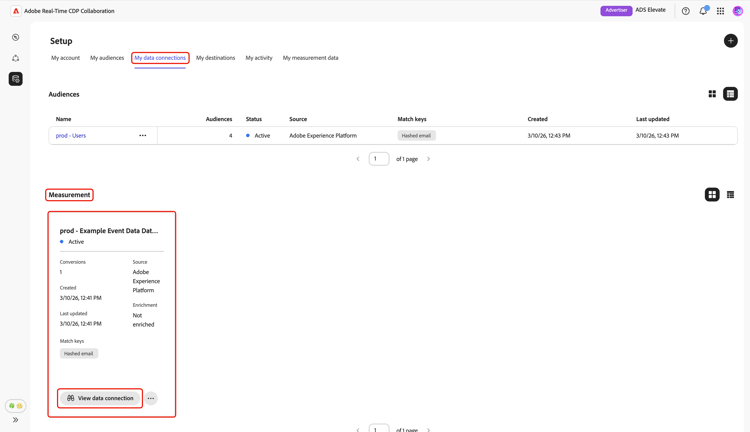
Dans l’espace de travail Configuration, accédez à l’onglet Mes connexions de données. Toutes les connexions de données de mesure en cours sont affichées sous la section Mesure en vue tabulaire ou grille. Sélectionnez Afficher la connexion de données sur la carte de connexion correspondante ou sélectionnez le nom de la connexion de données en mode Tableau pour ouvrir son espace de travail et afficher tous les détails.
Détails de la connexion aux données de mesure measurement-data-connection-details
Dans cette section, vous pouvez voir les détails suivants de la connexion de données :
Clés correspondantes match-keys
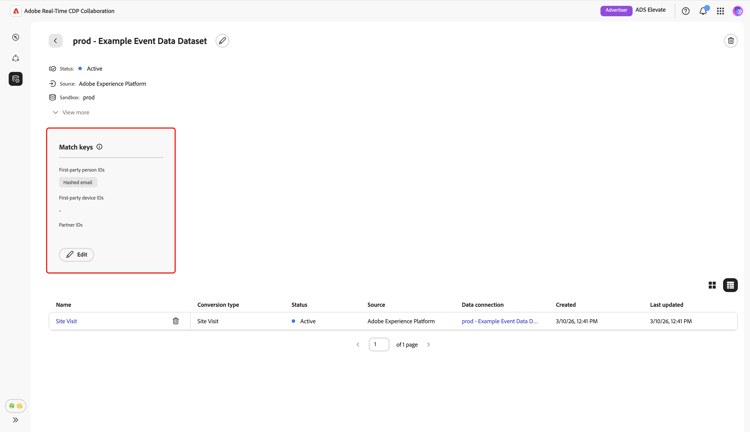
Les clés de correspondance sont les champs cibles auxquels vous avez mappé vos champs sources lorsque vous les données de mesure. Pour en savoir plus sur le fonctionnement des clés de correspondance, consultez le guide match keys.
Événements de conversion conversion-events
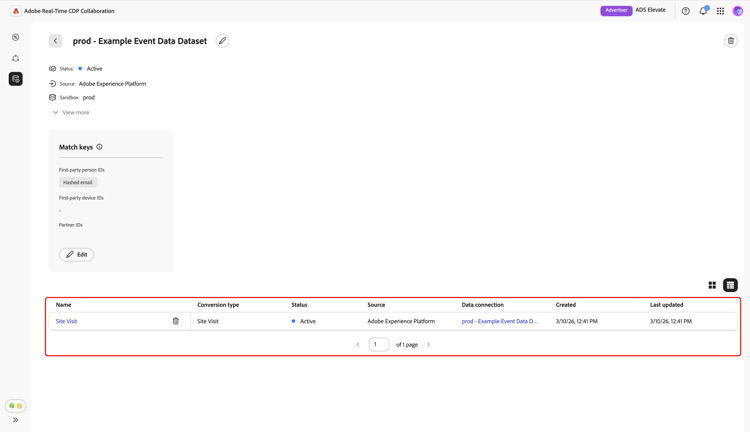
Une liste des événements de conversion associés à la connexion de données s’affiche au bas de l’espace de travail. La liste affiche un bref aperçu de chaque événement, y compris son statut, son type de conversion et sa source. Vous pouvez sélectionner le nom de l’événement pour afficher et modifier ses configurations, ou supprimer l’événement de conversion à l’aide de l’option de suppression (

Modifier la connexion aux données de mesure edit-measurement-data-connection
Vous pouvez mettre à jour à tout moment les détails et les clés de correspondance d’une connexion de données de mesure existante afin de vous assurer que vos rapports et analyses restent exacts. Pour commencer, accédez à l’onglet Mes connexions de données et sélectionnez la connexion de données de mesure à modifier. L’espace de travail de connexion aux données s’ouvre, où vous pouvez suivre les étapes ci-dessous pour apporter les modifications nécessaires.
Modifier le nom et la description edit-name-and-description
Pour mettre à jour le nom et la description de la connexion de données, sélectionnez l’icône Modifier (

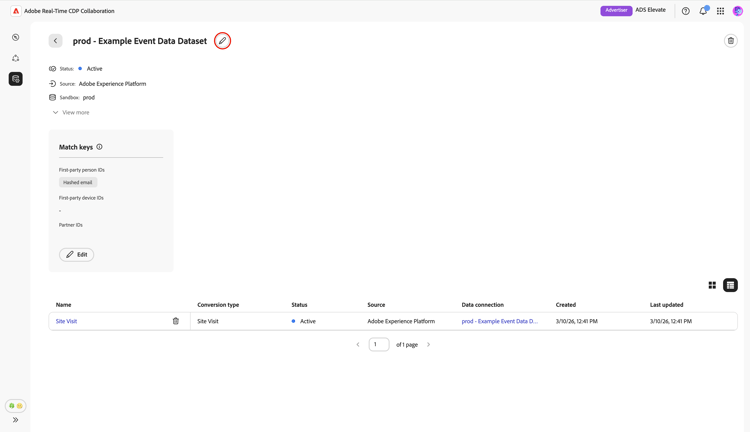
Dans la boîte de dialogue Modifier la connexion aux données, mettez à jour les champs avec les valeurs souhaitées, puis sélectionnez Enregistrer pour appliquer vos modifications.
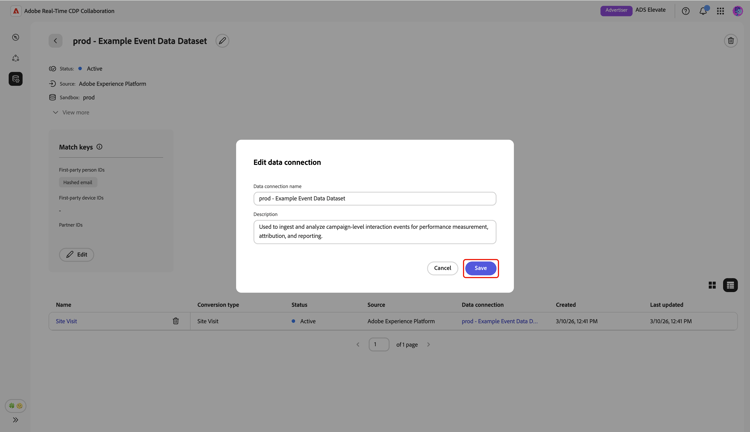
Une boîte de dialogue de confirmation s’affiche pour confirmer que les détails ont bien été mis à jour.
Modifier les clés correspondantes edit-match-keys
- Seules les clés de correspondance configurées pour votre compte peuvent être utilisées pour les connexions aux données.
- Actuellement, vous pouvez ajouter des clés de correspondance supplémentaires à une connexion de données, mais une fois qu’une clé de correspondance est activée, elle ne peut pas être supprimée.
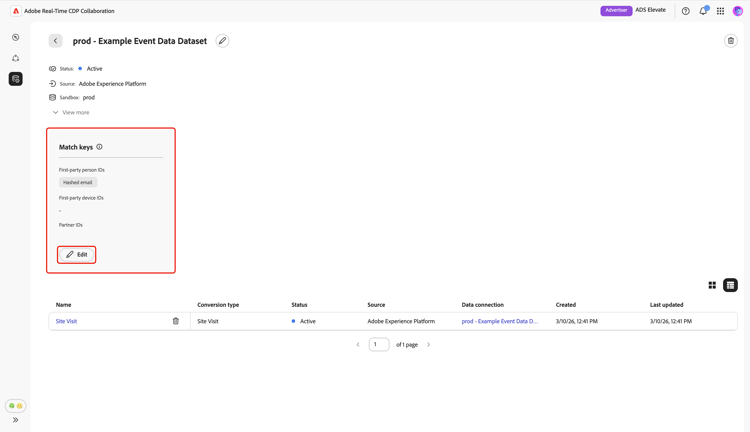
Dans l’espace de travail des connexions de données, sélectionnez Modifier dans le panneau Correspondre aux clés.
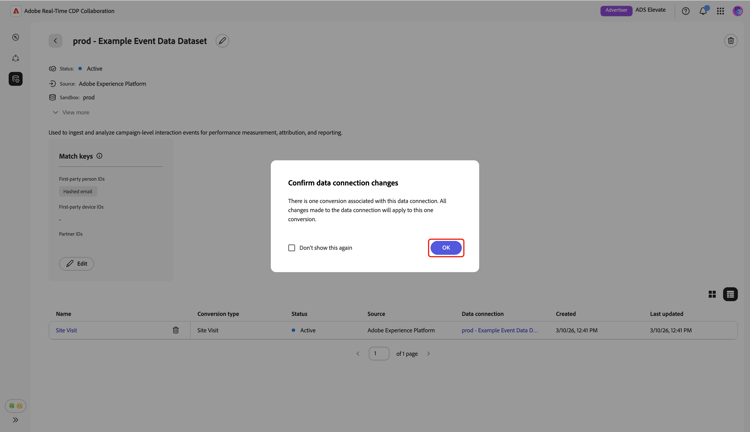
Une boîte de dialogue de confirmation s’affiche, expliquant que toute modification apportée à la connexion de données s’appliquera à toutes les conversions associées. Sélectionnez OK pour confirmer. Vous pouvez choisir d’ignorer cette confirmation à l’avenir.
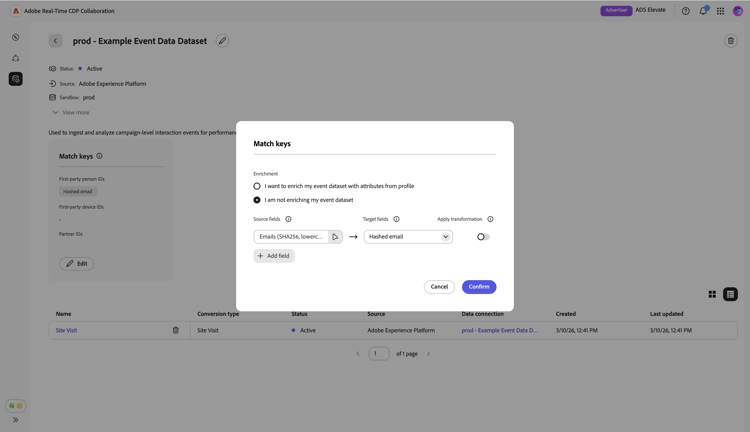
Dans la boîte de dialogue Clés de correspondance, vous pouvez consulter les paramètres d’enrichissement et voir les mappages actuels entre vos champs sources et les champs cibles (clés de correspondance).
Enrichissement enrichment
Si l’enrichissement n’a pas été activé lorsque vous avez sourcé vos données de mesure, vous avez la possibilité d’enrichir votre jeu de données d’événement avec des attributs du profil client en temps réel. Notez qu’une fois l’enrichissement activé pour les données de mesure, il ne peut pas être désactivé. Vous pouvez toujours mettre à jour les clés de jointure d’enrichissement si nécessaire.
Lorsque vous activez l’enrichissement dans la boîte de dialogue Clés de correspondance, l’interface utilisateur se développe pour afficher d’autres options de configuration sous la section Enrichir vos données d’événement avec les identifiants de profils.
Sélectionnez l’option Clé de jointure de champ Source .
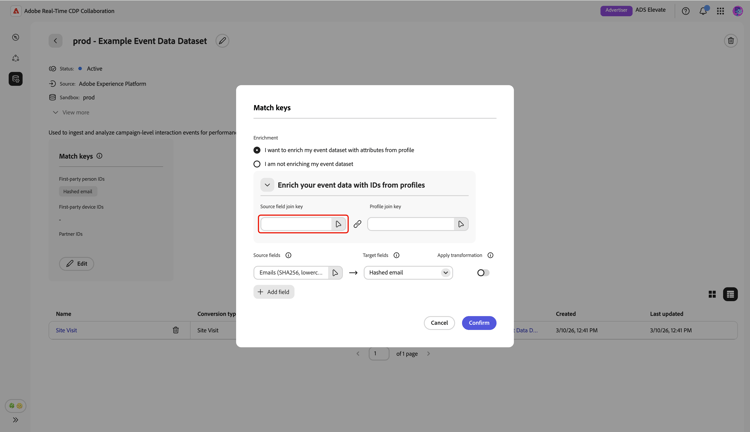
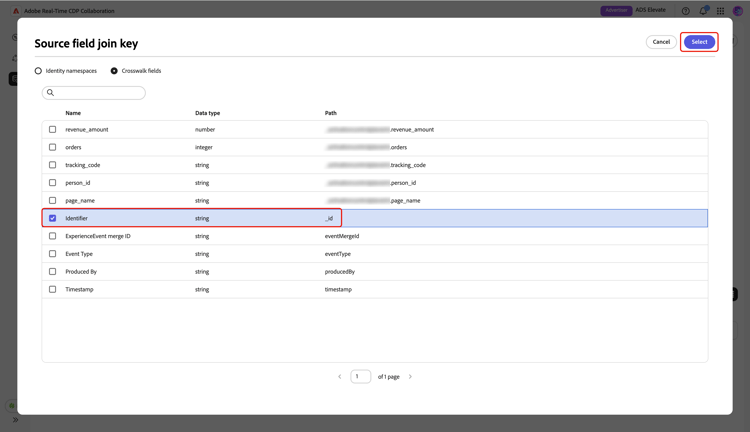
Dans la boîte de dialogue Clé de jointure de champ choisissez le champ source, puis Sélectionner.
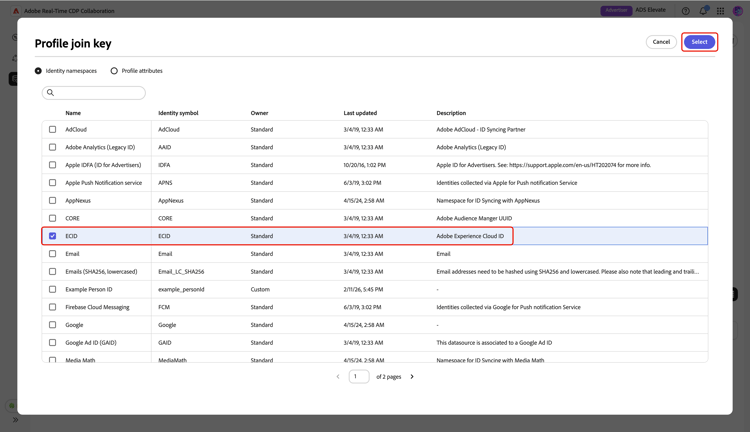
Sélectionnez ensuite l’option Clé de jointure du profil. Dans la boîte de dialogue Clé de jointure du profil, sélectionnez le champ de profil dans la liste. Vous pouvez utiliser l’option Rechercher pour trouver le champ souhaité. Sélectionnez ensuite Sélectionner pour confirmer.
Modifier le mapping edit-mapping
Pour modifier une clé de correspondance existante, mettez à jour son champ source et son champ cible associés dans la boîte de dialogue Clés de correspondance. Si vous souhaitez inclure une nouvelle clé de correspondance, sélectionnez Ajouter un champ. Cela crée une ligne vide où vous pouvez définir un mappage supplémentaire entre les champs source et cible.
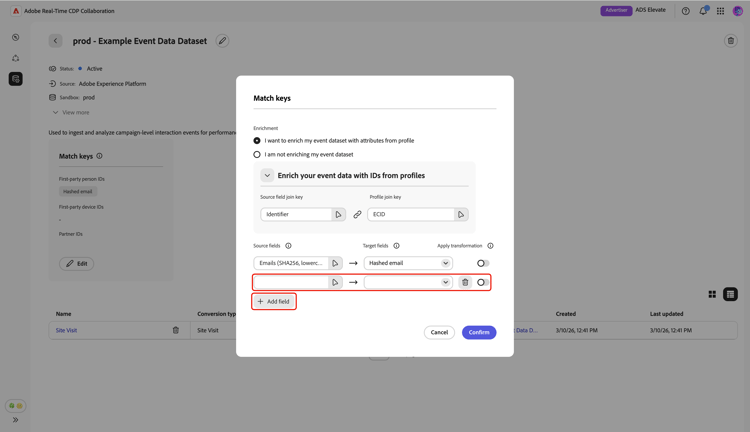
Sélectionnez ensuite le champ source vide. La boîte de dialogue Sélectionner le champ source s’affiche avec une liste des champs source disponibles regroupés sous des options telles que Espaces de noms d’identité et Attributs de profil. Vous pouvez filtrer la liste et trouver le champ source de votre choix à l’aide de l’option de recherche.
Choisissez le champ source de votre choix, puis Sélectionner.
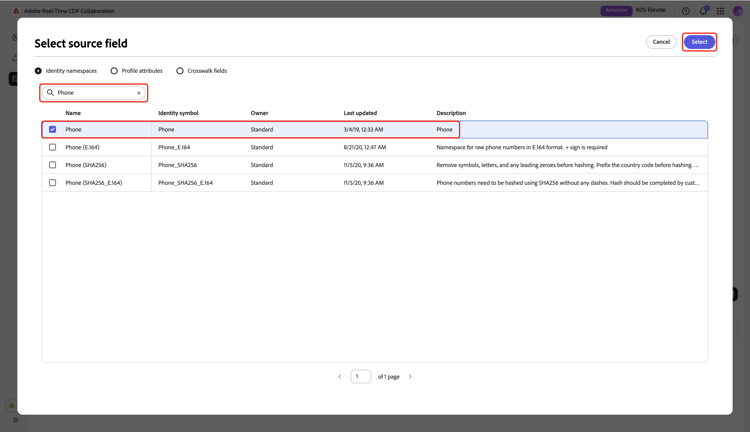
Dans la boîte de dialogue Touches de correspondance, utilisez le menu déroulant pour mapper le nouveau champ source à un champ cible. Tous les champs cibles disponibles correspondent aux clés configurées pour votre compte collaborateur. Si vous ne voyez pas le champ cible dont vous avez besoin, modifiez les clés de correspondance de votre compte pour l’ajouter.
Utilisez l’option Appliquer la transformation si vous souhaitez générer un champ non haché en un champ cible haché, par exemple, lors du mappage d’un champ source de téléphone en texte brut au champ cible Téléphone haché.
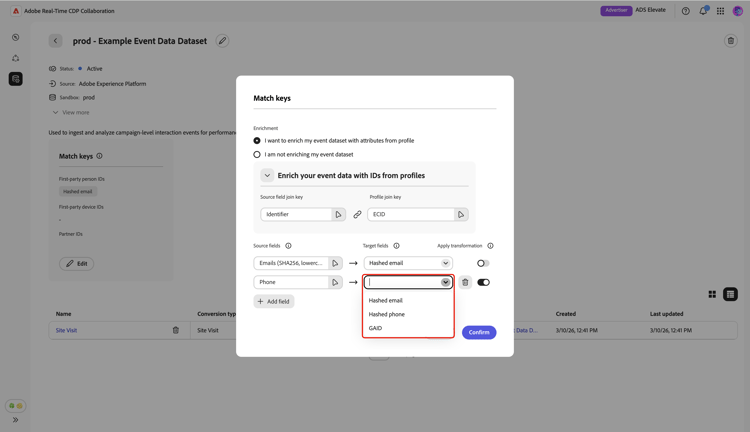
Une fois les champs de mappage terminés, passez en revue vos mises à jour et sélectionnez Confirmer pour appliquer les modifications.
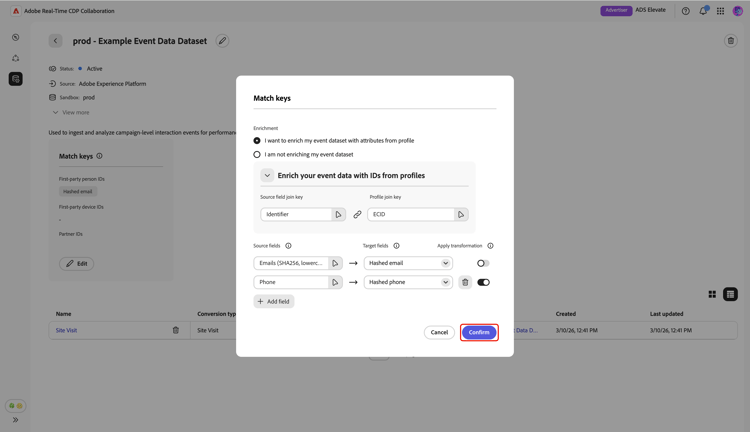
Une boîte de dialogue de confirmation confirme que les clés de correspondance ont bien été mises à jour.
Supprimer la connexion de données
La suppression d’une connexion aux données supprime toutes les conversions sous-jacentes, les paramètres associés et l’utilisation dans Collaboration. Cette action ne peut pas être annulée.
Pour supprimer une connexion de données existante, sélectionnez l’icône de suppression (
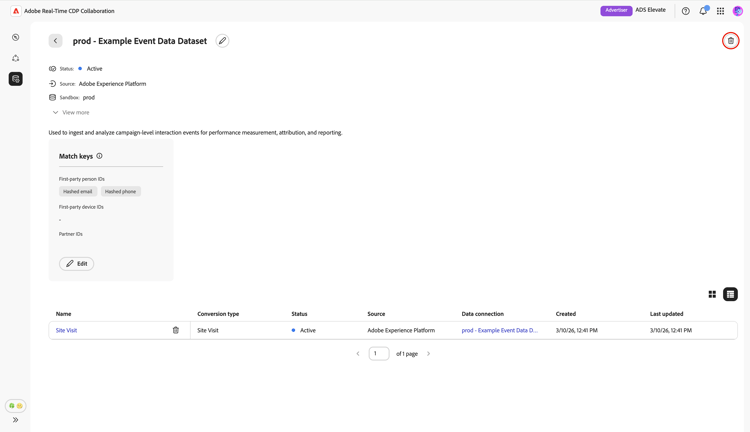
Une boîte de dialogue de confirmation s’affiche. Sélectionnez Supprimer pour terminer la suppression de la connexion de données.
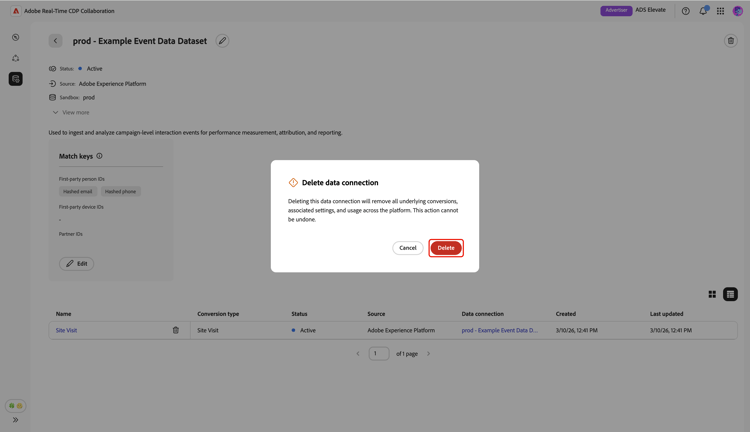
Une boîte de dialogue de confirmation confirme la suppression réussie de la connexion de données.
Étapes suivantes next-steps
Après avoir géré les connexions aux données de mesure, vous pouvez :
- Ajoutez d’autres événements de conversion liés à votre connexion de données, si nécessaire. Pour obtenir des instructions détaillées, consultez la documentation ajouter et gérer des données de mesure.
- Générez des rapports de mesure pour obtenir des informations sur les performances et l’impact de votre campagne. Pour plus d’informations sur les types de rapports disponibles et sur la manière de les créer, consultez le guide mesurer les performances.