Rapport et analyse à l’aide de Customer Journey Analytics
Découvrez comment signaler et analyser vos interactions avec Customer Journey Analytics.
Les données d’événement d’application mobile, que vous avez collectées et envoyées à Platform Edge Network dans des leçons précédentes, sont transférées vers les services configurés dans votre flux de données. Si vous avez suivi la leçon Envoyer des données à Experience Platform, ces données sont désormais stockées dans un jeu de données Experience Platform et sont disponibles pour que Customer Journey Analytics les utilise à des fins de création de rapports et d’analyse.
Contrairement à Adobe Analytics, Customer Journey Analytics utilise les données des jeux de données créés dans Experience Platform. Les données ne sont pas envoyées directement à Customer Journey Analytics à l’aide de Adobe Experience Platform Mobile SDK, mais sont envoyées aux jeux de données. Les connexions sont ensuite configurées dans Customer Journey Analytics pour sélectionner les jeux de données que vous utiliserez dans vos projets de création de rapports et d’analyse.
Cette leçon du tutoriel porte sur le compte rendu des performances et l’analyse des données capturées à partir de l’application de tutoriel Luma. L’une des fonctionnalités uniques de Customer Journey Analytics consiste à combiner des données provenant de plusieurs sources (CRM, point de vente, application de fidélité, centre d’appel) et canaux (web, mobile, hors ligne) pour obtenir des informations détaillées sur les parcours clients. Cette capacité dépasse le cadre de cette leçon. Voir Présentation de Customer Journey Analytics pour plus d’informations.
Conditions préalables
Votre organisation doit être configurée et une autorisation doit être accordée pour Customer Journey Analytics. Vous devez disposer d’un accès administrateur à Customer Journey Analytics.
Objectifs d’apprentissage
Dans cette leçon, vous allez :
- Créez une connexion pour définir les jeux de données d’Experience Platform à utiliser dans Customer Journey Analytics.
- Créez une vue de données pour préparer les données des jeux de données pour vos rapports et analyses
- Créez un projet pour créer des rapports et des visualisations afin de pouvoir analyser les données de votre application mobile.
La séquence est intentionnelle. Les connexions utilisent des jeux de données et les vues de données utilisent des connexions.
Création d’une connexion
Une connexion dans Customer Journey Analytics définit les jeux de données (et les données qu’ils contiennent) d’Experience Platform que vous souhaitez utiliser pour la création de rapports et l’analyse.
-
Accédez à l’interface de Customer Journey Analytics à l’aide du menu Applications

-
Sélectionnez Connexions dans la barre de menus supérieure.
-
Veillez à sélectionner l’onglet Liste dans l’interface Connexions. La liste des connexions existantes s’affiche.
-
Sélectionnez Créer une connexion.
-
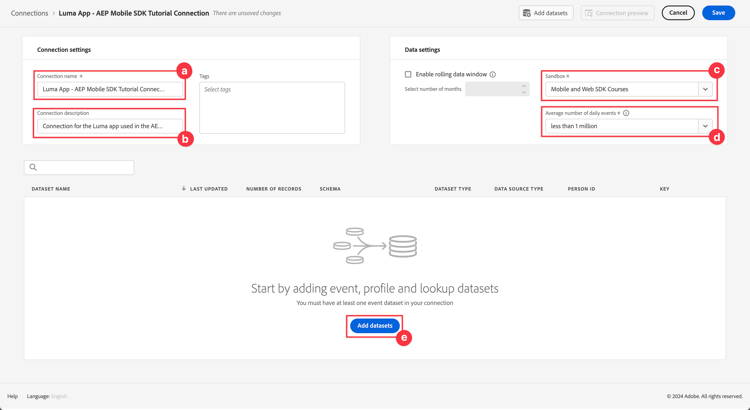
Sur l’écran Connexions > Connexion sans titre, dans Paramètres de connexion
-
Saisissez un Nom de la connexion par exemple
Luma App - AEP Mobile SDK Tutorial Connection. -
Saisissez une Description de la connexion par exemple
Connection for the Luma app used in the AEP Mobile SDK tutorial.Dans Paramètres des données :
-
Sélectionnez le sandbox que vous avez utilisé pour collecter les données de votre application mobile, par exemple Cours sur mobile et Web SDK.
-
Sélectionnez moins de 1 million dans le champ Nombre moyen d’événements quotidiens.
-
Sélectionnez Ajouter des jeux de données pour sélectionner les jeux de données d’Experience Platform à utiliser dans Customer Journey Analytics.
-
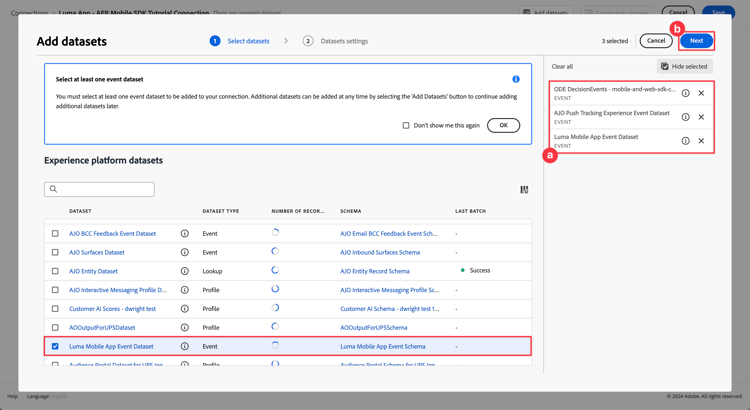
Dans l’assistant Ajouter des jeux de données, Sélectionner des jeux de données
-
Sélectionnez les jeux de données suivants :
- Jeu de données d’événement d’application mobile Luma, le jeu de données que vous avez créé dans le cadre de la section Créer un jeu de données de la leçon Experience Platform.
- ODE DecisionEvents - nom du sandbox prise de décision
- Jeux De Données D’Événement De Suivi Des Notifications Push AJO
-
Sélectionnez Suivant.
-
-
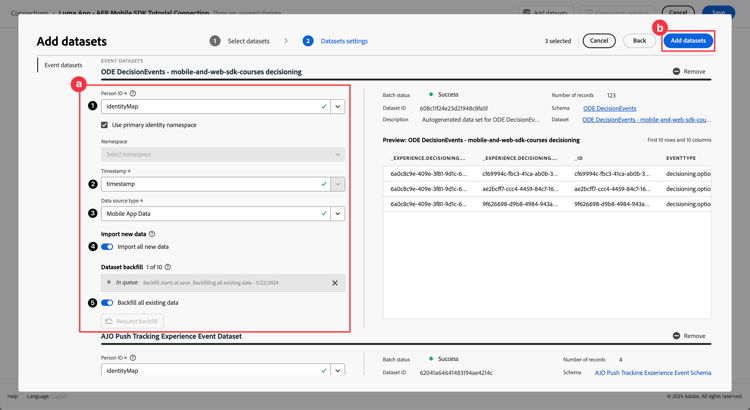
Dans l’étape Ajouter des jeux de données, Paramètres des jeux de données de l’assistant, vous devez définir les détails de chacun des jeux de données d’événement.
-
Pour une configuration correcte, consultez les tableaux suivants :
table 0-row-6 1-row-6 2-row-6 3-row-6 Jeu de données ID de personne
①Date et heure
②Type de source de données ③ Importer tous les nouveaux ④ de données Renvoyer tous les ⑤ de données existants Jeu De Données D’Événement D’Application Mobile Luma identityMap date et heure Données d’application mobile Activer Activer ODE DecisionEvents - nom du sandbox prise de décision identityMap date et heure Données d’application mobile Activer Activer Jeu de données d’événement d’expérience de tracking de notifications push AJO identityMap date et heure Données d’application mobile Activer Activer -
Sélectionnez Ajouter des jeux de données.
-
-
-
De retour dans Connexions > Application Luma - Connexion du tutoriel AEP Mobile SDK, sélectionnez Enregistrer pour enregistrer votre connexion.
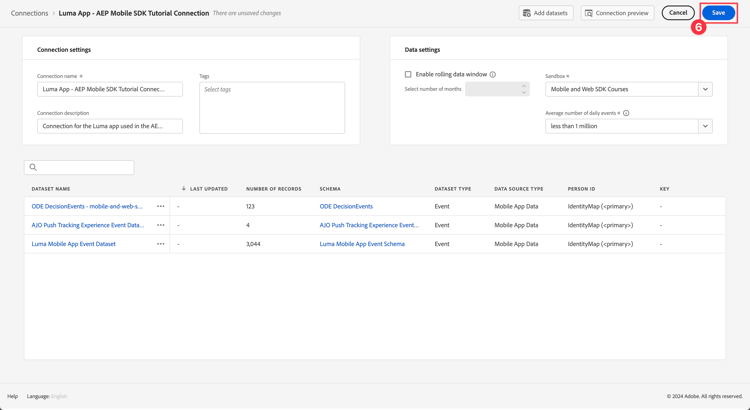
Vous avez maintenant défini votre connexion et Customer Journey Analytics ajoute les données des jeux de données à sa propre base de données interne. Cette collecte de données peut prendre un certain temps, selon la quantité de données. Pour votre application de tutoriel, attendez quelques heures pour que les données apparaissent dans Customer Journey Analytics.
Pour afficher le statut de votre connexion :
- Sélectionnez Connexions dans l’interface principale de Customer Journey Analytics.
- Sélectionnez le nom de votre connexion, par exemple Application Luma - Connexion du tutoriel AEP Mobile SDK.
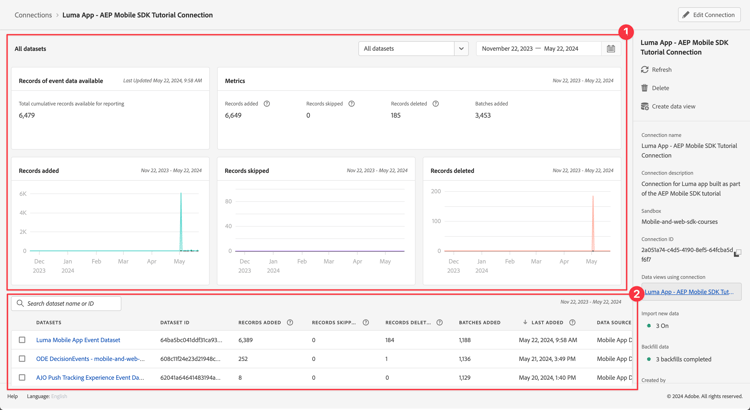
Dans le tutoriel Connexions > Application Luma - Connexion au tutoriel AEP Mobile SDK, vous voyez :
-
Informations sur le nombre total d’enregistrements ajoutés, d’enregistrements ignorés et d’enregistrements supprimés. Veillez à sélectionner Tous les jeux de données et à sélectionner une période appropriée pour afficher les détails de votre connexion. Vous pouvez utiliser

-
Informations pour les jeux de données individuels sur les enregistrements ajoutés, les enregistrements ignorés, les enregistrements supprimés, etc.
Création d’une vue de données
Une fois les enregistrements ajoutés des jeux de données à Customer Journey Analytics, vous pouvez créer une vue de données pour définir les composants des données sur lesquelles vous souhaitez créer des rapports.
Une vue de données est un conteneur spécifique à Customer Journey Analytics qui vous permet de déterminer comment interpréter les données d’une connexion. Vous pouvez configurer des champs standard et de schéma à partir de n’importe quel jeu de données que vous avez défini dans votre Connexion en tant que composants (dimensions, mesures) dans Analysis Workspace.
Une vue de données dans Customer Journey Analytics offre une énorme flexibilité pour configurer et définir correctement les données à partir de votre connexion. Dans ce tutoriel, vous n’utilisez que la fonctionnalité requise pour la création de rapports et l’analyse. Voir Vues de données pour plus d’informations.
Pour créer votre vue de données :
-
Accédez à l’interface de Customer Journey Analytics à l’aide du menu Applications
-
Sélectionnez Vues de données dans la barre de menus supérieure.
-
Sélectionnez Créer une vue de données.
-
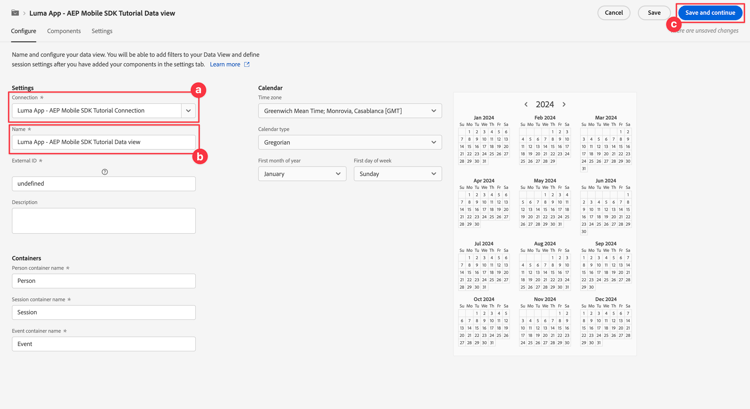
Dans Vues des données >, assurez-vous que l’onglet Configurer est sélectionné.
-
Sélectionnez votre connexion dans la liste déroulante Paramètres de connexion , par exemple Application Luma - Connexion au tutoriel AEP Mobile SDK.
-
Saisissez un Nom pour votre vue de données, par exemple :
Luma App - AEP Mobile SDK Tutorial Data view. -
Sélectionnez Enregistrer et continuer.
-
-
Dans l’onglet Composants de la vue Données du tutoriel de l’application Luma - AEP Mobile SDK, vous pouvez définir les mesures et les dimensions à utiliser lors de la création de rapports sur votre application mobile. Par défaut, un certain nombre de mesures et de dimensions standard (conjointement appelées composants) sont déjà configurées pour votre vue de données. Mais votre vue de données nécessite davantage de composants.
Pour ajouter un champ de schéma à partir du schéma ou des schémas d’usine définis précédemment (voir la leçon Créer un schéma), sous la forme d’un composant (dimension ou mesure) :-
Recherchez le champ de schéma :
-
recherchez le composant à l’aide du champ de recherche

productListAdd, ou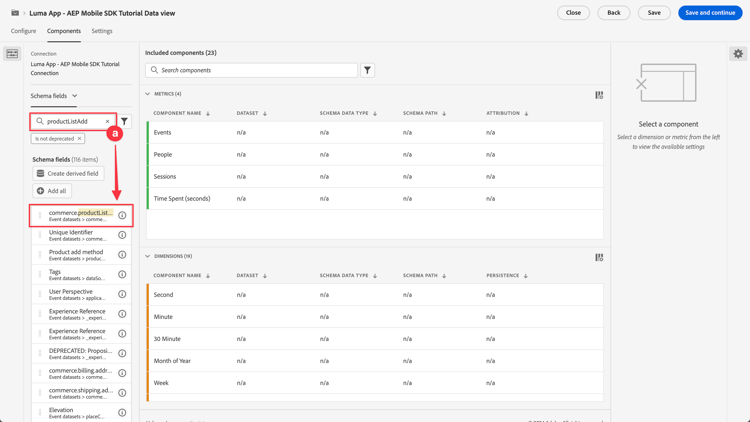
-
Descendez jusqu’au champ de schéma dans


Par exemple,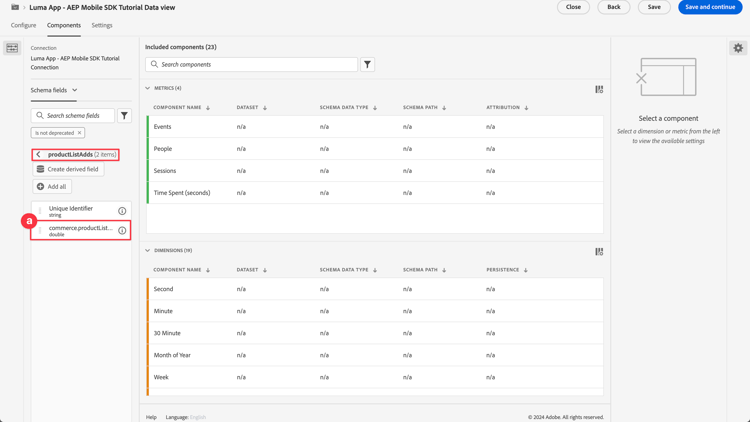
-
-
Faites glisser le champ de schéma spécifique depuis le volet Champs de schéma et déposez-le sur la liste MESURES ou DIMENSIONS dans le volet Composants inclus.
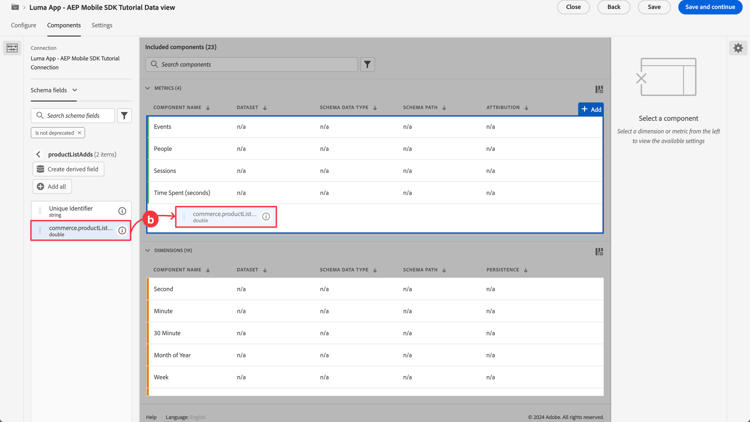
-
Vous pouvez configurer les paramètres d’un composant. Sélectionnez le composant et configurez les paramètres dans le volet de droite.
Par exemple, vous pouvez renommer commerce.productListAdds enProduct Add To Listsà l’aide du champ PARAMÈTRES DU COMPOSANT > Nom du composant dans le volet de droite.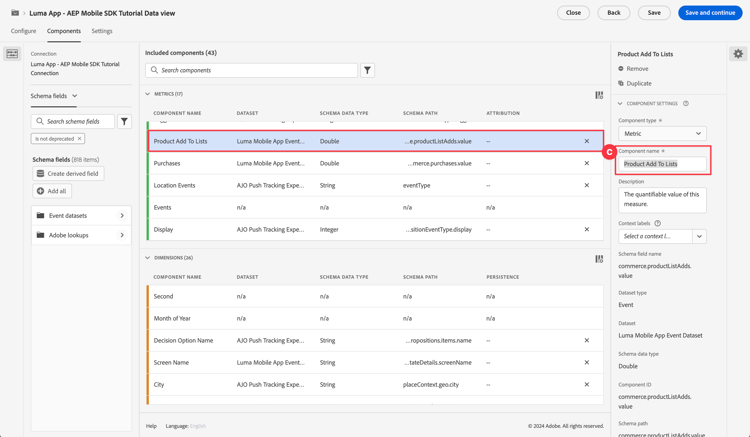
Ou configurez INCLURE/EXCLURE LES VALEURS.
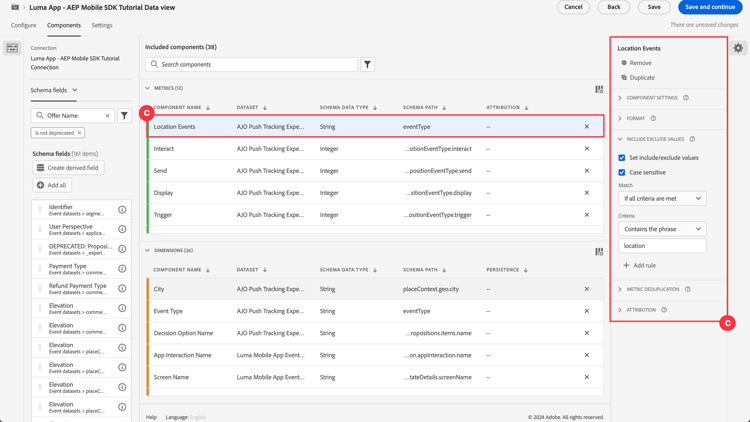
-
Maintenant que vous comprenez comment ajouter des champs à votre vue de données et configurer le composant obtenu, utilisez les tableaux ci-dessous pour obtenir une liste de champs de schéma à ajouter en tant que mesures ou dimensions. Utilisez la valeur de la colonne Chemin du schéma du tableau ci-dessous pour rechercher ou accéder au champ de schéma spécifique. Une fois les mesures et les dimensions ajoutées, vérifiez dans la valeur de la colonne Paramètres des composants du tableau si des paramètres spécifiques sont requis pour un composant, comme son Nom du composant ou la définition de INCLURE/EXCLURE LES VALEURS.
MESURES
table 0-row-5 1-row-5 2-row-5 3-row-5 4-row-5 5-row-5 6-row-5 7-row-5 8-row-5 9-row-5 10-row-5 11-row-5 12-row-5 13-row-5 layout-auto Nom du composant Jeu de données Type de données de schéma Chemin du schéma Paramètres de composant Ignorer Jeu De Données D’Événement D’Expérience De Suivi Des Notifications Push AJO, Jeu De Données D’Événement D’Application Mobile Luma Nombre entier _experience.decisioning.
propositionEventType.dismissNom du composant : DismissSe désabonner Jeu De Données D’Événement D’Expérience De Suivi Des Notifications Push AJO, Jeu De Données D’Événement D’Application Mobile Luma Nombre entier _experience.decisioning.
propositionEventType.unsubscribeNom du composant : UnsubscribeDéclencheur Jeu De Données D’Événement D’Expérience De Suivi Des Notifications Push AJO, Jeu De Données D’Événement D’Application Mobile Luma Nombre entier _experience.decisioning.
propositionEventType.triggerNom du composant : TriggerAffichage Jeu De Données D’Événement D’Expérience De Suivi Des Notifications Push AJO, Jeu De Données D’Événement D’Application Mobile Luma Nombre entier _experience.decisioning.
propositionEventType.displayNom du composant : DisplayEnvoyer Jeu De Données D’Événement D’Expérience De Suivi Des Notifications Push AJO, Jeu De Données D’Événement D’Application Mobile Luma Nombre entier _experience.decisioning.
propositionEventType.sendNom du composant : SendInteraction Jeu De Données D’Événement D’Expérience De Suivi Des Notifications Push AJO, Jeu De Données D’Événement D’Application Mobile Luma Nombre entier _experience.decisioning.
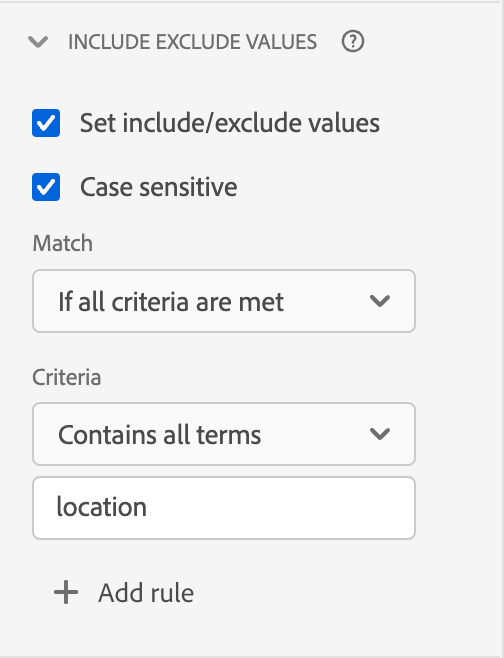
propositionEventType.interactNom du composant : InteractÉvénements d’emplacement Jeu de données d’événement d’expérience de suivi des notifications push AJO, jeu de données d’événement d’application mobile Luma, ODE DecisionEvents - prise de décision sur les cours avec sdk mobile et web Chaîne Type d’événement Nom du composant : Location Events
Produits vus Jeu De Données D’Événement D’Application Mobile Luma Double commerce.productViews.value Nom du composant : Product ViewsAjout De Produits Aux Listes Jeu De Données D’Événement D’Application Mobile Luma Double commerce.productListAdds.value Nom du composant : Product Add To ListsAchats Jeu De Données D’Événement D’Application Mobile Luma Double commerce.purchases.value Nom du composant : PurchasesEnregistrer pour plus tard Jeu De Données D’Événement D’Application Mobile Luma Double commerce.saveForLaters.value Nom du composant : Save For LatersInteractions avec l’application Jeu De Données D’Événement D’Application Mobile Luma Double _techmarketingdemos.appInformation.
appInteraction.appAction.valueNom du composant : App InteractionsVues d’écran Jeu De Données D’Événement D’Application Mobile Luma Double _techmarketingdemos.appInformation.
appStateDetails.screenView.valueNom du composant : Screen Viewsnote note NOTE Notez comment le champ de schéma de la mesure Événements d’emplacement utilise INCLURE/EXCLURE LES VALEURS pour compter les types d’événements contenant des location.La configuration de votre vue de données pour MESURES doit correspondre à celle ci-dessous après avoir ajouté tous les champs de schéma du tableau ci-dessus en tant que composant de mesure :
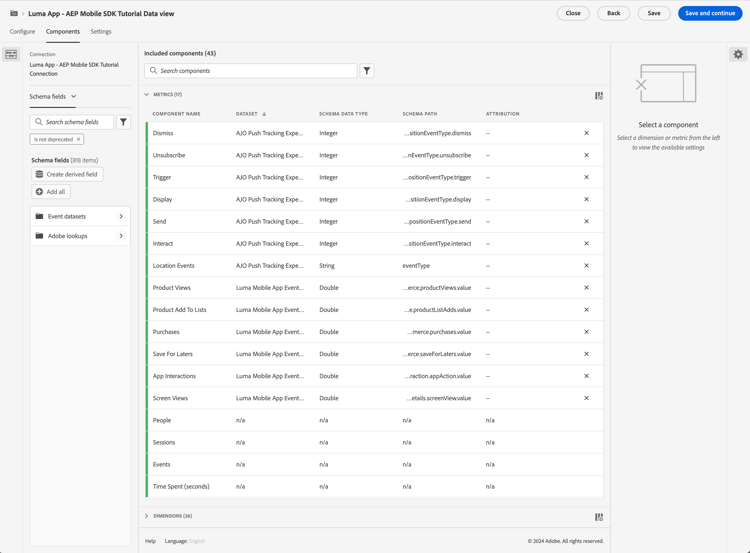
DIMENSIONS
table 0-row-5 1-row-5 2-row-5 3-row-5 4-row-5 5-row-5 6-row-5 7-row-5 layout-auto Nom du composant Jeu de données Type de données de schéma Chemin du schéma Paramètres de composant Ville Jeu De Données D’Événement D’Expérience De Suivi Des Notifications Push AJO, Jeu De Données D’Événement D’Application Mobile Luma Chaîne placeContext.geo.city Nom du composant : CityTypes d’événement Jeu de données d’événement d’expérience de suivi des notifications push AJO, jeu de données d’événement d’application mobile Luma, ODE DecisionEvents - prise de décision sur les cours avec sdk mobile et web Chaîne eventType Nom du composant : Event TypesNom de l’option de décision Jeu de données d’événement d’expérience de suivi des notifications push AJO, jeu de données d’événement d’application mobile Luma, ODE DecisionEvents - prise de décision sur les cours avec sdk mobile et web Chaîne _experience.decisioning.
propositions.items.nameNom du composant : Decision Option NameNom de l'interaction de l'application Jeu De Données D’Événement D’Application Mobile Luma Chaîne _techmarketingdemos.appInformation.
appInteraction.nameNom du composant : App Interaction NameNom de l’écran Jeu De Données D’Événement D’Application Mobile Luma Chaîne _techmarketingdemos.appInformation.
appStateDetails.screenNameNom du composant : Screen NameNom de l’activité ODE DecisionEvents - prise de décision de cours avec un sdk mobile et web Chaîne _experience.decisioning.
propositionDetails.activity.nameNom du composant : Activity NameNom de l’offre ODE DecisionEvents - prise de décision de cours avec un sdk mobile et web Chaîne _experience.decisioning.
propositionDetails.selections.nameNom du composant : Offer NameLa configuration de votre vue de données pour DIMENSIONS doit correspondre à celle ci-dessous après avoir ajouté tous les champs de schéma du tableau ci-dessus en tant que composant de dimension :
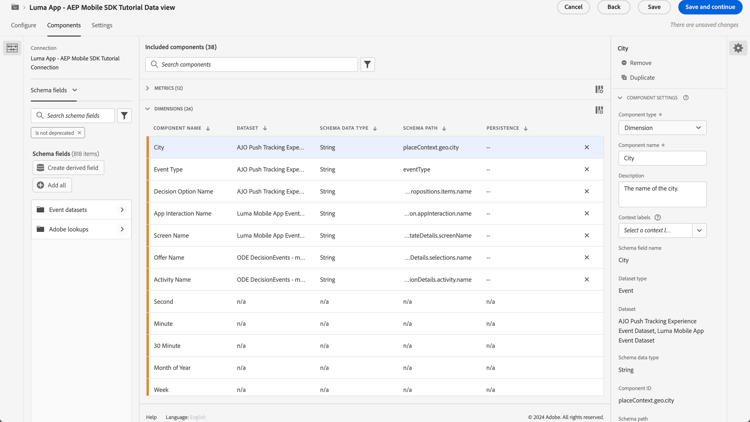
-
Sélectionnez Enregistrer et continuer.
-
-
L’onglet Paramètres de la vue des données du tutoriel application Luma - AEP Mobile SDK vous permet de configurer des filtres et des paramètres de session. Aucune configuration supplémentaire n’est requise pour ce tutoriel.
- Sélectionnez Enregistrer et terminer.
Vous avez défini votre vue de données et tout est en place pour commencer à créer vos rapports et visualisations.
Créer un projet
Les projets Workspace sont utilisés dans Customer Journey Analytics pour créer des rapports et des visualisations. Il existe de nombreuses possibilités de créer des rapports complets et des visualisations attrayantes, mais cela n’entre pas dans le cadre de ce tutoriel. Voir Présentation de Workspace et Créer un nouveau projet pour plus d’informations.
Dans cette section de la leçon, vous allez créer un projet qui affiche des rapports et des visualisations sur :
- Utilisation de l’application : utilisation des informations sur les interactions de l’écran et de l’application.
- Commerce : à l’aide des événements commerciaux, tels que la consultation des produits, l’ajout au panier et l’achat.
- Offres : à l’aide des offres affichées, événements dans l’application.
- Visites de magasin : à l’aide des événements de limite géographique (simulés) de l’application.
Pour créer votre projet :
-
Accédez à l’interface de Customer Journey Analytics à l’aide du menu Applications
-
Sélectionnez Workspace dans la barre de menus supérieure.
-
Sélectionnez Créer un projet.
-
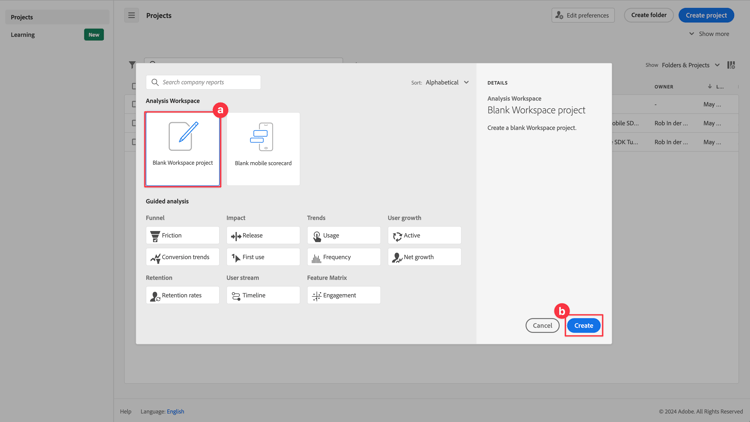
Sélectionnez Projet Workspace vierge dans la boîte de dialogue contextuelle.
-
Sélectionnez Créer.
-
-
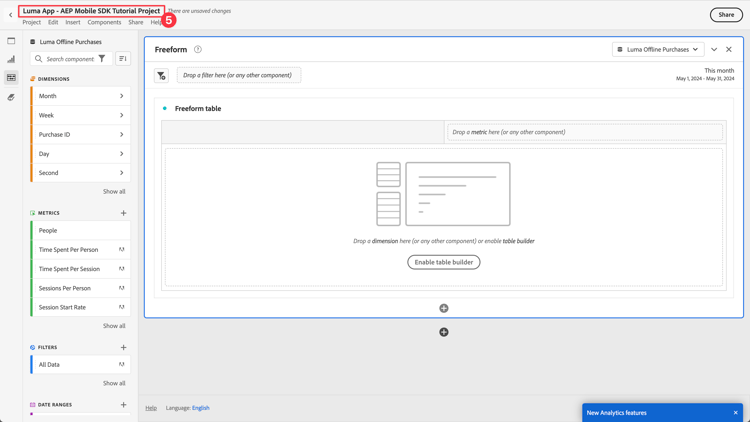
L’interface Nouveau projet s’affiche. Dans cette interface, vous créez vos rapports et visualisations.
-
Sélectionnez le nom du projet (Nouveau projet) et indiquez votre propre nom pour le projet. Par exemple :
Luma App - AEP Mobile SDK Tutorial Project.
-
Pour enregistrer le projet, sélectionnez Projet > Enregistrer.
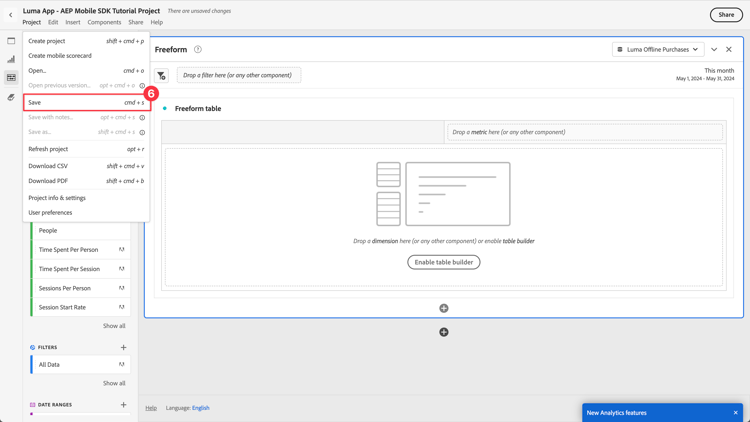
-
Dans la boîte de dialogue Enregistrer, ignorez tous les autres champs et sélectionnez Enregistrer.
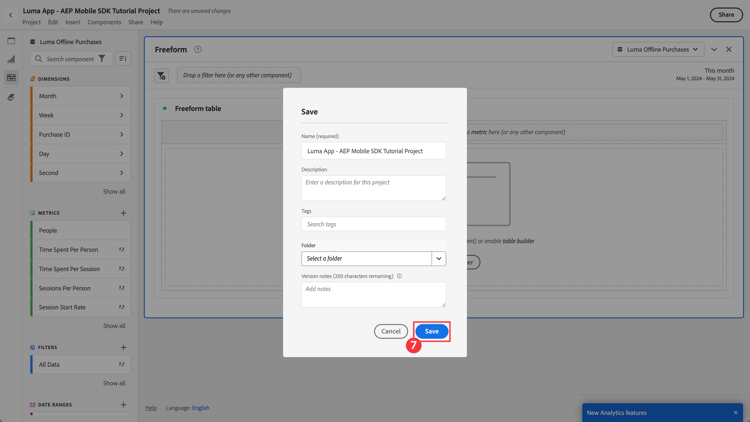
Vous avez maintenant configuré votre projet. Un tableau à structure libre est fourni par défaut. Avant d’ajouter des composants, assurez-vous que le panneau à structure libre utilise la vue de données et la période correctes.
-
Sélectionnez la vue de données dans la liste déroulante. Par exemple, Application Luma - Vue de données du tutoriel AEP Mobile SDK. Si votre vue de données ne s’affiche pas dans la liste, sélectionnez Tout afficher au bas de la liste déroulante.
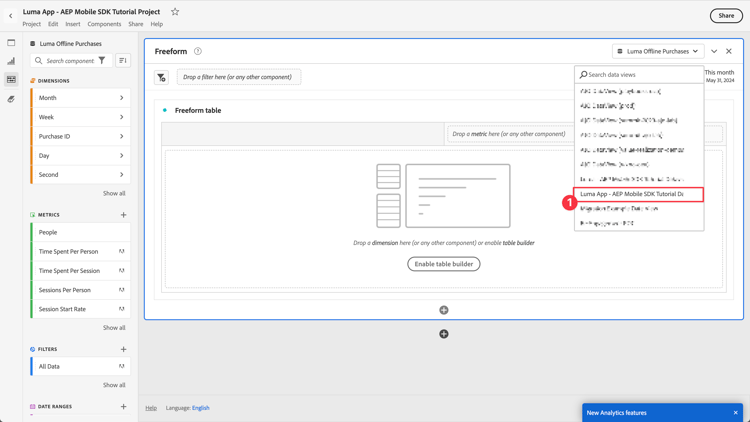
-
Pour définir la période appropriée pour le panneau, sélectionnez le paramètre prédéfini par défaut Ce mois-ci saisissez une date de début et de fin personnalisée, ou utilisez un paramètre prédéfini (comme 6 derniers mois complets) et sélectionnez Appliquer.
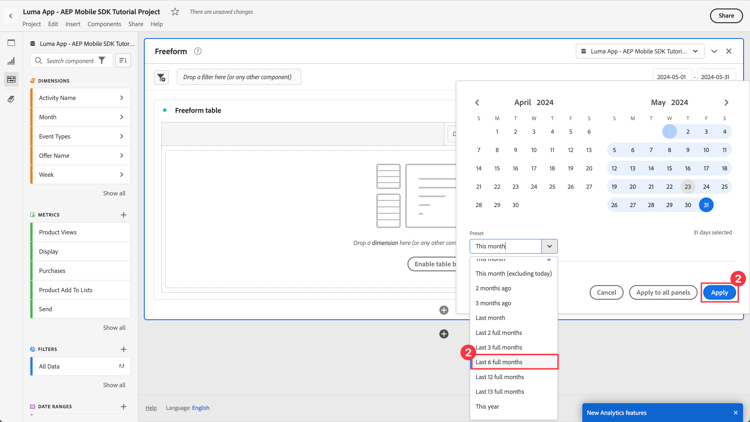
Utilisation de l’application
Vous êtes maintenant prêt à créer des rapports sur l’utilisation de l’application. Vous avez ajouté le code nécessaire dans l’application pour enregistrer les interactions avec l’application et les écrans utilisés dans l’application (voir la leçon Suivi des événements) et vous souhaitez maintenant créer des rapports sur ces données.
Noms d’écran
Pour créer des rapports sur les écrans affichés dans l’application :
-
Renommez votre panneau à structure libre en
App Usage. -
Renommez votre tableau à structure libre en
Screen Names. -
Sélectionnez Tout afficher sous la liste MESURES.
-
Faites glisser et déposez le composant Vues d’écran sur Déposez une mesure ici (ou tout autre composant).
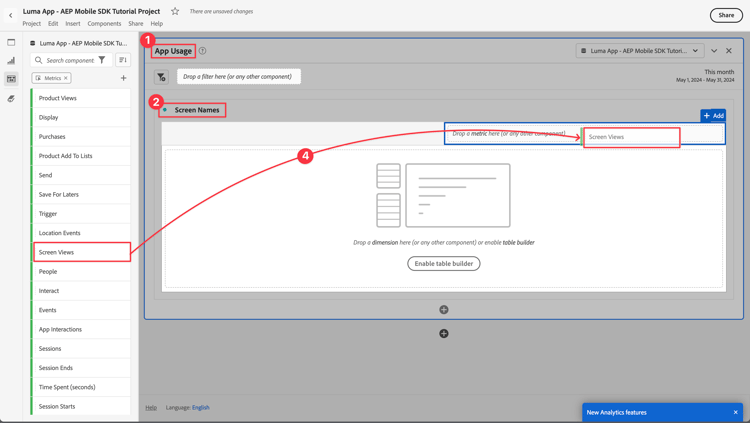
Votre tableau à structure libre affiche désormais les vues d’écran pour chaque jour de la période sélectionnée. Cependant, vous souhaitez afficher le nombre de vues d’écran pour chacun des différents écrans utilisés dans l’application. -
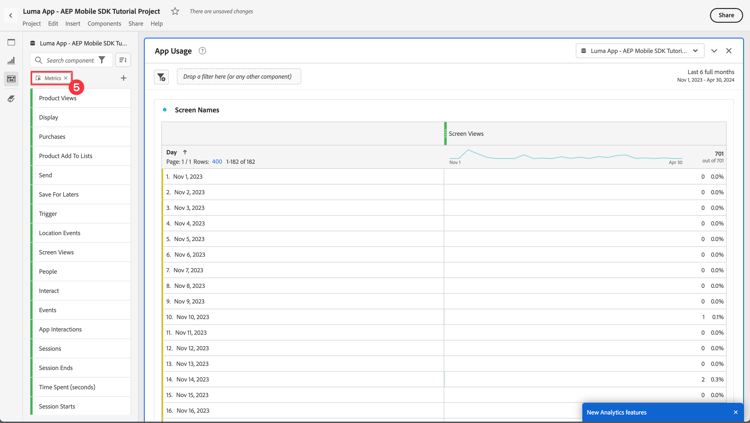
Pour afficher la liste DIMENSIONS des composants, sélectionnez


-
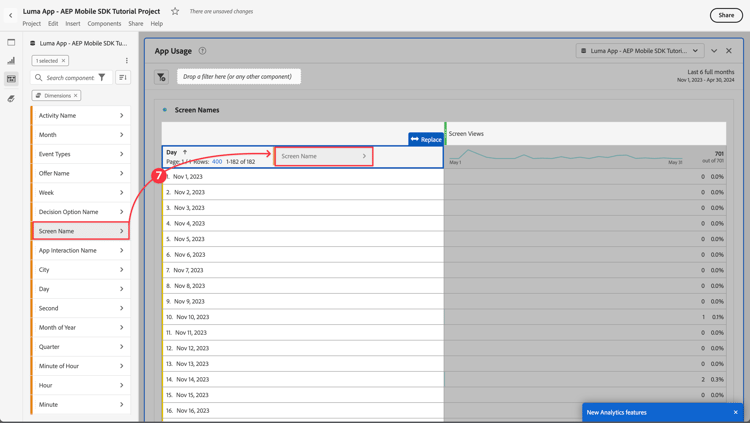
Sélectionnez Tout afficher sous la liste DIMENSIONS.
-
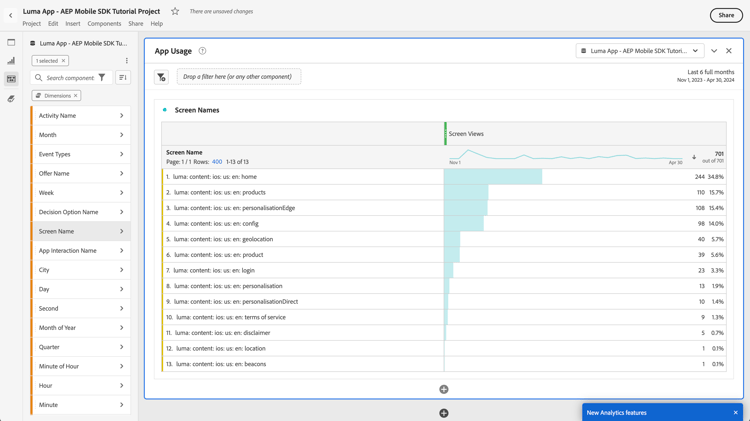
Faites glisser et déposez le composant Nom de l’écran dans l’en-tête Jour. L’opération affiche

Le premier tableau à structure libre de votre rapport est terminé.
Interactions avec l’application
Ensuite, vous allez créer un tableau à structure libre pour rendre compte de la manière dont les utilisateurs et utilisatrices ont interagi avec l’application.
-
Sélectionnez


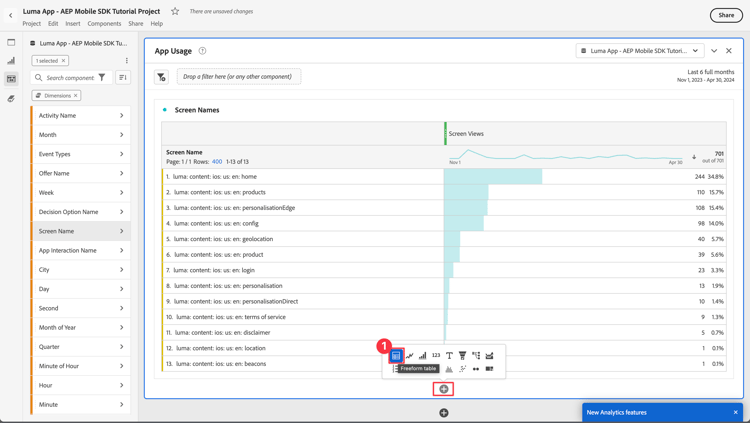
-
Renommez tableau à structure libre (2) en
App Interactions. -
Effectuez un glisser-déposer de la mesure Interactions d’application sur Déposez une mesure ici (ou tout autre composant).
-
Faites glisser et déposez la dimension Nom de l’interaction de l’application dans l’en-tête Jour pour remplacer cette dimension.
Votre deuxième rapport est maintenant prêt, affichant les interactions de l’application.
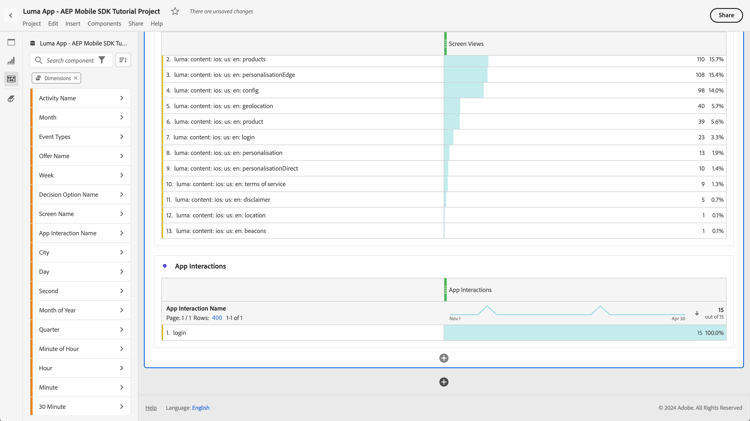
Les informations sont limitées, principalement parce que vous avez implémenté MobileSDK.shared.sendAppInteractionEvent(actionName: "<actionName>") appels API uniquement sur l’écran de connexion. Si vous ajoutez cet appel API à d’autres écrans de votre application, ce rapport devient plus informatif.
Commerce
Vous souhaitez désormais signaler, dans un panneau distinct, les événements commerciaux se produisant dans l’application.
Événements Commerce
-
Sélectionnez
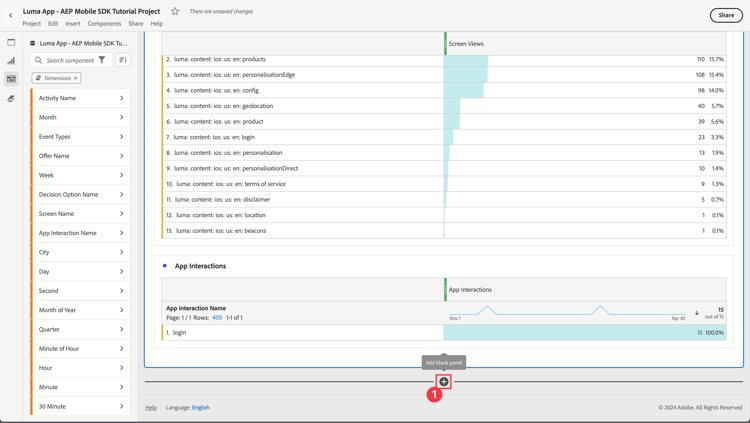
-
Veillez à sélectionner la période appropriée.
-
Sélectionnez
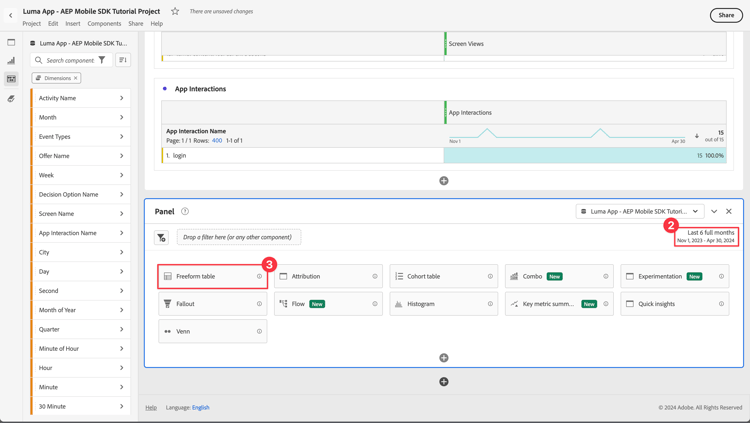
-
Renommez Panneau en
Commerce. -
Renommez tableau à structure libre en
Commerce Events. -
Effectuez un glisser-déposer de la mesure Vues des produits sur pour Déposez une mesure ici (ou tout autre composant).
-
Faites glisser et déposez la mesure Ajout de produits aux listes à droite de la colonne Vues des produits pour insérer cette colonne dans le tableau à structure libre. Assurez-vous que + Ajouter (en bleu) s’affiche lors de l’insertion de la colonne.
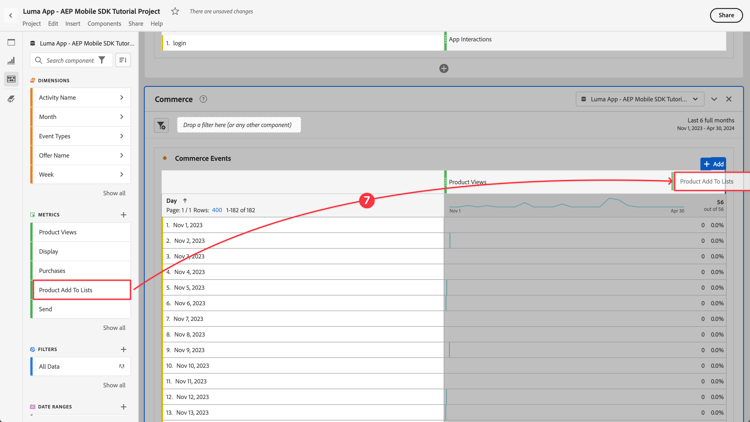
-
Répétez l’étape précédente pour ajouter la mesure Enregistrer pour plus tard et la mesure Achats au tableau à structure libre.
-
Faites glisser et déposez la dimension Mois en haut de la dimension Jour pour remplacer les rapports quotidiens par des rapports mensuels.
Votre rapport d’événements Commerce est terminé.
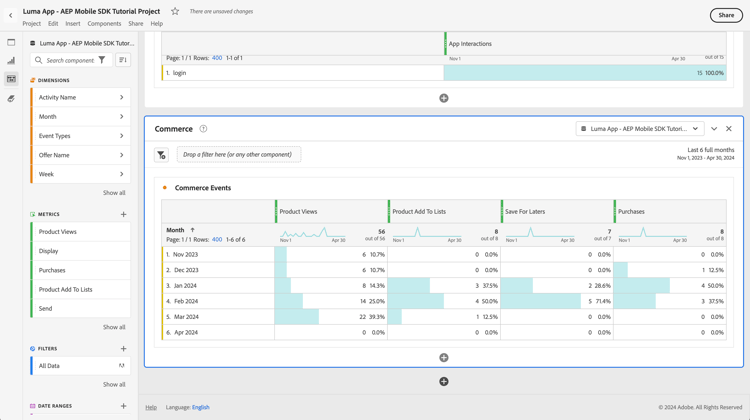
Abandon
Ensuite, vous allez créer une visualisation des abandons pour l’entonnoir de commerce qui montre le nombre d’utilisateurs qui ont consulté des produits et qui ont ajouté ces produits à leur panier, et à partir de là, le nombre d’utilisateurs qui ont enregistré ces produits pour plus tard.
-
Sélectionnez

-
Sélectionnez Vues des produits dans la liste déroulante Ajouter un point de contact.
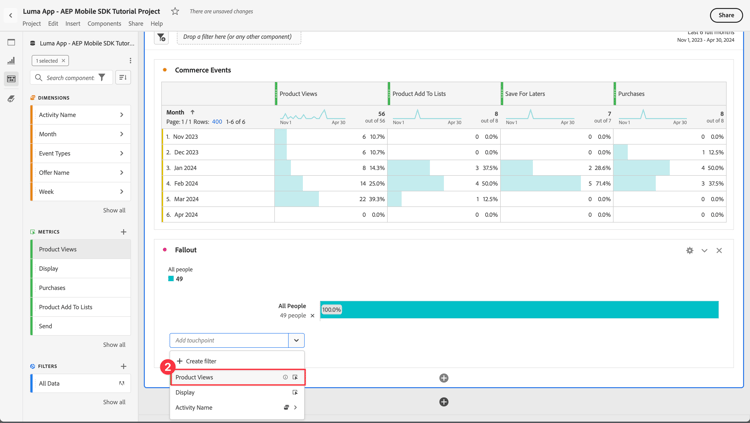
Vous pouvez également faire glisser et déposer la dimension Vue des produits sous la dimension Toutes les personnes dans la visualisation Abandons. -
Répétez l’étape ci-dessus pour les dimensions Ajout de produit aux listes et Achats.
Votre rapport de visualisation des abandons est terminé.
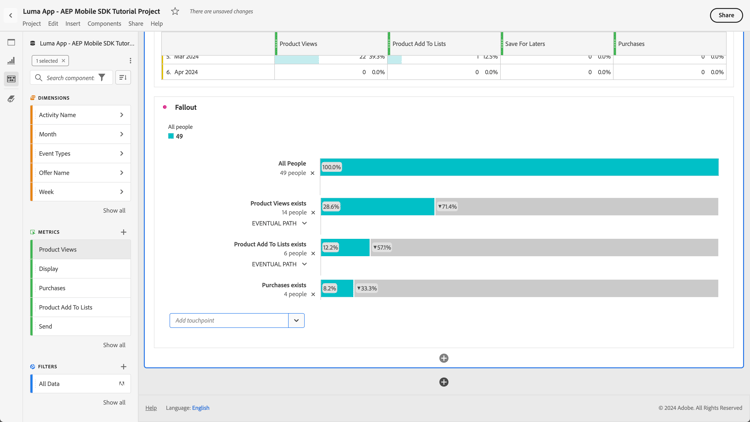
Offres
Vous souhaitez générer des rapports sur le nombre d’offres et les offres présentées aux utilisateurs et utilisatrices de votre application.
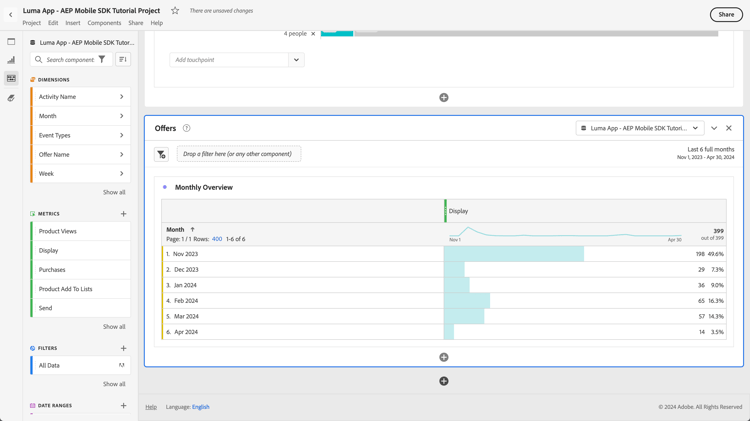
Monthly Overview
-
Sélectionnez
-
Renommez le Panneau en
Offers. -
Veillez à sélectionner la période appropriée.
-
Sélectionnez
-
Renommez le tableau à structure libre en
Monthly Overview. -
Faites glisser et déposez la mesure Affichage sur pour Déposez une mesure ici (ou tout autre composant).
-
Faites glisser et déposez la dimension Mois dans la colonne Jour pour remplacer la dimension.
Votre présentation mensuelle des offres est terminée.
Offres aux personnes
Vous souhaitez également disposer d’un rapport indiquant les offres présentées en quels nombres aux utilisateurs et utilisatrices de l’application.
-
Sélectionnez
-
Renommez tableau à structure libre (2) en
People. -
Faites glisser et déposez la mesure Personnes sur pour Déposez une mesure ici (ou tout autre composant).
-
Faites glisser et déposez la colonne Nom de l’activité sur la colonne Jour pour remplacer la dimension.
-
Cliquez avec le bouton droit de la souris sur la ligne, identifiant une ou plusieurs des décisions d’offre que vous avez définies dans la leçon Créer et afficher des offres avec gestion des décisions. Par exemple, Luma - Décision sur l’application mobile.
-
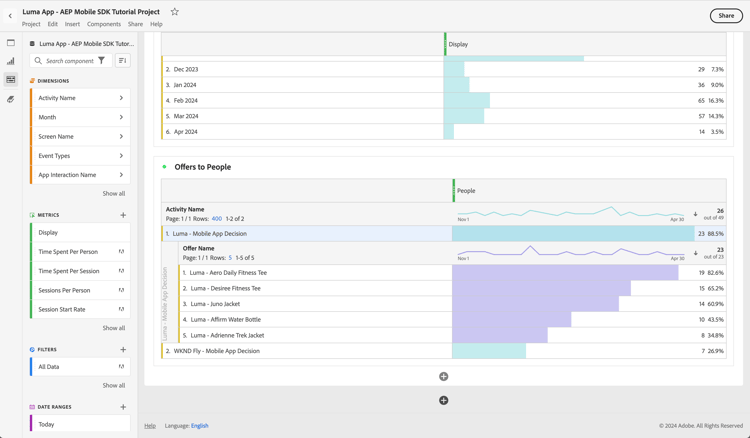
Dans le menu contextuel, sélectionnez Répartition > Dimensions > Nom de l’offre. Cette sélection répartit la dimension Nom de l’activité en Noms des offres.
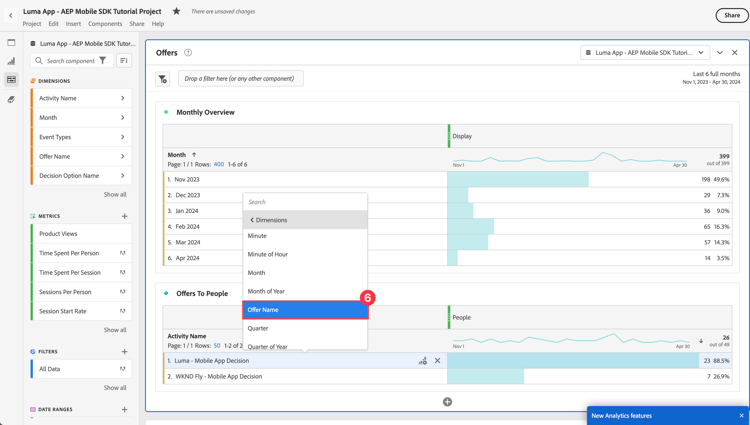
Le rapport Offres aux personnes est terminé.
Visites de magasin
Enfin, vous souhaitez créer des rapports sur les visites de magasin.
-
Sélectionnez
-
Renommez le Panneau en
Store Visits. -
Veillez à sélectionner la période appropriée.
-
Sélectionnez
-
Renommez tableau à structure libre en
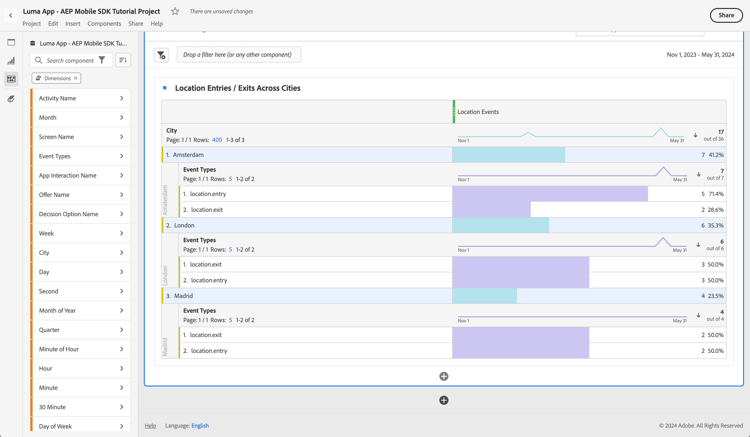
Store Entries / Exits Across Cities. -
Faites glisser et déposez la mesure Événements d’emplacement sur pour Déposez une mesure ici (ou tout autre composant). Le rapport affiche désormais un aperçu quotidien de tous les événements de localisation qui se sont produits dans l’application. Rappelez-vous comment vous avez spécifiquement configuré cette dimension dans le cadre de votre vue de données.
-
Faites glisser et déposez la dimension Ville dans l’en-tête de colonne Jour pour remplacer la dimension. Le rapport affiche désormais les villes pour les événements de localisation.
-
Pour supprimer des événements de géolocalisation sans ville associée, sélectionnez

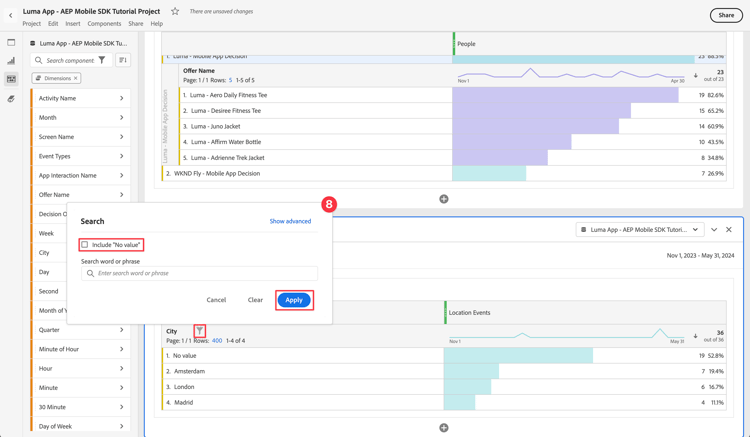
Cette action supprime la ligne Aucune valeur du rapport.
-
Sélectionnez toutes les lignes du tableau, cliquez avec le bouton droit de la souris, puis, dans le menu contextuel, sélectionnez Répartition > Dimension > Types d’événement.
Votre rapport Visites de boutique est terminé. Vous disposez désormais d’un rapport qui indique les utilisateurs se trouvant à proximité de vos magasins (comme vous l’avez défini dans la leçon Places).
Notez que si vous souhaitez vraiment signaler les personnes qui visitent physiquement votre magasin, vous pouvez utiliser des balises. Mais j'espère que vous avez saisi le concept de rapport sur les données de géolocalisation.
Étapes suivantes
Vous devriez maintenant avoir une compréhension de base de la manière de générer des rapports et de visualiser l’utilisation de votre application mobile, vos interactions, etc. à l’aide de Customer Journey Analytics.
Suivant : Conclusion et prochaines étapes