Créer des modèles
Pour créer vos modèles personnalisés optimisés par l’IA, l’interface fournit un flux de configuration guidé du modèle étape par étape.
Dans l’interface Models

Configuration
Vous définissez un nom et une description à l’étape Setup :
-
Saisissez votre Name de modèle, par exemple
Demo model. Saisissez un Description, par exempleDemo model to explore AI features of Mix Modeler.
-
Sélectionnez Next pour passer à l’étape suivante. Sélectionnez Cancel pour annuler la configuration du modèle.
Configuration configure
Configurez votre modèle à l’étape Configure. La configuration implique la définition d’objectifs de conversion, de points de contact marketing, de la population de données éligibles, de facteurs externes et internes, etc.
-
Dans la section Conversion goal :

-
Sélectionnez une conversion dans le menu déroulant Conversion . Les conversions disponibles sont celles que vous avez définies dans le cadre de l’Harmonized datasets Conversions. Par exemple : Online Conversion.
-
Vous pouvez sélectionner l’Create a conversion

-
-
Dans la section Marketing touchpoints , vous pouvez sélectionner un ou plusieurs points de contact marketing, correspondant aux points de contact marketing que vous avez définis dans le cadre de l’points de contact marketing dans Harmonized datasets.

-
Sélectionnez un ou plusieurs points de contact marketing dans le menu déroulant Touchpoint include.
- Vous pouvez utiliser

- Vous pouvez utiliser Clear all pour supprimer tous les points de contact.
- Vous pouvez utiliser
-
Vous pouvez sélectionner l’Create a touchpoint
note NOTE Vous ne pouvez pas configurer le modèle avec des points de contact dont les données se chevauchent et qui doivent comporter au moins un point de contact avec des dépenses. -
-
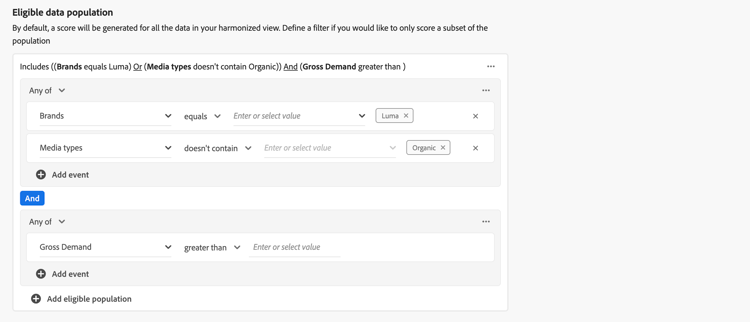
Par défaut, un score est généré pour toutes les données de la vue harmonisée. Pour noter uniquement un sous-ensemble de la population, définissez un ou plusieurs filtres à l’aide de conteneurs dans la section Eligible data population .
-
Pour chaque conteneur, définissez un ou plusieurs événements.
-
Pour chaque événement :
-
Sélectionnez une mesure ou une dimension dans Sélectionner le champ harmonisé.
-
Sélectionnez l’opérateur approprié : equals, not equals, less than, greater than, starts with, doesn’t start with, ends with, doesn’t end with, contains, doesn’t contain, is in ou is not in.
-
Saisissez ou sélectionnez une valeur sur Saisissez ou sélectionnez une valeur.
-
-
Pour ajouter un événement supplémentaire dans le conteneur, sélectionnez

-
Pour supprimer un événement du conteneur, sélectionnez
-
Pour filtrer à l’aide de l’ensemble ou de l’un des multiples événements définis dans le conteneur, sélectionnez Any of ou All of. Le libellé passe donc de Include … Or … à Include … And ….
-
-
Pour ajouter un conteneur de population de données éligible, sélectionnez
-
Pour supprimer un conteneur de population de données éligible dans le conteneur, sélectionnez

-
Sélectionnez Et et Ou entre les conteneurs pour créer des définitions plus complexes pour votre population de données éligible.
-
-
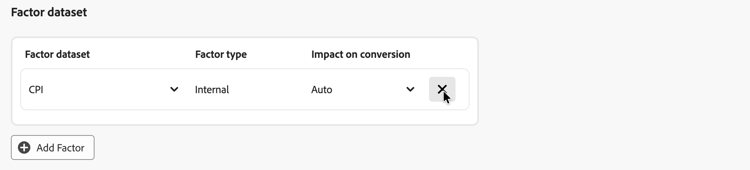
Vous pouvez gérer les jeux de données contenant des facteurs internes ou externes dans la section Factor dataset .
-
Pour ajouter un jeu de données de facteur, sélectionnez Add Factor. Vous pouvez ajouter un maximum de 30 facteurs à un modèle.
-
Sélectionnez un Factor dataset dans le menu déroulant. Les facteurs disponibles sont ceux pour lesquels vous avez défini un champ harmonisé dans règles de jeu de données.
En fonction du jeu de données sélectionné, la Factor type est Internal ou External. -
Sélectionnez le Impact on conversion dans le menu déroulant. Les options disponibles sont : Auto, Positive ou Negative. L’option par défaut est Auto, ce qui permet au modèle de déterminer l’impact du jeu de données de facteur.
-
-
Pour supprimer un jeu de données de facteur, sélectionnez

-
-
Pour définir l’intervalle de recherche en amont du modèle, saisissez une valeur comprise entre
1et52dans Give contribution credit to touchpoints occurring within … weeks prior to the conversion dans la section Define lookback window . -
Pour définir la fenêtre de formation d’un modèle, à l’adresse Define training window, sélectionnez l’endroit où vous souhaitez commencer à noter les conversions.

Vous pouvez choisir entre :
-
Have Mix Modeler select a helpful training window et
-
Manually input a training window. Lorsque cette option est sélectionnée, définissez le nombre d’années dans Include events the following years prior to a conversion.
Cette entrée est requise pour un modèle. Le nombre d’années détermine la limitation du stock publicitaire de canal que vous pouvez configurer à l’étape de Advanced.
-
-
Sélectionnez Next pour passer à l’étape suivante. Si une configuration supplémentaire est nécessaire, un contour et un texte rouges expliquent quelle configuration supplémentaire est requise.
Sélectionnez Back pour revenir à l’étape précédente.
Sélectionnez Cancel pour annuler la configuration du modèle.
Advanced advanced
Vous pouvez spécifier des paramètres avancés à l’étape Advanced. Au cours de cette étape, vous pouvez définir partage des dépenses, activer votre modèle pour l’attribution multipoint (MTA), définir connaissances préalables et définir adstock de canaux.
Part de dépenses
Dans la section Spend share :
-
Pour utiliser les ratios d’investissement marketing historiques afin d’informer le modèle lorsque les données marketing sont rares, activez Allow spend share. Ce paramètre est recommandé, en particulier dans les scénarios suivants :
- Un canal ne contient pas suffisamment d’observations (par exemple, une faible fréquence de dépenses, d’impressions ou de clics).
- Vous modélisez des médias sophistiqués mais réguliers, et potentiellement coûteux (comme la télévision pour certaines marques), où les données peuvent être éparses.
note NOTE Pour les investissements ponctuels (par exemple une publicité pour le Super Bowl), intégrez ces données en tant que facteur au lieu de vous fier à la part des dépenses.
MTA
Dans la section MTA enabled :
- Pour activer les fonctionnalités MTA pour le modèle, activez MTA enabled. Si vous avez activé le MTA, les informations d’attribution multipoint sont disponibles après avoir formé et noté votre modèle. Voir l’onglet Attribution dans Model Insights.
Connaissances préalables
Dans la section Prior knowledge :
-
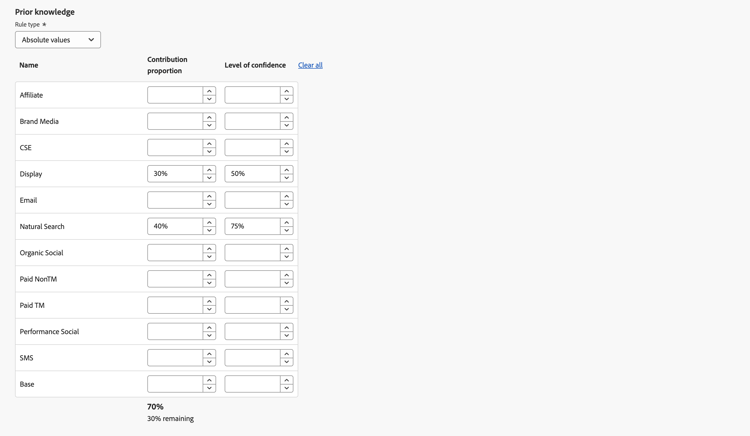
Sélectionnez l’Rule type, qui est Absolute values par défaut.
-
Indiquez les pourcentages de contribution pour l’un des canaux répertoriés sous Name, à l’aide de la colonne Contribution proportion .
-
Le cas échéant, vous pouvez ajouter pour chaque canal un pourcentage Level of confidence.
-
Si nécessaire, utilisez Clear all pour effacer toutes les valeurs d’entrée des colonnes Contribution proportion et Level of confidence.
Adstock du canal
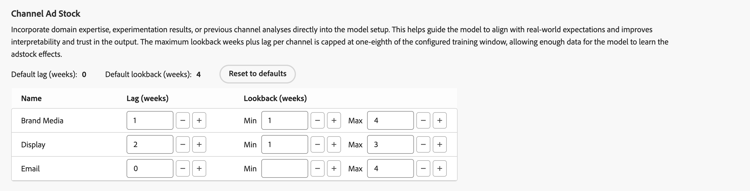
Dans la section Channel adstock , vous pouvez définir des recherches en amont individuelles (effets de report ou d’atténuation) et un retard (temps de réponse retardé) pour chaque canal (canal marketing) que vous avez défini dans votre modèle.
Cette configuration de stock publicitaire de canal permet un contrôle précis de l’impact des différents canaux marketing sur les résultats commerciaux au fil du temps. Vous pouvez également utiliser les paramètres par défaut du système et une configuration unique.
La configuration des stocks de publicités de canal permet de capturer des nuances spécifiques au canal. Par exemple, l’impact à long terme des campagnes télévisées, l’impact à court terme du référencement payant ou le décalage entre les dépenses des influenceurs et les conversions observables. Testez les paramètres de recherche en amont et de décalage d’Adstock afin de générer des informations plus précises, personnalisées et fiables. En fin de compte, une configuration de canal et de stock peut conduire à des allocations budgétaires plus précises et à de meilleures décisions commerciales.
Pour configurer le stock publicitaire de canal :
-
Pour chaque canal (Name), définissez une valeur de Lag (weeks), de Min Lookback (weeks) et de Max Lookback (weeks). Pour chaque valeur :
- Utilisez


Le nombre total de semaines de décalage et de semaines de recherche en amont maximales par canal est limité à un huitième de la fenêtre de formation configurée. Cette limite permet d’obtenir suffisamment de données pour que le modèle puisse apprendre les effets d’adstock. Par exemple, pour un créneau de formation de deux ans, la durée maximale de Lag (weeks) et Lookback (weeks) pour un canal est de 13 semaines. Cette limite est appliquée lorsque vous définissez les valeurs.
- Utilisez
-
Pour réinitialiser tous les stocks publicitaires de canal aux valeurs par défaut :
- Sélectionner Reset to defaults.
Définir les options
Vous pouvez planifier la formation et la notation et spécifier champs de rapport d’informations granulaires pour votre modèle à l’étape Set options.
Planning
Dans la section Schedule , vous pouvez planifier l’entraînement et la notation des modèles.
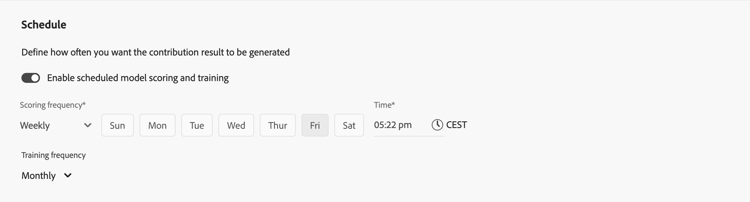
Pour planifier la notation et la formation des modèles :
-
Activez Enable scheduled model scoring and training.
-
Sélectionner un Scoring frequency :
- Daily : saisissez une heure valide (par exemple,
05:22 pm) ou utilisez
- Weekly : sélectionnez un jour de la semaine et saisissez une heure valide (par exemple,
05:22 pm) ou utilisez - Monthly : sélectionnez un jour du mois dans le menu déroulant Exécuter sur chaque et saisissez une heure valide (par exemple
05:22 pm) ou utilisez
- Daily : saisissez une heure valide (par exemple,
-
Sélectionnez un Training frequency dans le menu déroulant : Monthly, Quarterly, Yearly ou None.
Champs de création de rapports d’informations granulaires
La section Granular insights reporting fields utilise la fonctionnalité de création de rapports d’incrémentalité granulaire. Cette fonctionnalité vous permet de sélectionner des champs harmonisés pour ventiler les scores d’incrémentalité de conversion et de point de contact.

Vous définissez ces champs harmonisés afin de pouvoir analyser en profondeur les rapports de votre modèle à l’aide de colonnes de rapports granulaires au lieu d’avoir à créer des modèles distincts.
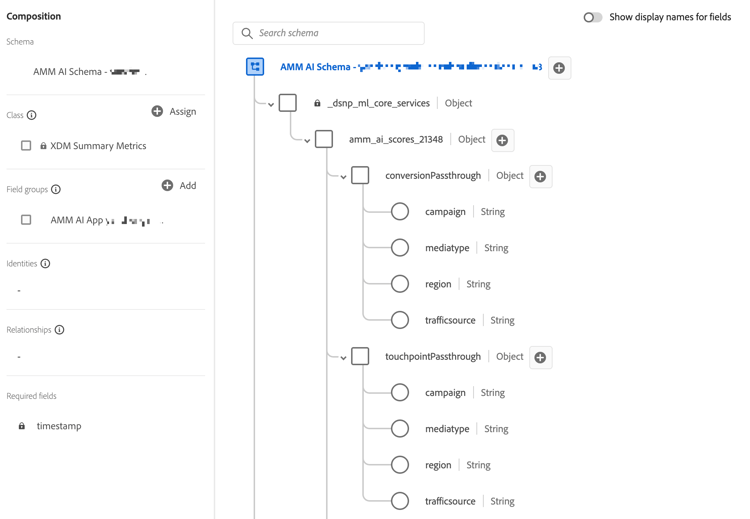
Par exemple, vous créez un modèle axé sur le chiffre d’affaires, mais vous êtes également intéressé par les performances des campagnes, des types de médias, des régions et des sources de trafic. Sans la fonctionnalité de création de rapports d’incrémentalité granulaire, vous devriez créer quatre modèles distincts. Grâce à la fonctionnalité de création de rapports d’incrémentalité granulaire, vous pouvez ventiler votre modèle de chiffre d’affaires sur les campagnes, les types de médias, les régions et les sources de trafic.
- Sélectionnez un ou plusieurs champs harmonisés à partir des Sélectionner les champs harmonisés sous Includes. Les champs harmonisés sélectionnés sont ajoutés au panneau.
- Sélectionnez Champ harmonisé

- Sélectionnez Clear all pour supprimer tous les champs harmonisés sélectionnés.
Les champs harmonisés sélectionnés pour les rapports d’incrémentalité granulaires sont disponibles dans le cadre des schéma et jeu de données d’Experience Platform qui résultent de la notation du modèle. Les champs de rapport d’informations granulaires se trouvent dans les objets conversionPassthrough et touchpointPassthrough.
Terminer
-
Sélectionnez Finish pour terminer la configuration du modèle.
-
Dans la boîte de dialogue Create instance?, sélectionnez Ok pour déclencher immédiatement le premier jeu d’exécutions d’entraînement et de notation. Votre modèle est répertorié avec le statut

Sélectionnez Cancel pour annuler.
-
Si une configuration supplémentaire est nécessaire, un contour et un texte rouges expliquent quelle configuration supplémentaire est requise.
-
-
Sélectionnez Back pour revenir à l’étape précédente.
-
Sélectionnez Cancel pour annuler la configuration du modèle.