Étape 3 sur 3 : Connecter Marketo et Dynamics (2013 On-Premise) step-of-connect-marketo-and-dynamics-on-premises
D'accord ! Nous avons installé la solution et configuré l’utilisateur de synchronisation. Ensuite, nous devons connecter Marketo et Dynamics.
Saisir les informations sur l’utilisateur de la synchronisation Dynamics enter-dynamics-sync-user-information
-
Connectez-vous à Marketo et cliquez sur Admin.
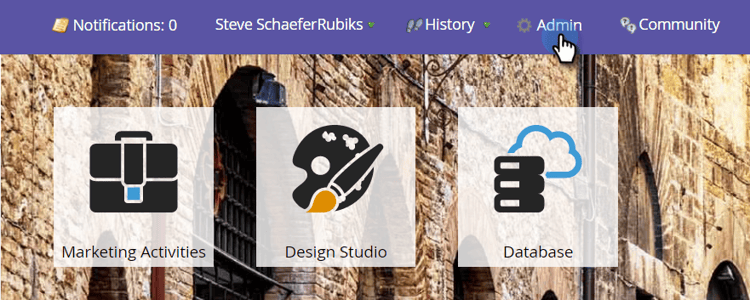
-
Cliquez sur CRM.
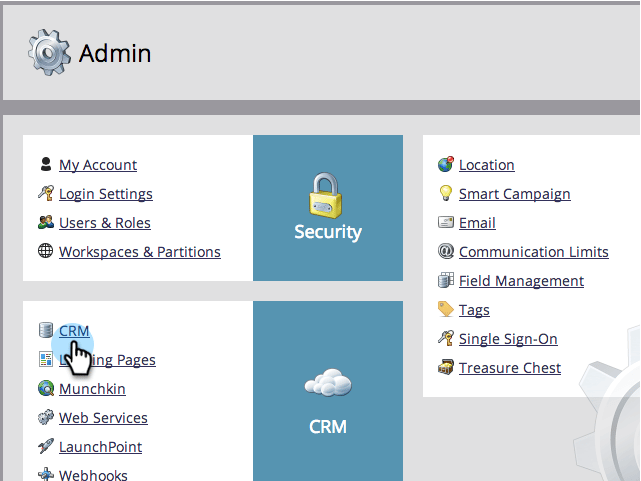
-
Sélectionnez Microsoft.
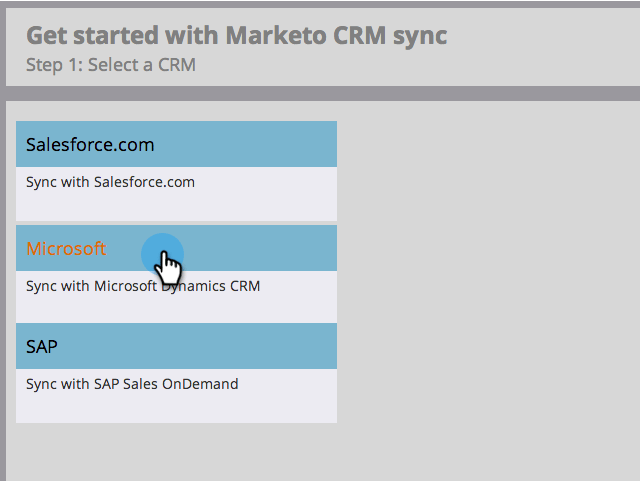
-
Cliquez sur Modifier à l’étape 1 : Saisie des informations d’identification.
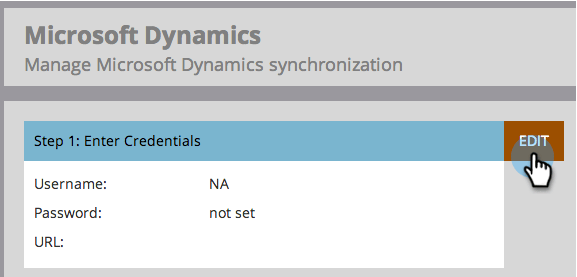
note caution CAUTION Assurez-vous que vos informations d’identification sont correctes, car nous ne pouvons pas annuler les modifications de schéma suivantes après l’envoi. Si des informations d’identification incorrectes sont enregistrées, vous devrez obtenir un nouvel abonnement Marketo. -
Saisissez les Nom d’utilisateur, Mot de passe et Microsoft Dynamics URL puis cliquez sur Enregistrer.
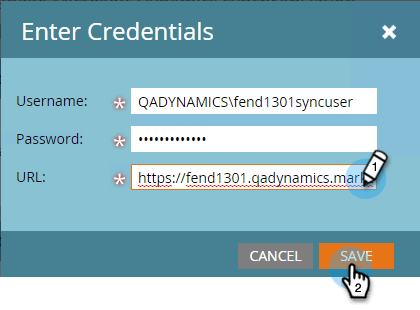
note note NOTE - Le nom d’utilisateur dans Marketo doit correspondre au nom d’utilisateur pour l’utilisateur de synchronisation dans CRM. Le format peut être
user@domain.comou DOMAINE\utilisateur. - Si vous ne connaissez pas l’URL, apprenez à la trouver ici.
- Le nom d’utilisateur dans Marketo doit correspondre au nom d’utilisateur pour l’utilisateur de synchronisation dans CRM. Le format peut être
Sélectionner les champs à synchroniser select-fields-to-sync
Nous devons maintenant sélectionner les champs sur lesquels effectuer la synchronisation.
-
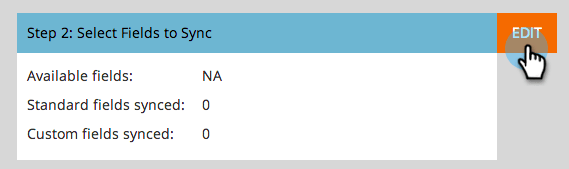
Cliquez sur Modifier à l’étape 2 : sélection des champs à synchroniser.
-
Sélectionnez les champs que vous souhaitez synchroniser avec Marketo afin qu’ils soient présélectionnés. Cliquez sur Enregistrer
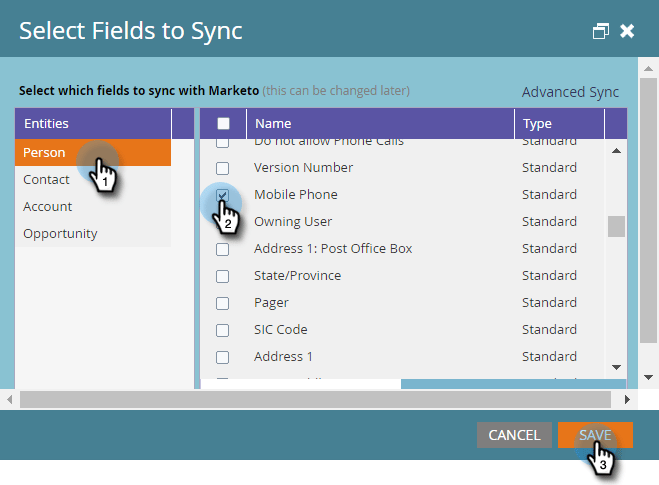
note note NOTE Marketo stocke une référence aux champs à synchroniser. Si vous supprimez un champ dans Dynamics, nous vous recommandons de le faire avec la synchronisation désactivée. Ensuite, actualisez le schéma dans Marketo en modifiant et en enregistrant le Sélectionner les champs à synchroniser .
Synchroniser les champs pour un filtre personnalisé sync-fields-for-a-custom-filter
Si vous avez créé un filtre personnalisé, veillez à y accéder et à sélectionner les nouveaux champs à synchroniser avec Marketo.
-
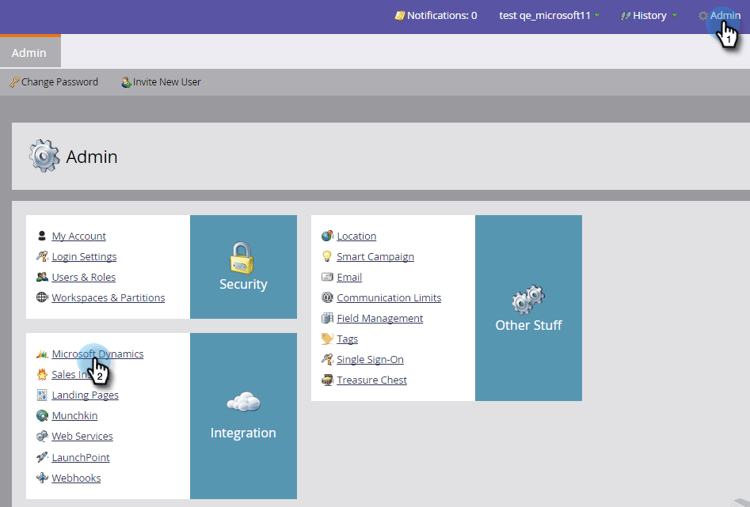
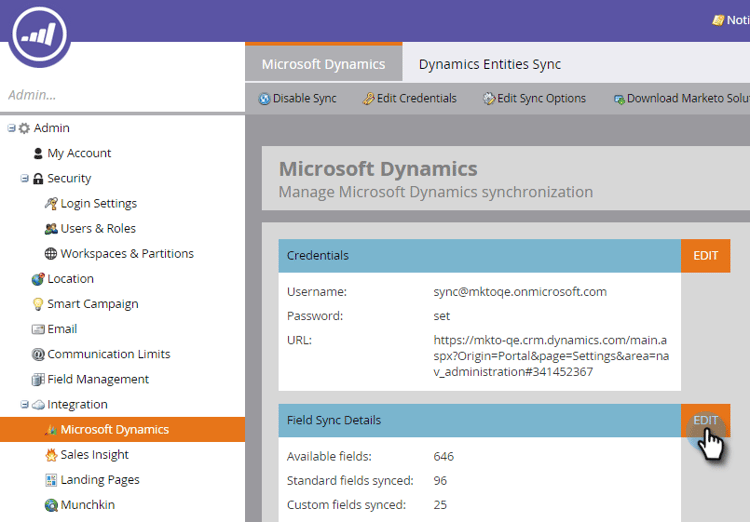
Accédez à Admin et sélectionnez Microsoft Dynamics.
-
Cliquez sur Modifier sur Détails de la synchronisation des champs.
-
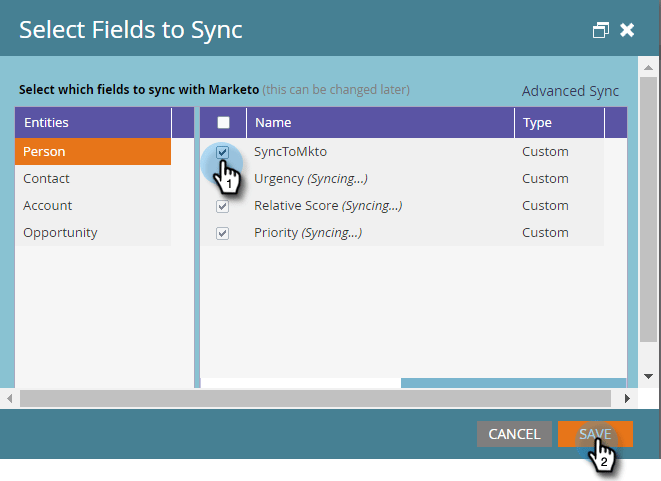
Faites défiler jusqu’au champ et cochez-le. Le nom réel doit être new_synctomkto mais le Nom d'affichage peut être n'importe quoi. Cliquez sur Enregistrer
Activer la synchronisation enable-sync
-
Cliquez sur Modifier à l’Étape 3 : activer la synchronisation.

note caution CAUTION Marketo ne déduplique pas automatiquement les données par rapport à une synchronisation Microsoft Dynamics ou lorsque vous saisissez manuellement des personnes ou des prospects. -
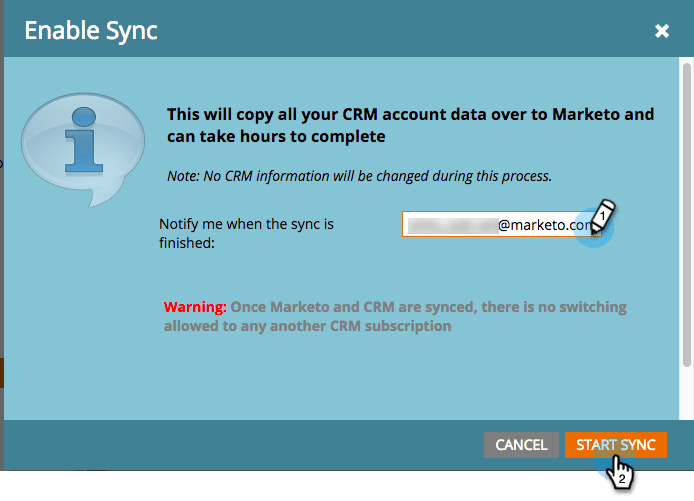
Lisez tout ce qui se trouve dans le pop-up, saisissez votre adresse e-mail, puis cliquez sur Démarrer la synchronisation.
-
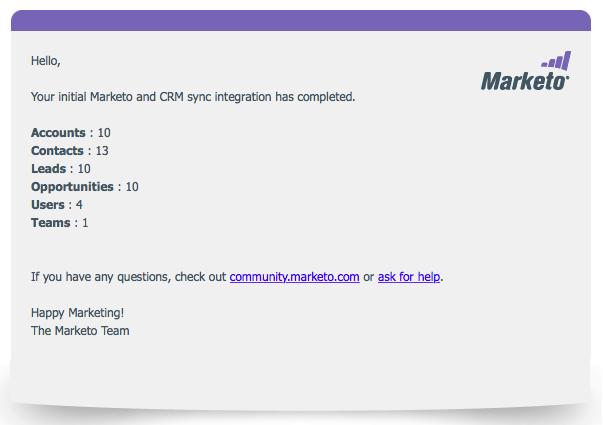
Selon le nombre d’enregistrements, la synchronisation initiale peut prendre entre quelques heures et quelques jours. Vous recevrez une notification par e-mail une fois l’opération terminée.
Excellent travail ! Vous venez de libérer la puissance de la synchronisation bidirectionnelle entre Marketo et Microsoft Dynamics. Si vous avez acheté Marketo Sales Insight, il y a plus de plaisir à avoir :