Étape 2 sur 3 : configurer l’utilisateur ou l’utilisatrice de synchronisation pour Marketo (2013 On-Premise) step-of-configure-sync-user-for-marketo-on-premises
Excellent travail pour terminer les étapes précédentes, continuons à avancer dans ce dossier.
Affecter un rôle d'utilisateur de synchronisation assign-sync-user-role
Attribuez le rôle Utilisateur de synchronisation Marketo uniquement à l’utilisateur de synchronisation Marketo. Vous n’avez pas besoin de l’affecter à d’autres utilisateurs.
-
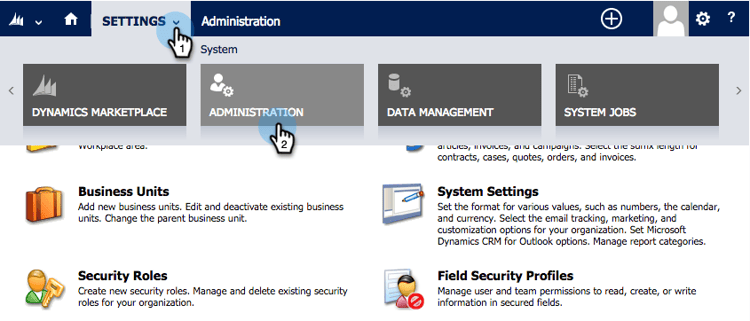
Sous Paramètres, cliquez sur Administration.
-
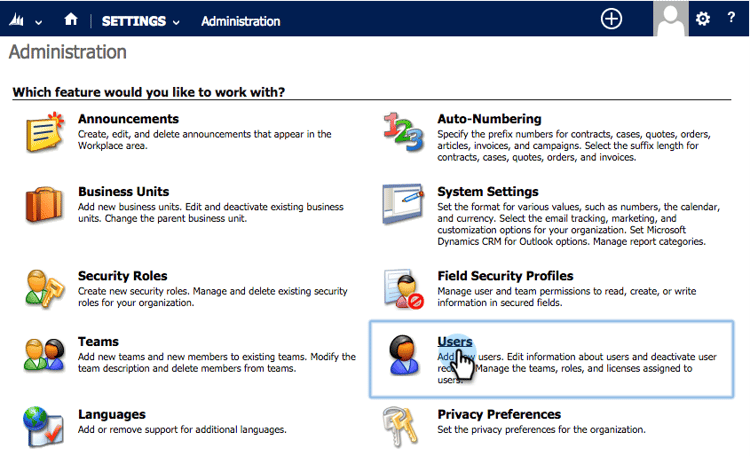
Sélectionnez Utilisateurs.
-
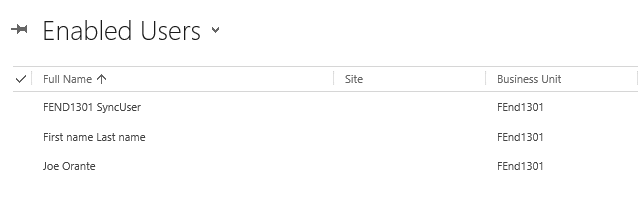
Une liste des utilisateurs s’affiche ici. Sélectionnez l’utilisateur Marketo Sync dédié ou contactez votre administrateur Active Directory Federation Services (AFDS) pour créer un nouvel utilisateur dédié à Marketo.
-
Sélectionnez l’utilisateur ou l’utilisatrice de synchronisation. Cliquez sur

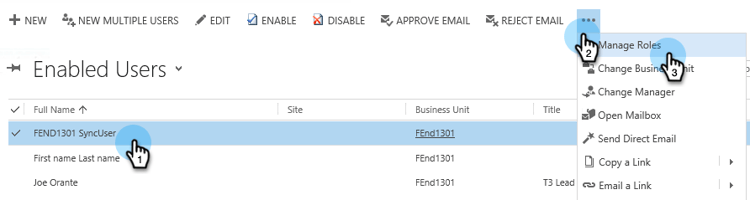
-
Cochez Utilisateur de synchronisation Marketo puis cliquez sur OK.
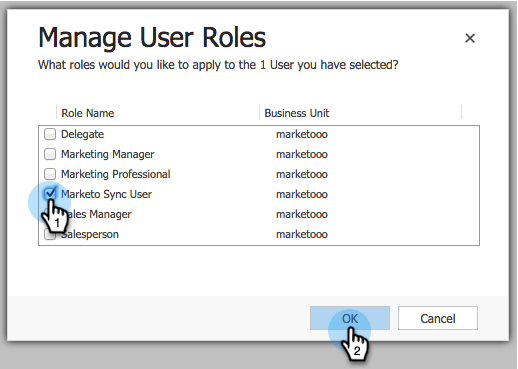
note tip TIP Si vous ne voyez pas le rôle, revenez à l’étape 1 de 3 et importez la solution. note note NOTE Toutes les mises à jour effectuées dans votre CRM par l’utilisateur de la synchronisation ne pas seront resynchronisées avec Marketo.
Configuration de la solution Marketo configure-marketo-solution
Presque terminé ! Nous avons juste quelques derniers éléments de configuration avant de passer à l’article suivant.
-
Sous Paramètres, cliquez sur Configuration Marketo.
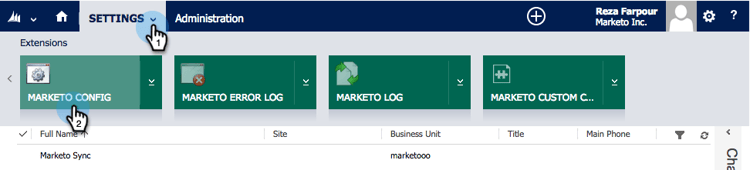
note note NOTE Si la configuration Marketo est manquante, essayez d’actualiser la page. Si le problème persiste, publiez à nouveau la solution Marketo ou essayez de vous déconnecter puis de vous reconnecter. -
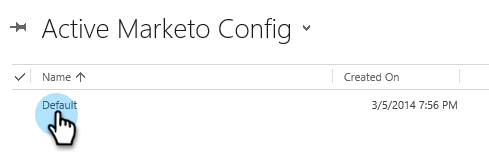
Cliquez sur Par défaut.
-
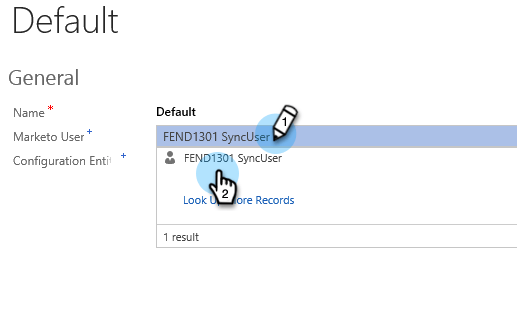
Cliquez sur le champ Utilisateur Marketo et sélectionnez l’utilisateur de synchronisation.
-
Cliquez sur

-
Cliquez sur Publier toutes les personnalisations.

Avant de passer à l’étape 3 before-proceeding-to-step
- Si vous souhaitez limiter le nombre d’enregistrements synchronisés, configurez un filtre de synchronisation personnalisé maintenant.
- Exécutez le processus Validate Microsoft Dynamics Sync. Il vérifie que vos configurations initiales ont été correctement effectuées.
- Connectez-vous à l’utilisateur de synchronisation Marketo dans Microsoft Dynamics CRM.
Bon boulot !