Installation et configuration d’Marketo Sales Insight dans Microsoft Dynamics 2013 install-and-configure-marketo-sales-insight-in-microsoft-dynamics
Marketo Sales Insight est un outil fantastique pour donner à votre équipe de vente une « fenêtre » sur la richesse des données dont dispose l’équipe marketing. Voici comment l’installer et le configurer.
Importer la solution import-solution
OK, maintenant il est temps d'importer la solution Marketo Sales Insight dans Microsoft Dynamics.
-
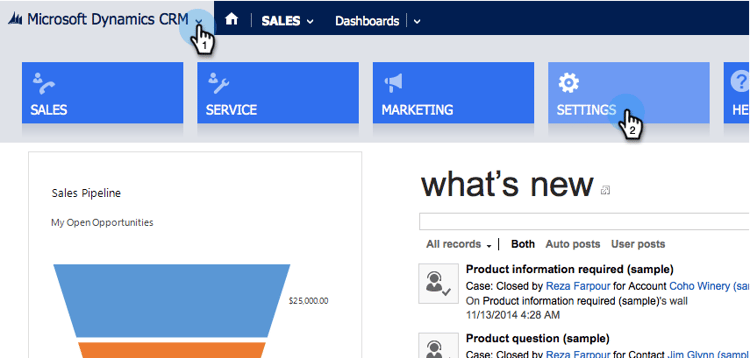
Sous Microsoft Dynamics CRM cliquez sur Paramètres.
-
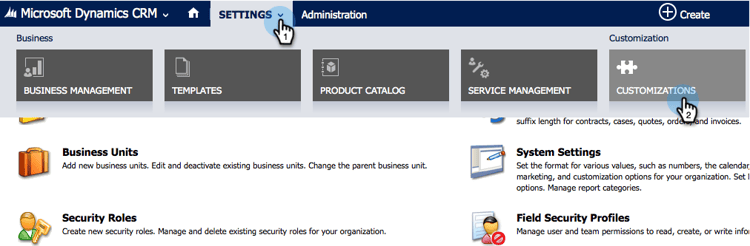
Sous Paramètres, cliquez sur Personnalisations.
-
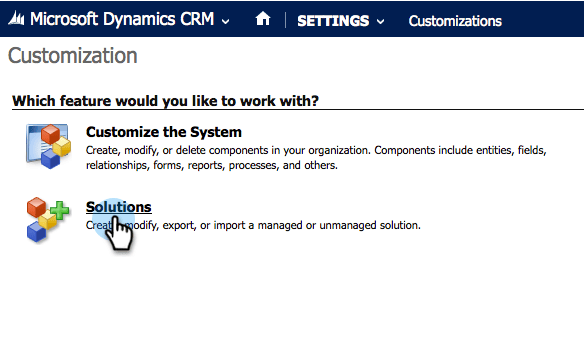
Cliquez sur Solutions.
note note NOTE Vous devez déjà avoir installé et configuré Marketo avant de continuer -
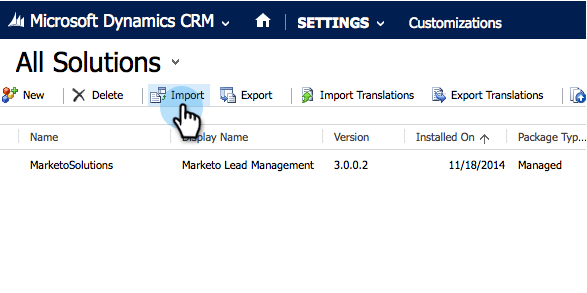
Cliquez sur Importer.
-
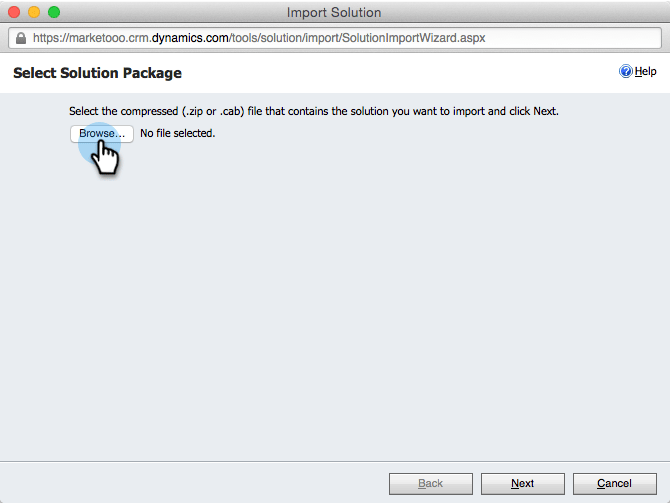
Dans la nouvelle fenêtre, cliquez sur Parcourir.
-
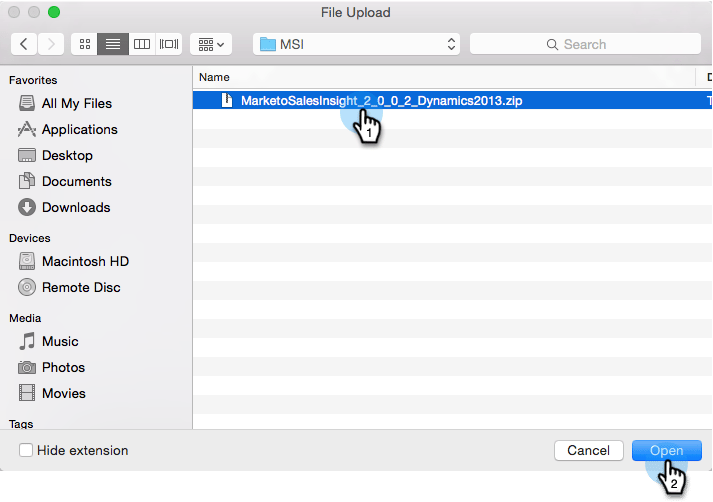
Recherchez et sélectionnez la solution que vous avez téléchargée ci-dessus.
-
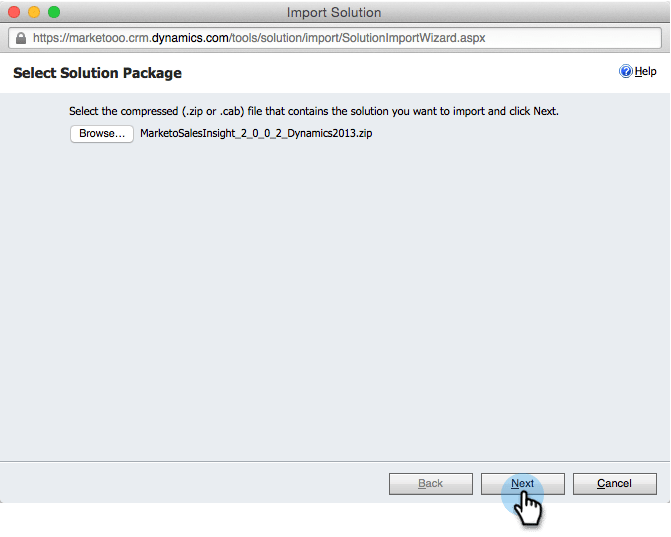
Cliquez sur Suivant.
-
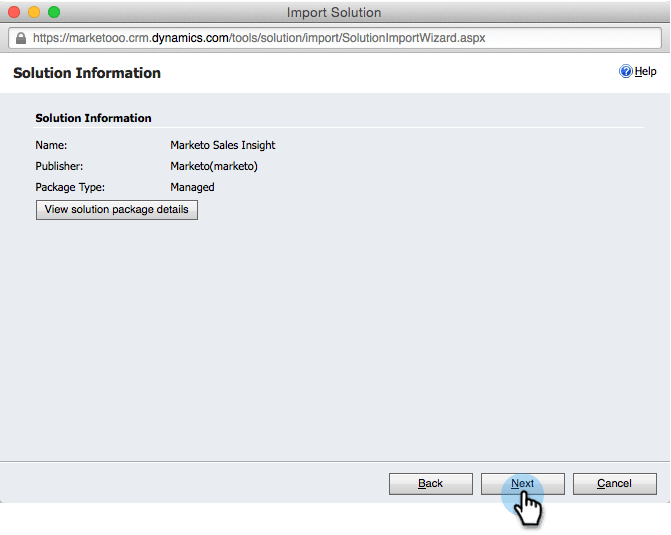
La solution sera chargée. Vous pouvez afficher le contenu du package si vous le souhaitez. Cliquez sur Suivant.
-
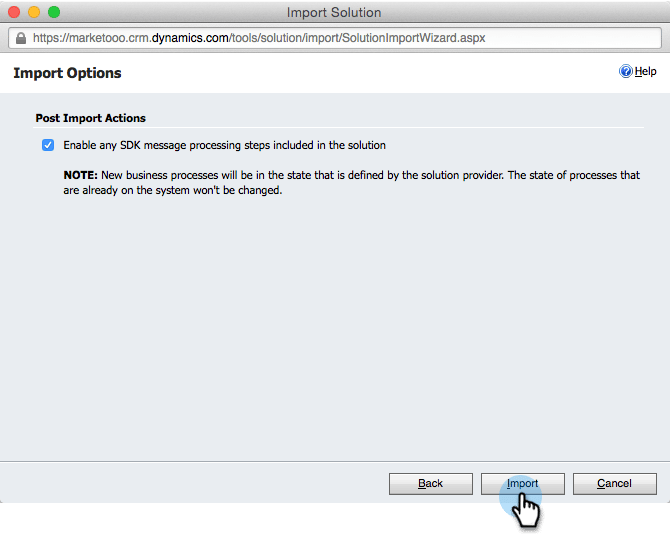
Veillez à laisser la case cochée et à cliquer sur Importer.
-
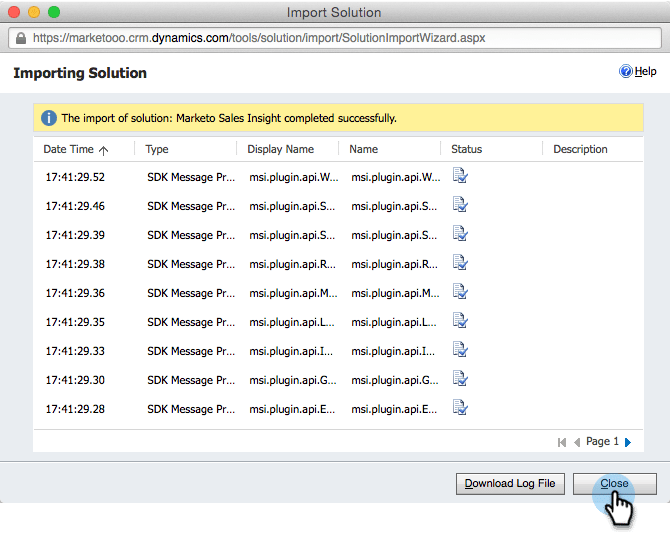
N’hésitez pas à télécharger le fichier journal. Cliquez sur Fermer.
-
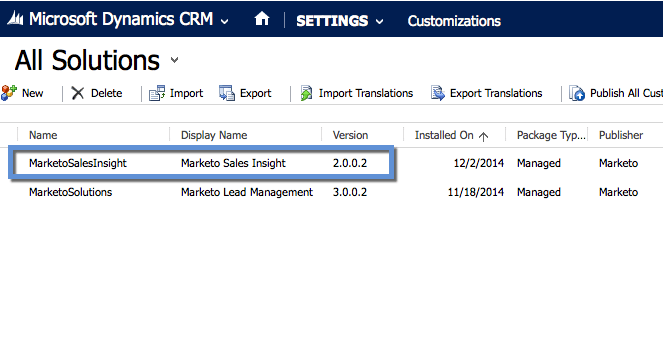
Génial ! Vous devriez voir la solution maintenant. S'il n'y en a pas, rafraîchissez votre écran.
Connecter Marketo et Sales Insight connect-marketo-and-sales-insight
Lions votre instance Marketo à Sales Insight dans Dynamics.
-
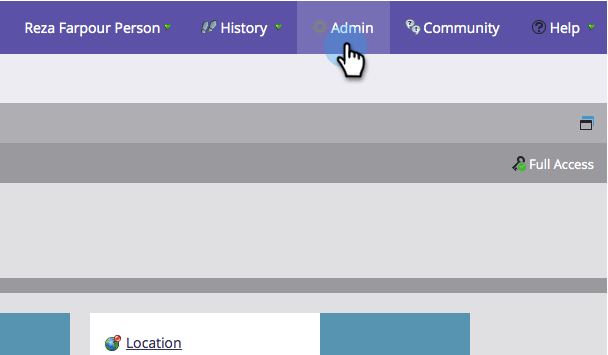
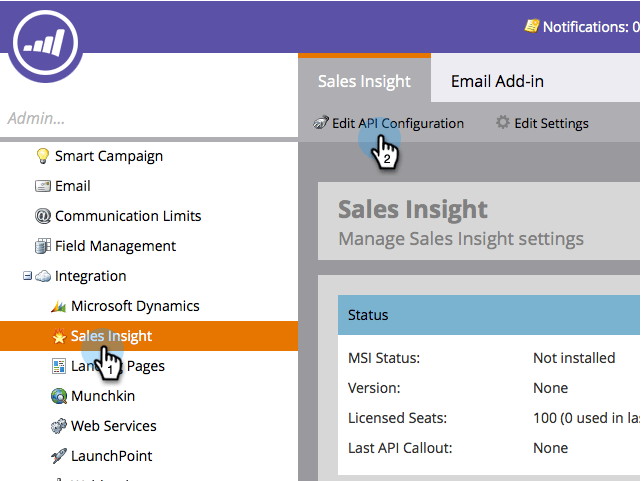
Connectez-vous à Marketo et accédez à la section Admin.
-
Dans la section Insight des ventes, cliquez sur Modifier la configuration de l’API.
-
Copiez l’hôte Marketo, l’URL de l’API et l’ID d’utilisateur de l’API à utiliser à une étape ultérieure. Saisissez une Clé secrète API de votre choix, puis cliquez sur Enregistrer.
note caution CAUTION N’utilisez pas d’esperluette (&) dans votre clé secrète API. 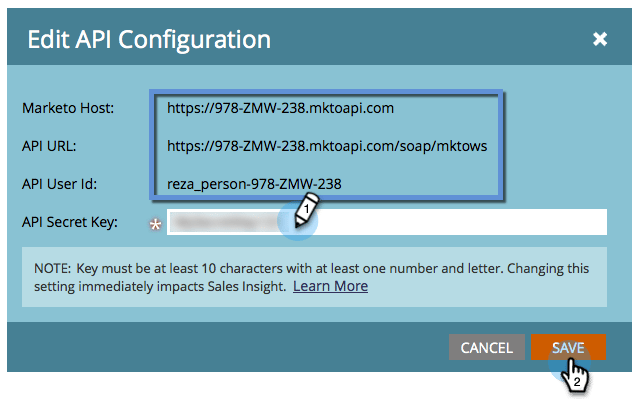
note note NOTE Les champs suivants doivent être synchronisés avec Marketo pour Lead et Contact pour que Sales Insight fonctionne : - Priorité
- Urgence
- Évaluation relative
Si l’un de ces champs est manquant, un message d’erreur s’affiche dans Marketo avec le nom des champs manquants. Pour résoudre ce problème, procédez comme suit. -
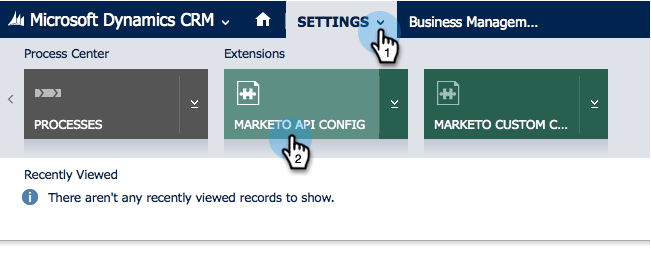
De retour dans Microsoft Dynamics, accédez à Paramètres.

-
Sous Paramètres, cliquez sur Configuration API Marketo.
-
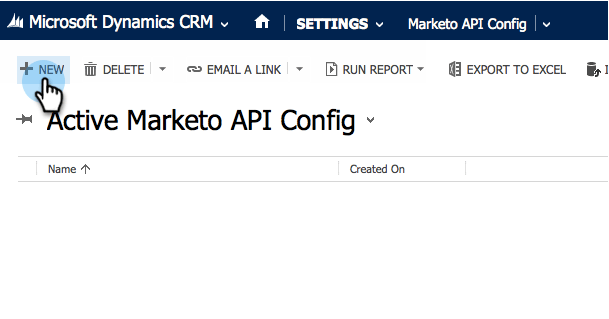
Cliquez sur Nouveau.
-
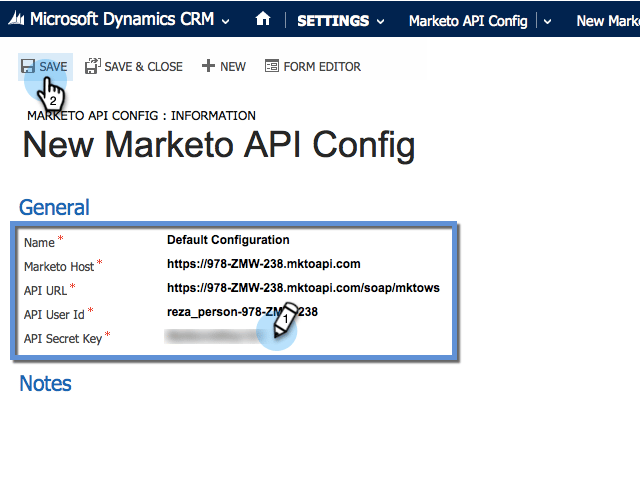
Saisissez les informations extraites de Marketo précédemment et cliquez sur Enregistrer.
Définir l’accès utilisateur set-user-access
Enfin, vous pouvez donner à des utilisateurs et utilisatrices spécifiques l’accès à Marketo Sales Insight.
-
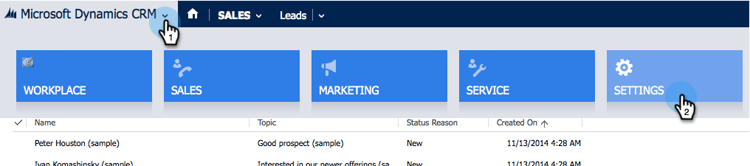
Accédez à Paramètres.
-
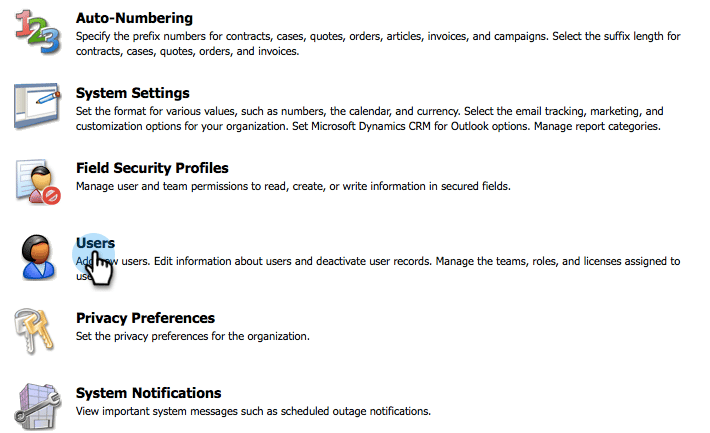
Cliquez sur Utilisateurs.
-
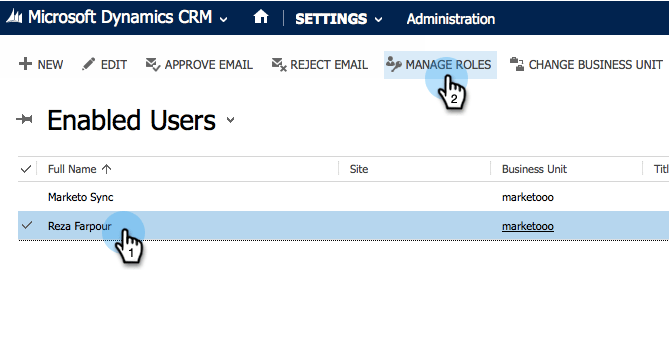
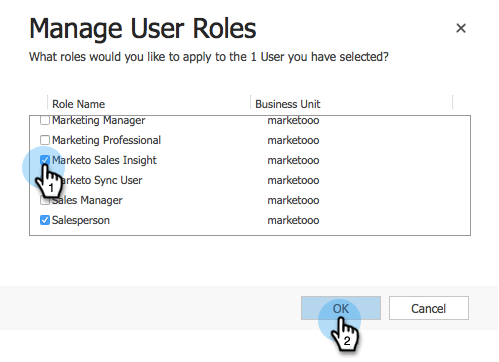
Sélectionnez le ou les utilisateurs auxquels vous souhaitez accorder l’accès à Sales Insight et cliquez sur Gérer les rôles.
-
Sélectionnez le rôle Marketo Sales Insight et cliquez sur OK.
Et vous devriez en avoir fini ! Enfin, pour effectuer un test, connectez-vous à Dynamics en tant qu’utilisateur ayant accès à Marketo Sales Insight et recherchez un prospect ou un contact.
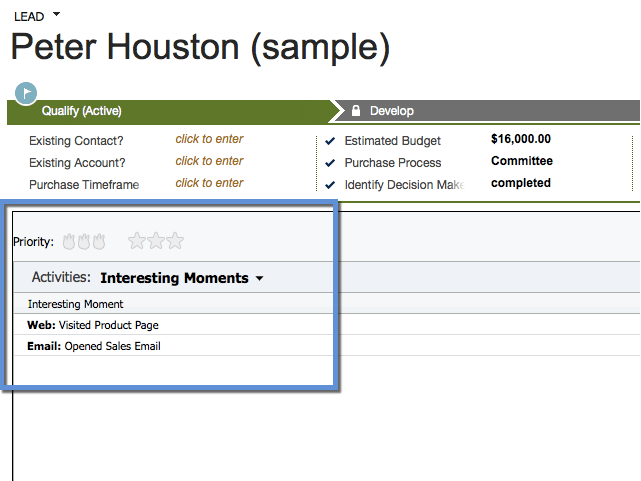
Vous avez maintenant libéré la puissance de Marketo Sales Insight pour votre équipe de vente.