Parcours de la personne
Dans Adobe Marketo Optimizer, les parcours de personne sont des plans marketing automatisés, basés sur des prospects et à plusieurs étapes, qui orchestrent des expériences personnalisées sur plusieurs canaux. Ces parcours utilisent les données Marketo Engage pour exécuter ces plans marketing en réponse à l’engagement, aux événements métier ou aux campagnes planifiées.
- Afficher les Parcours de personne B2B - Obligatoire pour un accès en lecture seule à la liste Parcours de personne et aux détails du parcours.
- Gérer les Parcours de personne B2B - Obligatoire pour accéder à la liste Parcours de personne et effectuer toutes les opérations de parcours de personne.
- Publier des Parcours de personne B2B - Obligatoire pour publier des parcours de personne.
- Afficher les rapports de Parcours de personne B2B - Obligatoire pour afficher les rapports de parcours de personne.
Pour créer un nouveau parcours de personne :
- Créez le parcours de personne.
- Ajoutez les nœuds et définissez le flux du parcours dans la zone de travail du parcours.
- Publiez le parcours.
Accès et navigation dans les parcours de personne access-and-browse-person-journeys
-
Dans le volet de navigation de gauche, développez Gestion marketing.
-
À droite dans la liste de ressources Marketing, sélectionnez parcours de personne.
La liste parcours de personne s’affiche sous la forme d’une page à onglets dans l’espace de travail principal.
Vous pouvez saisir du texte dans l’outil Rechercher en haut de la liste pour filtrer la liste affichée par nom.

-
Utilisez les outils de liste pour personnaliser la liste affichée :
- Cliquez sur l’icône Filtrer (

- Cliquez sur l’icône Personnaliser le tableau (

- Cliquez sur l’icône Réinitialiser les colonnes (

- Cliquez sur l’icône Filtrer (
Colonnes de liste de parcours journey-list-columns
La page de liste parcours comprend les colonnes suivantes :
- Nom (cliquez sur le nom pour ouvrir la zone de travail du parcours en vue de la modifier)
- Statut
- Date de création
- Créé par
- Dernière mise à jour
- Dernière mise à jour par
- Publié sur
- Publié par
- Date de début
- Date de fin
Vous pouvez trier la liste par Statut, Date de création ou Dernière mise à jour en cliquant sur l’en-tête de colonne. Vous pouvez saisir et faire glisser les bordures d’en-tête pour modifier les largeurs de colonne affichées. Dans la boîte de dialogue Personnaliser le tableau, cochez ou décochez les cases, puis cliquez sur Appliquer.
Statut du parcours journey-status
Le statut d’un parcours peut changer en fonction des actions que vous appliquez. En fonction du statut d’un parcours, certaines actions sont disponibles dans la partie droite de l’en-tête.
Créer un parcours de personne create-a-person-journey
-
Cliquez sur Créer un Parcours en haut à droite de la liste des parcours.
-
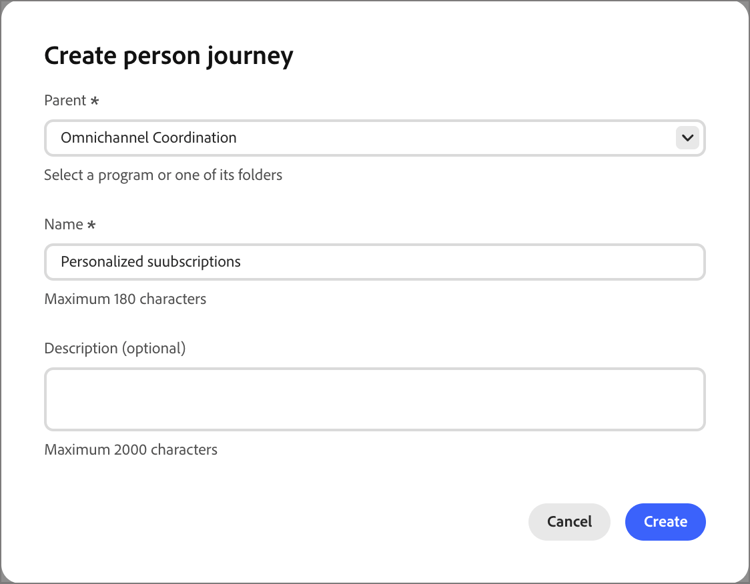
Dans la boîte de dialogue, sélectionnez le programme Parent pour le parcours de personne.
-
Saisissez un Nom unique (obligatoire) et un Description (facultatif).
-
Cliquez sur Créer.
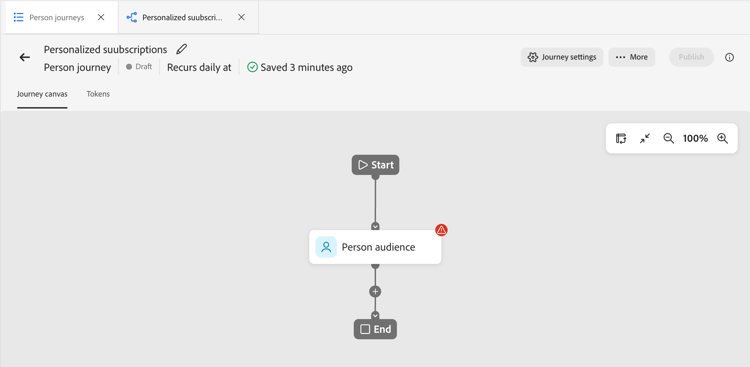
Le canevas de parcours s’ouvre avec le nœud d’audience Personne de départ.
En-tête de parcours journey-header
L’en-tête de chaque zone de travail de parcours comprend le nom, le statut et le planning du parcours.

- Cliquez sur l’icône Modifier (

- Cliquez sur Paramètres du Parcours pour modifier le début et la périodicité du parcours.
- Cliquez sur … Plus pour appliquer une action de parcours ou pour activer/désactiver le contrôle du trafic de parcours 🔗 et la rentrée.
- Si toutes les erreurs sont résolues et que vous souhaitez activer le parcours, cliquez sur Publier.
Conception de parcours journey-design
La zone de travail de parcours __ est la zone centrale de l’espace de travail de parcours. C’est là que vous pouvez ajouter des nœuds de parcours et les configurer. Cliquez sur un nœud pour ouvrir ses propriétés dans le panneau situé à droite de la disposition et les définir en fonction de votre conception. Un parcours de personne commence toujours par un nœud Audience de personne , où vous pouvez définir l’entrée du parcours.
Après avoir créé un parcours de personne et défini l’audience de personne, créez le parcours à l’aide de nœuds . La zone de travail de parcours fournit un espace de conception visuel dans lequel vous pouvez créer vos cas d’utilisation marketing B2B à plusieurs étapes à l’aide des types de nœuds suivants pour créer le parcours :
Gestion des parcours journey-management
Ouvrez la liste parcours pour consulter le statut des parcours, apporter des modifications et prendre des mesures.
Actions de parcours journey-actions
La page de liste parcours comprend tous les parcours de personne de votre instance Marketo Optimizer. La page de liste vous permet d’appliquer plusieurs actions à un parcours.
Publier un parcours publish
Vous pouvez publier un parcours en l’absence d’erreur de blocage. Une fois le parcours publié, son statut passe à Actif. Si le parcours comporte des erreurs, le bouton Publier est grisé avec le message Resolve errors before publishing.
-
Ouvrez le brouillon de parcours à partir de la liste parcours de personne.
-
Dans la partie supérieure droite de la zone de travail de parcours, cliquez sur Publier.
-
Dans la boîte de dialogue Vérifier les paramètres du parcours, définissez les options de début du parcours.
Si vous avez déjà défini une planification dans les paramètres de Parcours, vérifiez les paramètres.
Si vous devez définir l’activation du parcours, choisissez un type de planification :
- Pour activer le parcours au moment de la publication, choisissez Immédiatement.
- Pour activer le parcours à une date ultérieure, choisissez À une date spécifique et cliquez sur l’icône Calendrier pour sélectionner la date.
-
Si nécessaire, spécifiez la date de fin pour le parcours.

Il peut s’agir d’un maximum de trois ans à compter de la date de début. Ce champ est obligatoire pour la publication.
-
Cliquez sur Suivant.
-
Dans la boîte de dialogue de confirmation, cliquez sur Publier.
Abandon d’un parcours abort-a-journey
Si vous abandonnez (arrêtez) un parcours actif ou un parcours planifié à une date de début ultérieure, les personnes du parcours arrêtent immédiatement leur progression et aucune nouvelle entrée au parcours ne peut se produire. Vous ne pouvez pas redémarrer un parcours abandonné.
-
Ouvrez le parcours à partir de la liste parcours de personne.
-
Cliquez sur … Plus en haut à droite et choisissez Abandonner.

-
Dans la boîte de dialogue de confirmation, cliquez sur Abandonner.
Fermer aux nouvelles entrées close-to-new-entries
Si vous fermez un parcours actif à de nouvelles entrées, les personnes actuellement dans le parcours continuent leur chemin dans ce parcours et aucune autre entrée de parcours ne peut se produire. Vous ne pouvez pas redémarrer un parcours fermé. Vous pouvez dupliquer un parcours clôturé.
-
Ouvrez le parcours à partir de la liste parcours de personne.
-
Cliquez sur … Plus en haut à droite et choisissez Fermer aux nouvelles entrées.
-
Dans la boîte de dialogue de confirmation, cliquez sur Fermer aux nouvelles entrées.
Dupliquer un parcours duplicate-a-journey
Une action de duplication est similaire à une fonction de clonage, mais le parcours dupliqué n’inclut aucune ressource de contenu de parcours créée. Vous pouvez dupliquer les détails du parcours ou simplement un squelette de la structure du flux et du chemin.
-
Dans la liste parcours de personne , cliquez sur l’icône Plus (…) à côté du nom du parcours et choisissez Dupliquer.

Selon le statut du parcours, vous pouvez également accéder à l’action en double à partir des détails du parcours ou de la zone de travail du parcours :
- Pour un brouillon de parcours, cliquez sur … Plus en haut à droite et choisissez Dupliquer.
- Pour tous les autres statuts de parcours, cliquez sur Dupliquer en haut à droite.
-
Dans la boîte de dialogue, sélectionnez le programme Parent pour le parcours dupliqué.
-
Saisissez un Nom unique (obligatoire) et un Description (facultatif).
Par défaut, la boîte de dialogue utilise le nom du parcours d’origine suivi de
_copy. Saisissez un nom unique différent pour le parcours, si nécessaire.
-
Choisissez le type de duplication :
-
Duplication partielle du contenu : utilisez ce type pour copier tout le contenu du parcours, à l’exclusion des e-mails ou des SMS créés. Les nœuds qui font référence à un e-mail ou un SMS Marketo Engage restent pleinement intacts.
-
Dupliquer sans détails - Utilisez ce type pour copier uniquement la structure de nœud et les chemins d’accès. Les paramètres de nœud et conditions de chemin ne sont pas définis (par défaut). Vous pouvez donc réutiliser le flux de base avec différents paramètres d’audience, d’actions et de segmentation de chemin. Tous les nœuds d’attente utilisent la valeur par défaut de cinq jours.
-
-
Cliquez sur Dupliquer.
Le parcours dupliqué s’ouvre dans la zone de travail du parcours, où vous pouvez définir les détails et créer du contenu de parcours selon vos besoins.
Supprimer un parcours delete-a-journey
Utilisez une action de suppression pour supprimer définitivement un parcours. Vous ne pouvez pas supprimer un parcours actif ou un parcours planifié à une date de début ultérieure.
-
Dans la liste parcours de personne , cliquez sur l’icône Plus (…) à côté du nom du parcours et choisissez Supprimer.
Selon le statut du parcours, vous pouvez également accéder à l’action de suppression à partir de l’en-tête du parcours :
- Pour un brouillon de parcours, cliquez sur … Plus en haut à droite et choisissez Supprimer.
- Pour d’autres statuts de parcours, tels que Terminé ou Abandonné, cliquez sur Supprimer en haut à droite.
-
Dans la boîte de dialogue de confirmation, cliquez sur Supprimer.