Nœud Prendre une action
Dans un parcours de personne, utilisez une action sur les personnes lorsque vous souhaitez appliquer une modification à toutes les personnes sur le chemin de nœud.
Actions et contraintes actions
-
Sélectionner ou créer une liste statique
-
Si la liste n’a pas de destination activée, activez la liste vers une ou plusieurs destinations
-
Sélectionner un parcours planifié ou dynamique
-
Les critères d’audience du parcours cible ne sont pas appliqués
- Créer une liste statique ou en sélectionner une existante
- Sélectionner une liste statique dans Marketo Engage
-
Sélectionner l’attribut de personne
-
Définir une nouvelle valeur
-
Sélectionner un programme
-
Sélectionner un nouveau statut
-
Sélectionner un programme
-
Sélectionner un nouveau statut
-
Sélectionner une liste statique
-
Ignore la personne si elle n’est pas actuellement membre
-
Sélectionner une liste statique dans Marketo Engage
-
Ignore la personne si elle n’est pas actuellement membre
-
Sélectionner un parcours dynamique
-
Ignore la personne si elle n’est pas actuellement membre du parcours cible
- Sélectionner une campagne Marketo Engage
-
Créer, modifier ou utiliser un e-mail personnalisé par l’IA
-
Optimisation de l’heure d’envoi (facultatif)
- Sélectionner un message WhatsApp
Ajouter un nœud d’action add-an-action-node
-
Accédez à la zone de travail de parcours.
-
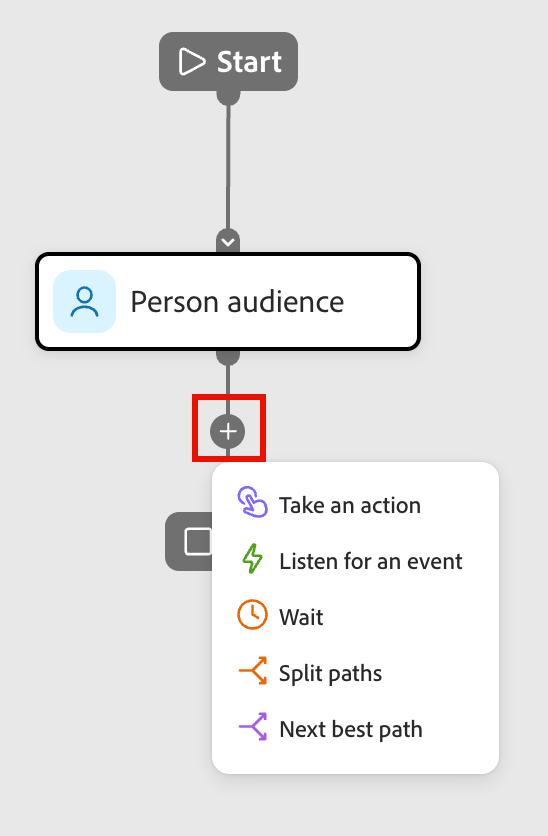
Cliquez sur l’icône plus ( + ) d’un chemin d’accès et choisissez Effectuer une action.
-
Dans les propriétés de nœud sur la droite, sélectionnez une action dans la liste et définissez ses valeurs.
Utilisez cette action pour ajouter des personnes à une liste statique et activer cette liste vers une destination directement depuis votre parcours. Vous pouvez utiliser une liste statique existante ou en créer une spécifiquement pour le parcours.
| note prerequisites |
|---|
| PREREQUISITES |
| Vous devez avoir une ou plusieurs destinations configurées pour votre sandbox Marketo Optimizer avant de configurer un nœud de parcours Activer vers la destination. |

Sous Ajouter à la liste, choisissez l’une des options suivantes :
-
Créer — Créez une liste statique et ajoutez-y des personnes. La liste est immédiatement disponible sous Listes des personnes.
Sélectionnez un programme parent pour la liste et saisissez un Nom (obligatoire) et un Description (facultatif). Cliquez sur Créer pour ajouter la nouvelle liste pour le nœud.

-
Sélectionner — Sélectionnez une liste statique existante dans laquelle vous souhaitez ajouter les personnes qui atteignent le nœud.
Cochez la case de la liste statique existante, puis cliquez sur Enregistrer.

Quiconque atteint le nœud est ajouté à la liste statique sélectionnée, mais l’action n’est pas terminée tant que la liste n’est pas activée vers une destination :
- Si la liste sélectionnée est déjà activée, ses destinations apparaissent sous Destinations et l’action est prête.
- Dans le cas contraire, un message Au moins une destination est requise s’affiche. Cliquez sur Activer la liste vers la destination, sélectionnez la destination, puis cliquez sur Enregistrer. Cliquez sur Activer dans la boîte de dialogue de confirmation.
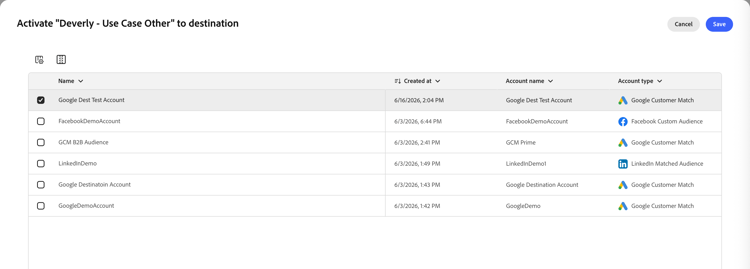
Une fois l’activation terminée, la destination s’affiche sous Destinations et l’action est prête. Si nécessaire, vous pouvez activer la liste vers des destinations supplémentaires.
Toute personne atteignant le nœud est ajoutée à la liste statique sélectionnée, qui est activée à la destination choisie. Elle est donc ajoutée à cette audience de destination et, par conséquent, à toute campagne que l’audience alimente.
Utilisez cette action pour ajouter des personnes à d’autres parcours planifiés ou en direct. Les personnes ajoutées par le biais de cette action sont immédiatement ajoutées à l’audience du parcours cible. Les critères d’audience du parcours cible ne sont pas appliqués.

Utilisez cette action pour ajouter des personnes à une liste statique dans Marketo Optimizer.

Choisissez l’une des options suivantes :
- Créer — Créez une ressource de liste statique et ajoutez-y des personnes. Cette liste peut être utilisée immédiatement par d’autres ressources dans Marketo Optimizer.
- Sélectionner — Sélectionnez une ressource de liste statique existante à laquelle vous souhaitez ajouter les personnes qui atteignent le nœud.
Utilisez cette action pour ajouter des personnes à une liste statique dans Marketo Engage.

Utilisez cette action pour mettre à jour la valeur d’un attribut sur un enregistrement de personne. Sélectionnez l’attribut et définissez la nouvelle valeur.
| note tip |
|---|
| TIP |
Pour effacer la valeur d’un attribut, définissez la valeur sur NULL. |

Utilisez cette action pour modifier le statut d’une personne dans un programme Marketo Engage. Sélectionnez le programme, puis sélectionnez le nouveau statut.
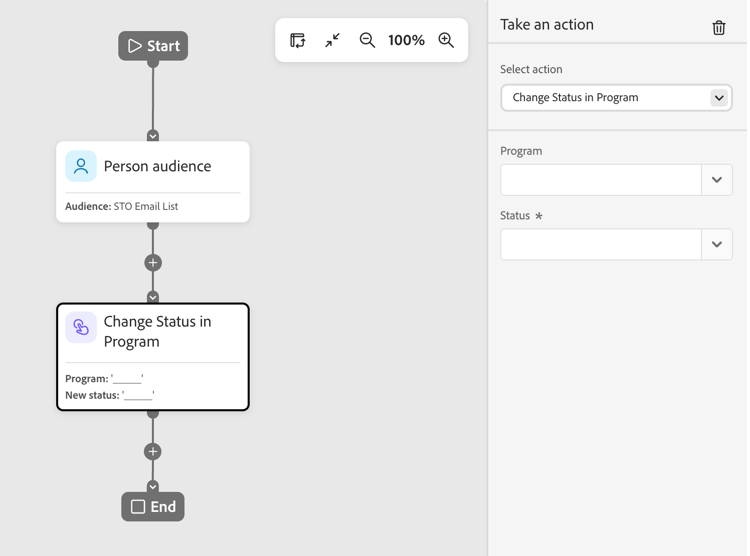
Utilisez cette action pour modifier le statut d’une personne par rapport à un webinaire interactif. Sélectionnez le webinaire , puis sélectionnez le nouveau statut.
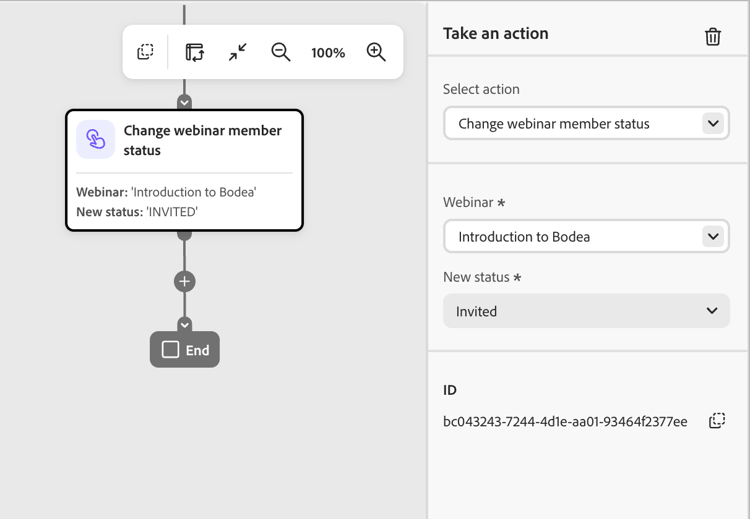
Utilisez cette action pour supprimer des personnes d’une liste statique dans Marketo Optimizer. Si une personne n’est pas actuellement membre de la liste, l’action est ignorée pour cette personne.

Utilisez cette action pour supprimer des personnes d’une liste statique dans Marketo Engage. Si une personne n’est pas actuellement membre de la liste, l’action est ignorée pour cette personne.
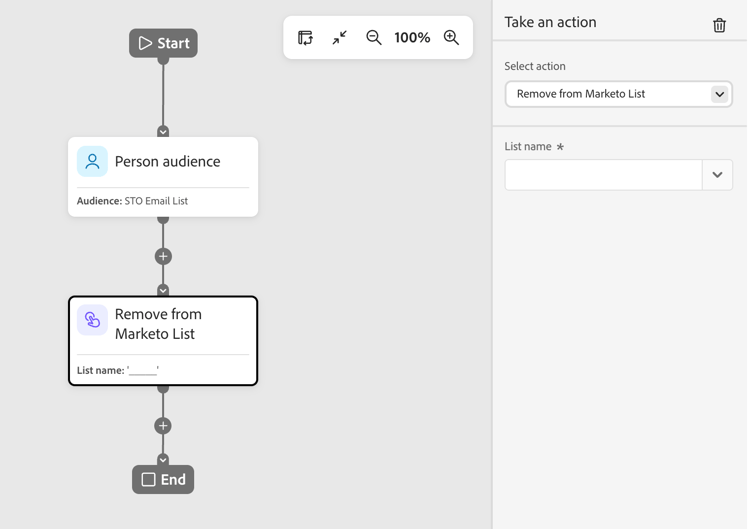
Utilisez cette action pour supprimer des personnes d’autres parcours de personnes actives. La personne est immédiatement retirée du parcours cible et aucune autre action n’est entreprise à son encontre. Si une personne n’est pas actuellement membre du parcours cible, l’action est ignorée pour cette personne.

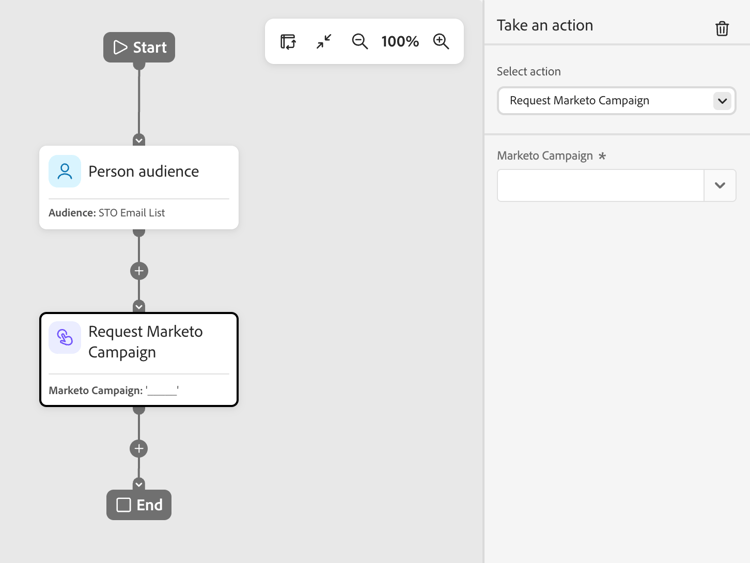
Utilisez cette action pour ajouter des personnes à une campagne de demande dans une instance Marketo Engage connectée. Sélectionnez la campagne Marketo Engage à demander.
Utilisez cette action pour envoyer un e-mail aux personnes inscrites. Les personnes dont le statut est désabonné, placées sur une liste bloquée, dont le statut d’e-mail est suspendu ou dont le marketing est suspendu ignorent cette action.

Vous pouvez choisir un e-mail publié dans l’arborescence du programme, qui ajoute une copie de l’e-mail au parcours, ou utiliser un e-mail personnalisé par l’IA. La copie est en lecture seule. Pour plus d’informations sur la création, la publication et la duplication des e-mails, voir Créer des e-mails et les ajouter aux parcours. Pour générer des variantes basées sur le persona pour un e-mail en version préliminaire, voir Personnaliser le contenu d’un e-mail par persona.
Vous pouvez utiliser l’optimisation de l’heure d’envoi pour personnaliser le délai de diffusion des e-mails en prédisant le moment où chaque profil est le plus susceptible d’interagir.
Utilisez cette action pour envoyer un message WhatsApp. Vous pouvez créer, personnaliser et prévisualiser des messages WhatsApp dans l’espace de conception visuelle (voir Création WhatsApp).
