contrôle de la circulation des parcours
Le contrôle du trafic de parcours (JTC) donne la priorité au meilleur parcours pour une personne lorsque les audiences se chevauchent. Lorsqu’une personne se qualifie pour plusieurs parcours compatibles avec JTC, un modèle d’IA les évalue par rapport à chaque candidat et les ajoute au parcours le mieux adapté, en les tenant à l’écart des autres.
Une fois que la personne a terminé le parcours, elle est réévaluée pour les parcours restants pour lesquels elle reste qualifiée. JTC les ajoute ensuite au parcours le mieux adapté suivant, etc. Cela empêche qu’une même personne ne soit affectée simultanément à plusieurs parcours qui se chevauchent et garantit que chaque contact reçoit d’abord l’expérience la plus pertinente.
Dimensions de notation scoring-dimensions
Le modèle évalue chaque combinaison de parcours de personne sur sept dimensions de notation. Chaque dimension est notée indépendamment, puis combinée, en fonction des poids que vous configurez, afin de produire une probabilité de correspondance finale pour cette personne et ce parcours. Le parcours présentant la correspondance la plus forte est sélectionné.
Les dimensions pour lesquelles une personne ne dispose d’aucune donnée sont automatiquement ignorées, de sorte que la notation n’est jamais pénalisée en cas d’attributs manquants.
Conditions préalables prerequisites
Avant que le contrôle du trafic du parcours ne produise des résultats, tenez compte des points suivants :
- Autorisations. Vous avez besoin de l’autorisation Afficher le contrôle du trafic de Parcours B2B pour afficher les paramètres de contrôle du trafic de parcours et de l’autorisation Gérer le contrôle du trafic de Parcours B2B pour configurer le contrôle du trafic de parcours, y compris pour simuler son effet. Pour plus d’informations, voir Ressources d’autorisation.
- La création de rapports nécessite un parcours publié et compatible JTC. L’onglet Rapports n’affiche aucune donnée tant qu’au moins un parcours n’a pas été publié avec le contrôle de trafic de parcours activé.
- La simulation nécessite au moins un parcours publié dans l’instance. La simulation évalue les profils qui se trouvent déjà dans des parcours en direct. Il faut donc au moins un parcours publié dans l’instance à partir duquel dessiner des profils. La simulation elle-même ne nécessite pas l’activation de JTC (voir Simuler la notation).
Commencer get-started
Sélectionnez Contrôle du trafic Parcours dans le volet de navigation de gauche. La page affichée comporte deux onglets :
- Création de rapports — Affichez les résultats des exécutions de contrôle du trafic (renseignés uniquement après que JTC a été exécuté sur des parcours en direct).
- Configuration — Ajustez les dimensions de notation, simulez des résultats et choisissez les parcours qui participent.
Onglet Configuration configuration-tab
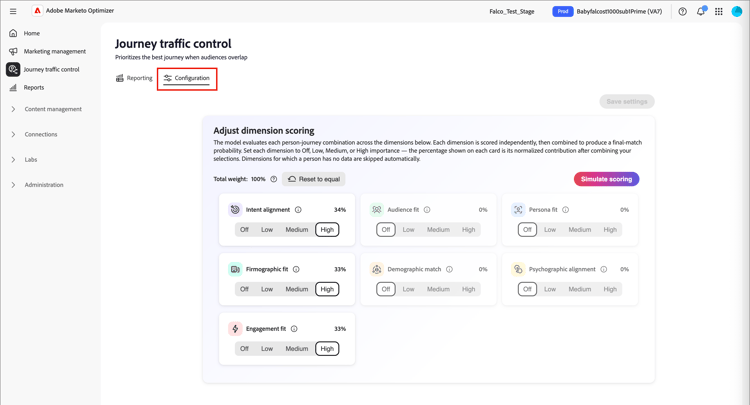
L’onglet Configuration comporte deux sections : Ajuster le score de la dimension et Sélectionner les parcours.
Ajuster le score des dimensions adjust-dimension-scoring
C’est dans cette section que vous définissez dans quelle mesure chacune des sept dimensions contribue au score du match final. Chaque dimension peut être définie sur une importance Désactivé, Faible, Medium ou Élevée. Le pourcentage indiqué sur chaque carte est la contribution normalisée de cette dimension après avoir combiné toutes vos sélections - les sept poids totalisent toujours 100%. L’augmentation d’une dimension normalise automatiquement les autres afin que le total reste à 100 %.
Cliquez sur Réinitialiser sur égal à pour rétablir toutes les dimensions à une pondération égale.
Simuler la notation simulate-scoring
Avant de valider le poids en production, vous pouvez simuler le comportement du contrôle du trafic avec ces modifications. La simulation ne nécessite pas l’activation du contrôle du trafic parcours. Il évalue les profils qui se trouvent déjà dans vos parcours actifs et leur applique la logique de contrôle du trafic, afin que vous puissiez juger si les résultats semblent appropriés pour les poids que vous avez choisis.
-
Choisissez le nombre de profils à simuler.
-
Cliquez sur Simuler la notation.
L’en-tête des résultats résume l’exécution :
- Profils évalués — le nombre de profils notés et le nombre de parcours.
- Nombre moyen de conflits/profil — Nombre moyen de parcours concurrents par profil.
- Score moyen de correspondance — degré de confiance moyen des parcours sélectionnés.
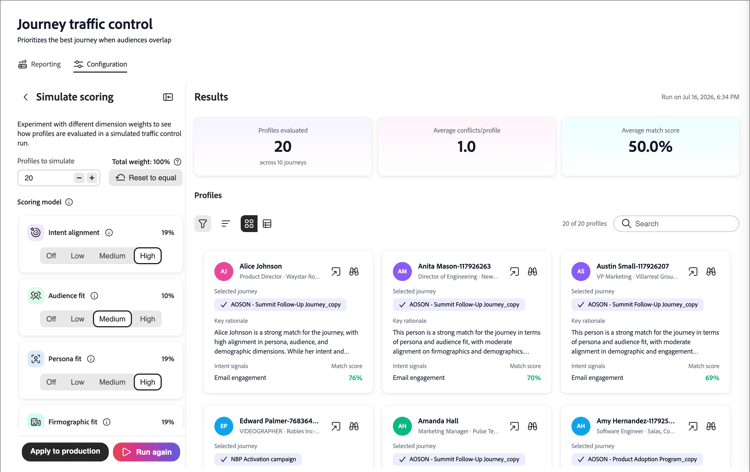
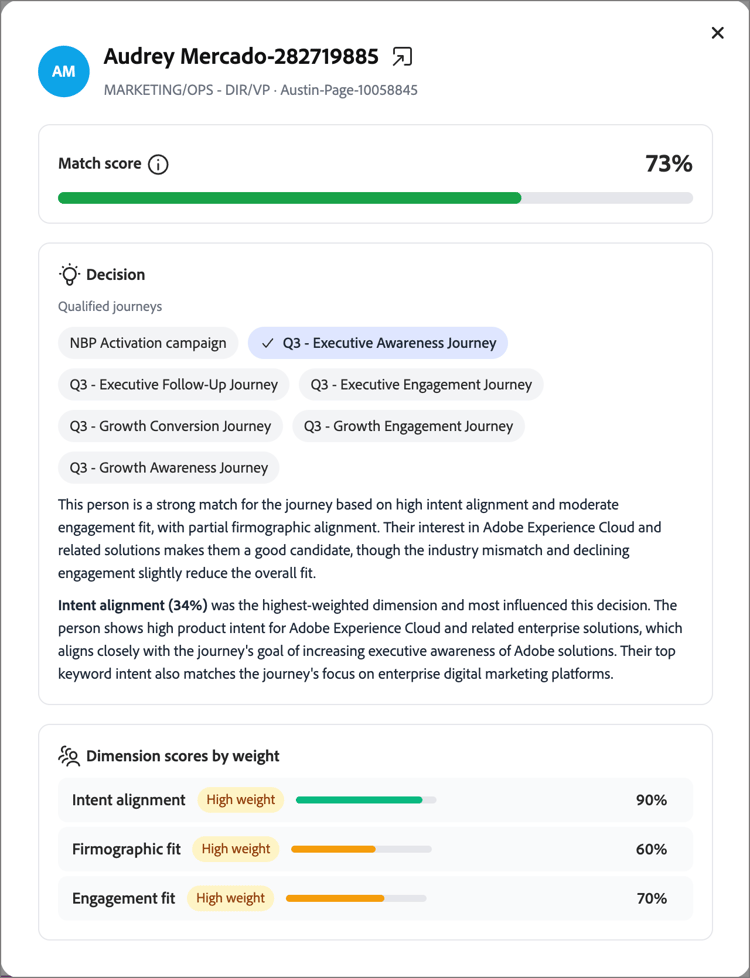
Sous le résumé, chaque profil évalué apparaît sous la forme d’une carte indiquant le parcours sélectionné, la justification principale, les signaux d’intention et le score de correspondance. Sélectionnez un profil pour ouvrir une vue détaillée avec :
- Score de correspondance — La correspondance globale, avec une répartition par dimension avec code de couleur.
- Décision — parcours pour lesquels cette personne était admissible, laquelle a été choisie et pourquoi.
- Scores Dimension par poids — Les scores par dimension qui ont motivé la décision, extensibles pour afficher les signaux sous-jacents.
Lorsque vous êtes satisfait(e) du résultat, vous pouvez :
-
Ajustez les poids des dimensions et cliquez sur Exécuter à nouveau pour relancer la simulation.
-
Cliquez sur Appliquer à la production pour valider les poids.
Les nouvelles décisions de contrôle du trafic utilisent immédiatement les nouveaux paramètres ; les décisions antérieures ne sont pas affectées. Les poids que vous avez testés apparaissent dans l’onglet principal Configuration et sont utilisés pour toute évaluation du contrôle de trafic parcours dans votre environnement en ligne.
Vous pouvez également quitter la page sans appliquer les poids.
Activer le contrôle du trafic pour parcours enable-traffic-control-journey
Lorsque le contrôle du trafic de parcours est activé et est publié pour plusieurs parcours :
- Toute personne éligible à un ou plusieurs de ces parcours est évaluée en fonction de son profil et des métadonnées du parcours.
- Si une personne se qualifie pour plusieurs parcours compatibles JTC à la fois (par exemple, cinq), le modèle détermine quel est le meilleur parcours à ce moment et l’inscrit dans ce seul parcours. Ils sont tenus à l’écart des autres.
- La personne passe par ce parcours jusqu’à ce qu’il soit terminé.
- Une fois l’opération terminée, ils sont réévalués par rapport aux parcours restants pour lesquels ils sont toujours qualifiés et ajoutés au meilleur résultat suivant, puis répétés jusqu’à ce qu’il ne reste plus aucun parcours qualifié.
Activer JTC pour un brouillon de parcours enable-traffic-control-draft-journey
Le contrôle du trafic de parcours peut être activé directement sur un parcours individuel lorsqu’il a le statut Brouillon.
-
Dans le volet de navigation de gauche, développez Gestion marketing.
-
À droite dans la liste de ressources Marketing, sélectionnez parcours de personne.
-
Cliquez sur le nom du brouillon de parcours de personne pour l’ouvrir.
-
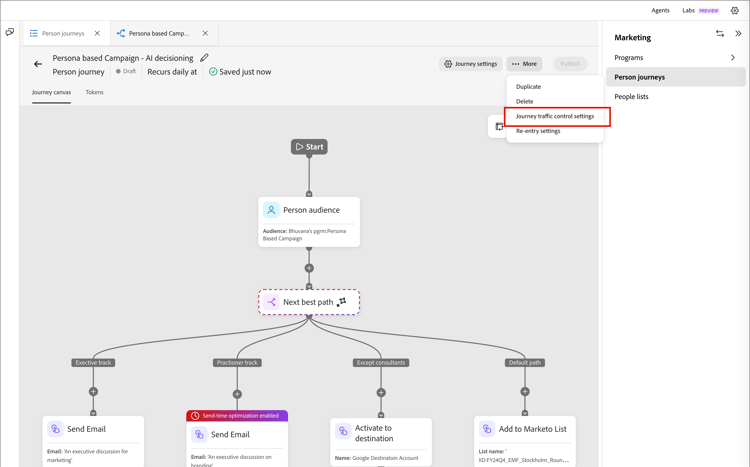
Cliquez sur … Plus en haut à droite et choisissez paramètres de contrôle du trafic Parcours.
-
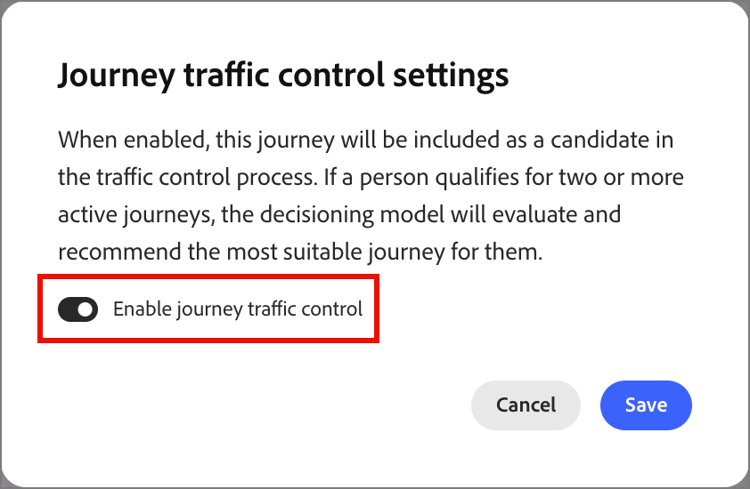
Dans la boîte de dialogue, activez l’option Activer le contrôle du trafic de parcours.
La boîte de dialogue des paramètres explique le comportement : lorsqu’elle est activée, le parcours devient candidat et il évalue et recommande le parcours le plus adapté pour une personne éligible à plusieurs parcours actifs.
-
Cliquez sur Enregistrer
Optimiser la description du parcours optimize-journey-description
L’agent de contrôle du trafic peut utiliser efficacement les métadonnées d’un parcours (les nœuds du parcours, le nom de l’audience et des signaux structurels similaires) pour éclairer sa décision. Cependant, il bénéficie grandement d’une description riche et descriptive du parcours qui énonce clairement l’objectif et les buts du parcours.
Une description claire donne au modèle le contexte dont il a besoin pour prendre une décision plus éclairée quant à la place d’une personne dans ce parcours par rapport à une personne concurrente. C’est ce qui importe le plus lorsqu’un parcours est très simple. Par exemple, un parcours avec peu de nœuds offre un contexte limité. Une description claire de son objectif et de son audience cible aide donc le modèle à choisir correctement.
Onglet Rapports reporting-tab
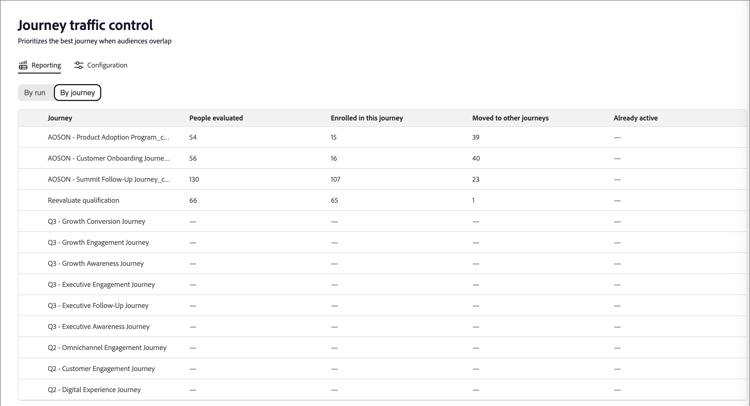
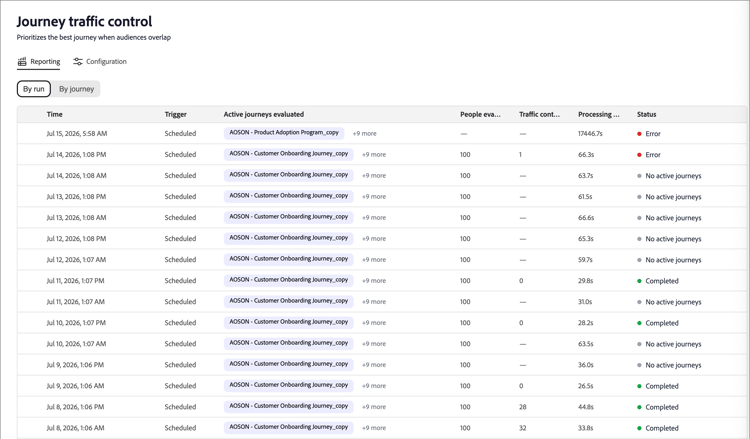
Une fois que le contrôle du trafic est activé pour plusieurs parcours avec des exécutions terminées, l’onglet Reporting affiche les résultats. Il existe deux vues : Par exécution et Par parcours.
Par exécution by-run
La vue Par exécution répertorie chaque exécution de contrôle du trafic. Pour chaque exécution, vous pouvez afficher l’heure, le déclencheur (planifié ou manuel), les parcours actifs évalués, les personnes évaluées, les décisions de contrôle du trafic, le temps de traitement et le statut. Sélectionnez une exécution pour ouvrir un panneau de détails contenant ces mesures clés pour l’exécution, ainsi que la liste des parcours évalués lors de cette exécution.
Par parcours by-journey
Utilisez la vue Par parcours pour examiner la manière dont le contrôle du trafic a affecté un parcours donné. Le tableau indique, par parcours, le nombre de personnes évaluées, inscrites à ce parcours, déplacées vers d’autres parcours et déjà actives.