Création et publication d’un jeu de rôle d’entraîneur virtuel
Créez un scénario de jeu de rôle dans Adobe Learning Manager Virtual Coach afin que les élèves puissent s’entraîner à avoir des conversations en situation réelle dans le cadre d’un cours ou d’une assistance à la tâche. Cet article explique le processus complet de création d’un jeu de rôle Virtual Coach, du choix d’un modèle à la publication dans la bibliothèque de contenu.
Avant de commencer, vérifiez que Adobe Learning Manager Virtual Coach est activé sur votre compte et que vous êtes connecté en tant qu’auteur. Virtual Coach crée chaque jeu de rôle à partir des matériaux et des informations d’invite que vous fournissez. Il n’intègre pas automatiquement le contenu de cours existant de votre organisation. Si ce n’est pas déjà fait, rassemblez des matériaux pour un jeu de rôle d’entraîneur virtuel avant de commencer.
Pour créer un scénario de jeu de rôle IA dans Virtual Coach :
-
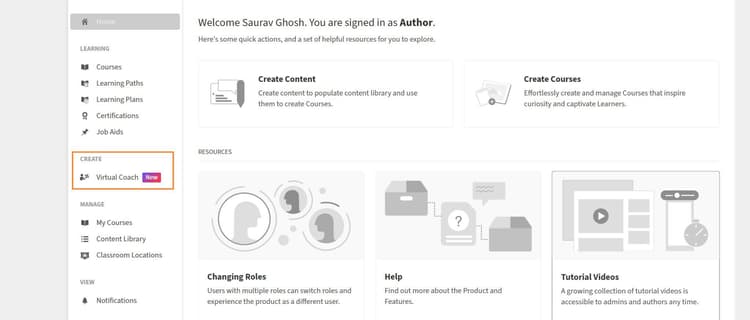
Dans le panneau de navigation de gauche, sélectionnez Virtual Coach, puis Créer maintenant.
-
Dans la section En vedette, choisissez un modèle à une seule personne ou à plusieurs personnes. Dans cet exemple, nous supposons que ce jeu de rôle est basé sur une seule personne. Pour les étapes impliquant plusieurs personnes, voir jeu de rôle à plusieurs personnes

La fenêtre Créer un jeu de rôle s’ouvre.

-
Chargez éventuellement le matériau source, puis sélectionnez Co-créer avec AI.
-
Configurez les sujets de personnage, d’ouverture de conversation et d’évaluation.
-
Sélectionnez Modifier dans la section Rubriques à couvrir. Définissez les pondérations de score et les rubriques décisives.
-
Chacune des sections peut être modifiée de cette façon.
-
Si le contenu vous convient, sélectionnez Approuver le contenu et continuer.

-
Prévisualisez le jeu de rôle, puis Publish.
Ouvrez Virtual Coach et commencez un jeu de rôle
Il existe deux façons de créer un jeu de rôle de Coach virtuel : commencer à partir d’un modèle ou en créer un à partir de zéro avec l’Assistant de co-création d’IA. Cette section couvre la construction à partir de zéro.
-
Se connecter à Adobe Learning Manager en tant qu’auteur.
-
Sélectionnez Virtual Coach dans le volet de navigation de gauche.
Sélectionnez Virtual Coach sous Créer dans le volet de navigation de gauche pour commencer à créer un jeu de rôle. -
Sur la page Virtual Coach, sélectionnez Créer maintenant.
-
Sélectionnez un modèle dans la section En vedette ou la section Modèles disponibles. Les modèles proposés incluent deux options pour créer à partir de zéro :
- Jeu de rôle à une seule personne (assistant IA) : l’élève interagit avec un personnage IA. Utilisez-le pour une conversation avec un client, une discussion sur le leadership, un appel à la découverte ou une conversation de coaching.
- Jeu de rôle multi-personnes (Beta) : l’élève interagit avec jusqu’à quatre personnages IA dans la même conversation. Utilisez cette option pour une révision par un comité exécutif, un comité d’achat, un comité financier et juridique ou une négociation client impliquant plusieurs parties prenantes. Par exemple, un scénario de préparation au lancement de produit dans lequel un représentant doit présenter une nouvelle offre à un directeur financier, un responsable des achats, un Director informatique et un champion de l’utilisateur final en une seule session.
Choisissez un jeu de rôle à une seule personne ou à plusieurs personnes dans la section En vedette pour créer un scénario à partir de zéro, ou sélectionnez un modèle prédéfini ci-dessous.Pour cet exemple, sélectionnez Jeu de rôle personnel unique (Assistant IA) dans la section En vedette. Pour commencer avec un scénario prêt à l’emploi, consultez Créer un jeu de rôle à l’aide d’un modèle Virtual Coach.
-
Vous pouvez également sélectionner Charger des fichiers pour ajouter des documents d’accompagnement, tels qu’une fiche produit, un playbook ou un enregistrement d’appel. L’assistant de co-création d’IA les utilise pour créer un scénario plus précis. Ignorez cette étape si vous ne disposez pas de fichiers pertinents.
-
Sélectionnez Co-Créer Avec AI. Lorsque le message de confirmation apparaît, sélectionnez Générer.
-
Saisissez une description pour votre jeu de rôle. Utilisez une description qui décrit le scénario, telle que
Handling price objections in enterprise salesouPitching our new product to a buying committee. -
Poursuivez la conversation avec l’assistant d’IA, en ajoutant du contexte sur le scénario. L’assistant explique qu’un jeu de rôle comporte trois composants principaux : Présentation (titre et contexte de conversation), Personnalité de l’IA (nom, organisation, rôle, arrière-plan, préoccupations, etc.) et Rubriques d’évaluation (critères utilisés pour noter les élèves). Il vous demande si vous souhaitez élaborer ces éléments étape par étape ou les générer tous en même temps.
-
Continuez à ajouter des informations ou sélectionnez Approuver le contenu et continuer lorsque vous êtes satisfait.
Configuration des paramètres de jeu de rôle
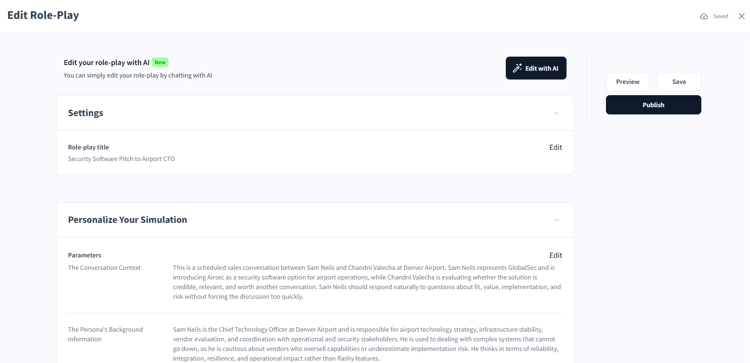
Après avoir créé un jeu de rôle Virtual Coach à l’aide de l’Assistant de co-création d’IA, l’écran Modifier le jeu de rôle s’ouvre. Votre progression est enregistrée automatiquement, comme l’indique l’indicateur Enregistré dans le coin supérieur droit. Vous pouvez quitter cet écran et y revenir à tout moment sans perdre votre travail.
À partir de cet écran, vous avez trois options :
- L’aperçu exécute une session de test en direct afin que vous puissiez expérimenter le jeu de rôle en tant qu’élève avant quiconque. Utilisez cette option pour vérifier que le personnage semble naturel et que les rubriques s’enchaînent correctement.
- Enregistrer enregistre l’état actuel sans publication. Le jeu de rôle est ajouté à la section Modèles disponibles de votre bibliothèque Virtual Coach, où vous pouvez revenir pour le modifier ultérieurement.
- Publish ajoute le jeu de rôle à la bibliothèque de contenu afin qu’il puisse être affecté à un cours ou à une assistance à la tâche.
Pour apporter des modifications au contenu généré sans modifier les champs manuellement, sélectionnez Modifier avec l’IA sur la droite. Cela ouvre l’interface de conversation IA et vous permet de décrire les modifications que vous souhaitez en langage clair, par exemple, make the persona more formal ou add a topic about pricing objections.
Sélectionnez Modifier en regard de Titre du jeu de rôle pour modifier le titre.
Personnalisation de la simulation de votre Virtual Coach
Définissez le contexte de la conversation, le contexte de la personne et les préoccupations de la personne pour rendre votre scénario de jeu de rôle réaliste et stimulant. Plus vous fournissez de détails dans chaque champ, plus le personnage IA se comporte de manière précise et cohérente pendant la simulation.
Si vous avez utilisé Co-créer avec l’IA ou Générer automatiquement le jeu de rôle, ces champs sont préremplis en fonction de vos entrées. Révisez-les et affinez-les avant de les publier.
Contexte de conversation
Le champ Contexte de conversation définit le contexte pour l’élève. Il indique au personnage de l’IA l’arrière-plan et le but du jeu de rôle afin que le personnage comprenne pourquoi la conversation a lieu et sur quoi devrait porter l’attention principale.
Lors de la rédaction du contexte de conversation :
- Expliquez la situation. Décrivez le type de conversation (appel de découverte commerciale, appel à froid ou argumentaire d’ascenseur) et l’initiateur.
- Décrivez la position du personnage IA. Expliquez qui est le personnage par rapport à l’élève. Par exemple, un client évaluant un produit, un directeur financier examinant une proposition de budget ou un employé recevant des commentaires.
- Utilisez « l’élève » de manière cohérente. Lorsque vous vous référez à la personne avec laquelle la personne parle, écrivez toujours « l’élève ». Évitez les étiquettes telles que « l’agent », « le vendeur » ou « le représentant », qui peuvent entraîner un comportement incohérent de la personne.
- Soyez concis. Inclure uniquement les informations relatives à la configuration de la conversation. Enregistrez les détails spécifiques au personnage pour Informations sur l’arrière-plan personnel.
Exemple : « Il s’agit d’un appel de découverte commerciale. L’élève a contacté Karen Mitchell, du Medical Affairs Director d’un réseau d’hôpitaux de taille moyenne, pour planifier un appel d’introduction. Karen a accepté un appel de 15 minutes pour en savoir plus sur la plateforme d’apprentissage. Elle est contrainte dans le temps et évalue si la plateforme répond aux normes de qualité du contenu clinique avant d’impliquer son équipe. »
Informations sur l’arrière-plan personnel
Le champ Informations sur l’arrière-plan de la personne donne une personnalité à l’IA. Plus vous entrez de détails, plus les réponses de la personne sont précises et cohérentes tout au long de la simulation.
Inclure :
- Détails de base : le nom, l’âge, le rôle et la situation actuelle de la personne par rapport au sujet et à l’objectif du jeu de rôle.
- Motivations et objectifs : ce qui intéresse la personne, ce qu’elle veut réaliser ou changer, et les difficultés qu’elle rencontre.
- Croyances et attitudes : comment le personnage se sent par rapport au sujet de la conversation et à l’organisation de l’élève.
- Comportements et habitudes : tendances qui façonnent la perspective de la personne, telles qu’une prise de décision prudente ou un désir d’adopter de nouveaux outils.
- Critères de décision : ce qui convainc la personne d’aller de l’avant, et les contraintes auxquelles elle est soumise, telles que le temps, le budget ou les processus d’approbation.
Préoccupations personnelles
Les préoccupations personnelles définissent les problèmes, inquiétudes ou questions spécifiques que la personne soulève pendant la conversation. Ces préoccupations animent le flux du jeu de rôle et garantissent que l’élève doit répondre à des défis réalistes.
- Énumérez trois à cinq préoccupations. Exprimez-les tous en tant que préoccupations ou questions, et définissez-les de manière précise et pratique. Évitez les préoccupations vagues comme « inquiet au sujet des coûts »; écrivez « préoccupé par le fait que le coût annuel des licences dépassera le budget discrétionnaire du ministère sans l’approbation du DPF ».
- Concentrez-vous sur un seul sujet. Une préoccupation par problème permet de gérer la conversation et de s’assurer que chaque défi est clairement évalué.
- Indiquez quand le problème survient. Indiquez le point de la conversation où le personnage le soulève.
- Définissez ce qui est suffisant pour continuer. Décrivez ce qui permettrait à la conversation d’avancer. Par exemple, l’élève rassure le buyer persona, fournit une référence ou propose de la documentation.
Écrivez chaque problème à l’aide de cette structure : → de préoccupations lorsqu’il s’agit → ce qui est suffisant pour aller de l’avant.
Exemple : « Préoccupation — Précision du contenu clinique : apparaît lorsque l’élève décrit le processus de création de contenu. Bonne pratique : l’élève déclare explicitement que le contenu est rédigé par des professionnels de la santé, examiné par des pairs et lié à la littérature primaire ou aux lignes directrices cliniques reconnues.
Une fois que vous avez renseigné les informations pertinentes, sélectionnez Enregistrer.
Configuration d’une présentation pour votre simulation
Utilisez la section Paramètres de présentation pour joindre un jeu de diapositives à votre simulation de jeu de rôle. Lorsqu’une présentation est jointe, les élèves peuvent la consulter pendant la session en tant que référence ou aide à la conversation. Par exemple, une présentation de produit utilisée lors d’une simulation de argumentaire de vente.
-
Sélectionnez Télécharger le PDF ou PPTX sous Détails de la présentation.
-
Sélectionnez votre fichier. Les formats PDF et PPTX sont pris en charge, avec une taille de fichier maximale de 100 Mo.
-
Une fois téléchargé, le nom du fichier apparaît sous le bouton, confirmant la pièce jointe.

Joignez une présentation afin que les élèves puissent la référencer comme aide à la parole pendant leur simulation. -
Sélectionnez Terminé pour enregistrer le paramètre et revenir à la configuration du jeu de rôle.
Une fois que vous avez chargé une présentation, l’option Autoriser les élèves à charger leur propre présentation s’active automatiquement. Vous pouvez également télécharger ou supprimer le fichier joint à l’aide des boutons situés à droite.
Sélectionnez Autoriser les élèves à télécharger leur propre présentation si vous souhaitez que chaque élève s’entraîne avec sa propre version d’un jeu de diapositives plutôt qu’avec une présentation partagée. Cela se révèle utile lorsque les élèves sont évalués sur la base d’une présentation qu’ils ont préparée personnellement, telle qu’une analyse commerciale ou un argumentaire de vente personnalisé. Cette option est désactivée par défaut. Lorsque cette option est activée, les élèves voient une invite de téléchargement au début de leur session.
Configuration du personnage IA
La section Configuration de la personnalité par l’IA contrôle avec qui l’élève parle pendant la simulation, ainsi que son apparence, sa voix, son rôle et sa personnalité comportementale. L’une des étapes les plus importantes de la création d’un scénario de jeu de rôle de l’IA consiste à trouver la bonne section, car un personnage d’avatar bien configuré rend le jeu de rôle réaliste et garantit que l’IA se comporte de manière cohérente avec le scénario que vous avez conçu.
Choisir un persona
Deux onglets sont disponibles : Personnages système et Personnages personnalisés.
Les personnages système sont des caractères préconfigurés fournis par Adobe. Chacun d’eux a un nom, une photo et un ou deux modes d’interaction pris en charge : Voix et vidéo (le personnage apparaît sous la forme d’un avatar animé avec une voix parlée) ou Voix (voix parlée uniquement, sans avatar vidéo). Sélectionnez un personnage système en sélectionnant sa vignette.
Les personnalités personnalisées sont des personnalités que vous avez créées précédemment. Sélectionnez cet onglet pour réutiliser un personnage d’avatar IA d’un jeu de rôle précédent au lieu d’en créer un à partir de zéro.

Réutilisez un personnage personnalisé d’un jeu de rôle précédent au lieu d’en créer un nouveau à partir de zéro.
Vous pouvez réutiliser un personnage de deux manières : modifier ses détails directement pour le transformer en un personnage différent ou sélectionner Dupliquer pour créer une copie et modifier les détails de la copie. Pour afficher les deux options, sélectionnez l’icône de points de suspension verticaux (⋮) qui apparaît dans le coin supérieur droit de l’image d’un personnage lorsque vous le survolez ou le sélectionnez.
Configuration des détails et de la personnalité
Après avoir sélectionné un persona, renseignez les champs Détails de la personne IA :
-
Entrez le rôle de la personne : son titre de poste tel qu’il doit apparaître dans la simulation, par exemple, Medical Affairs Director.
-
Entrez l’organisation de la personne : la société ou l’institution pour laquelle elle travaille. Par exemple, Northgate Health.
-
Sélectionnez une personnalité qui correspond au niveau de défi et au contexte du scénario :
table 0-row-2 1-row-2 2-row-2 3-row-2 4-row-2 5-row-2 6-row-2 Personnalité Comportement Sceptique Remet tout en question et exige une preuve Indifférent Désengagé et difficile à exciter Enthousiaste Enthousiasmé par la solution et prêt à s’engager Orienté relation Les valeurs sont avant tout la confiance et le lien personnel Neutre Reste équilibré et évalue les options sans biais Affirmé Contondante, rapide, et a tendance à défier les autres -
Activez éventuellement Autoriser les élèves à sélectionner cette option avant le début du jeu de rôle pour permettre aux élèves de choisir la personnalité du personnage avant de lancer la session. Ceci est utile pour les scénarios en mode pratique où les élèves veulent contrôler la difficulté.
-
Sélectionnez Terminé pour enregistrer la configuration du persona.
Création d’un personnage personnalisé
Si les personas système ne correspondent pas à votre scénario, créez-en un nouveau à partir de l’onglet Personnages personnalisés.
- Sélectionnez Personnalités personnalisées, puis Créer une personne.
- Chargez une photo pour le personnage. L’image doit faire au moins 640 x 360 pixels et ne pas dépasser 1 Mo.
- Saisissez le prénom du personnage.
- Sélectionnez une voix dans le menu déroulant pour définir la voix de l’IA.
- Réglez le curseur Débit vocal pour contrôler la vitesse d’élocution, de -100 (le plus lent) à +100 (le plus rapide). La valeur par défaut est 0 (espace neutre). Sélectionnez Tester la voix pour prévisualiser le son de la voix avant d’enregistrer.
- Sélectionnez Créer un persona. Le nouveau personnage est enregistré dans votre onglet Personnages personnalisés et peut être utilisé dans tout jeu de rôle futur.
L’activation de l’avatar vidéo ajoute un avatar vidéo IA photoréaliste au jeu de rôle. Les avatars vidéo sont disponibles pour les personas qui prennent en charge le mode Voix et vidéo. Chaque élève dispose de 300 minutes de jeu de rôle vidéo par mois ; une fois cette limite atteinte, l’expérience se transforme en avatar statique.
Configuration d’un jeu de rôles à plusieurs personnes
Utilisez un jeu de rôles à plusieurs personnes lorsque l’élève doit parcourir une conversation impliquant plusieurs parties prenantes dans la même session. Par exemple, présenter un nouveau produit à un comité d’achat composé d’un directeur financier, d’un responsable des achats, d’un Director informatique et d’un champion de l’utilisateur final. Les jeux de rôle multi-personnages prennent en charge jusqu’à quatre personnages dans un seul scénario.
- Sélectionnez Jeu de rôle multi-personnes comme modèle lorsque vous démarrez le jeu de rôle.
- Ajoutez chaque personnage et attribuez-lui un rôle distinct. Par exemple, CFO, Procurement Manager, IT Director et Champion.
- Configurez une personnalité distincte pour chaque personnage, en suivant les mêmes étapes Détails de la personne IA décrites ci-dessus.
- Définissez des préoccupations uniques pour chaque persona, en utilisant la même structure de préoccupations décrite dans Préoccupations personnelles. Chaque personnage pose des questions et soulève des objections de sa propre perspective, de sorte que l’élève doit adapter son message pour chaque partie prenante à tour de rôle plutôt que de donner un discours générique.
Configurer l’ouverture de la conversation
La section Ouverture de la conversation contrôle les deux premières choses qu’un élève entend lorsqu’une simulation commence : une brève déclaration contextuelle du formateur en IA, suivie de la ligne d’ouverture du personnage IA.

Le formateur en IA prépare le terrain en premier, puis le personnage IA ouvre la conversation en caractère.
L’ouvreur d’entraîneur IA est un court message parlé par l’entraîneur, pas par le personnage, avant le début de la conversation. Il indique à l’élève à qui il va parler, quel est l’objectif et le contexte pertinent dans lequel il doit s’inscrire. Sélectionnez Modifier pour mettre à jour le texte. Soyez bref et direct. Pour les scénarios plus exigeants, inclure explicitement l’objectif, par exemple : « Vous êtes sur le point de faire un appel à froid à un responsable principal de l’approvisionnement. Votre objectif est d’obtenir une réunion de suivi. »
L’AI Persona Opener est la première ligne que l’AI persona envoie à l’élève, pour commencer la conversation. Il doit refléter la personnalité du personnage et mettre l’élève sur la sellette dès le premier exchange. Sélectionnez Modifier pour mettre à jour le texte.
Sélectionnez Aperçu pour entendre les deux ouvertures lues dans l’ordre, exactement comme l’élève les verra au début d’une session.
Configuration des rubriques et des critères d’évaluation
La section Rubriques à couvrir définit ce que l’élève doit aborder pendant la simulation et comment l’IA évalue ses performances sur chaque sujet : il s’agit de votre rubrique de notation du jeu de rôle de l’IA. Chaque rubrique que vous ajoutez devient un composant noté dans le rapport de connaissances de l’élève.
Avant de commencer : complétez d’abord la section Personnaliser votre simulation. L’IA utilise votre contexte de conversation et votre arrière-plan personnel pour générer des directives d’évaluation précises pour chaque sujet.
Chaque ligne du tableau des rubriques représente un domaine de conversation requis :

Chaque ligne de rubrique définit ce qu’il faut évaluer, sa valeur et s’il est nécessaire de la passer.
Ajouter une rubrique
- Sélectionnez Modifier dans la section Rubriques à couvrir pour ouvrir le tableau des rubriques.
- Sélectionnez Ajouter une rubrique. Une nouvelle ligne s’affiche avec des champs vides.
- Entrez le nom de la rubrique dans le champ Rubrique. Utilisez un libellé court et descriptif qui reflète la zone de conversation, par exemple
Opening and Rapport,Handling ObjectionsouAgreeing Next Steps. - Saisissez les directives d’évaluation dans le champ Directives d’évaluation. Rédigez-les sous la forme d’une déclaration d’achèvement en commençant par « Pour couvrir ce sujet avec succès, l’élève doit… ».
- Entrez un pourcentage dans le champ Poids. Répartissez les pondérations sur toutes les rubriques afin que le total soit égal à 100 %.
- Vous pouvez également sélectionner Cliquer pour ajouter une vidéo pour joindre un exemple de vidéo ou Cliquer pour ajouter une URL pour joindre un lien utile, tel qu’un article de la base de connaissances ou un document d’une page produit.
- Activez éventuellement Marquer ou interrompre pour les rubriques non négociables.
- Répétez l’opération pour chaque rubrique à inclure, puis sélectionnez Terminé.
Modification ou suppression d’une rubrique
- Pour modifier n’importe quel champ d’une ligne de rubrique existante, sélectionnez le champ directement et mettez à jour le texte ou la valeur.
- Pour régénérer les directives d’évaluation à l’aide de l’IA en fonction de votre personnage et de votre contexte, sélectionnez l’icône d’actualisation (↻) dans la cellule Directives d’évaluation.
- Pour supprimer une rubrique, sélectionnez le menu Options (⋮) à la fin de la ligne et sélectionnez Supprimer la rubrique.
- Pour dupliquer une rubrique et l’utiliser comme base pour une rubrique similaire, sélectionnez Dupliquer la rubrique dans le même menu.
Conseils pour la rédaction de rubriques efficaces
Une grille de score de jeu de rôle forte de l’IA fait la différence entre un jeu de rôle qui semble juste et un jeu de rôle qui semble arbitraire. Gardez ces recommandations à l’esprit :
- Nommez les sujets après les étapes de la conversation, et non les fonctionnalités du produit. Les rubriques telles que
Opening and Rapport,Needs DiscoveryetAgreeing Next Stepsreflètent la structure d’une vraie conversation. - Rédigez des directives d’évaluation sous forme d’actions observables. L’IA évalue ce que l’élève a dit, de sorte que les lignes directrices doivent décrire des comportements spécifiques audibles, et non des intentions. Comparez « l’élève doit comprendre les préoccupations de la personne » (faible) avec « l’élève doit lui demander de nommer sa principale préoccupation et confirmer qu’il l’a entendue avant de répondre » (forte).
- Utilisez l’option Créer ou interrompre avec parcimonie. Réservez-le pour un ou deux sujets où l’omission totale ferait clairement de la conversation un échec, comme le fait de ne pas se présenter lors d’un appel à froid. L’appliquer à trop de sujets complique la tâche des élèves, même pour une tentative raisonnable.
- Équilibrez les poids pour refléter l’importance de la conversation. Un sujet qui occupe la plus grande partie d’une conversation typique, comme la découverte des besoins dans un appel de vente, doit avoir plus de poids qu’un bref ouverture ou fermeture.
- Ajoutez des liens utiles vers les sujets à faible score. Si les élèves obtiennent systématiquement de mauvais résultats sur un sujet particulier d’une session à l’autre, joignez un lien de ressource afin d’avoir quelque chose à étudier entre les tentatives.
Configuration des paramètres de langue
La section Paramètres de langue contrôle si les élèves peuvent choisir la langue dans laquelle ils s’entraînent lorsqu’ils lancent la simulation. Activez Autoriser les élèves à choisir leur langue d’exercice pour permettre à chaque élève de sélectionner sa langue préférée au début de la session. Laissez cette option désactivée si vous souhaitez que tous les élèves s’entraînent dans la langue dans laquelle le jeu de rôles a été créé - paramètre recommandé pour les évaluations formelles où la cohérence linguistique fait partie des critères d’évaluation.
Configuration de l’analyse des actions à l’écran
La section Analyse des actions à l’écran vous permet de charger une vidéo des meilleures pratiques qui montre à l’IA comment évaluer les actions entreprises par un élève pendant le jeu de rôle. Cette fonction est particulièrement utile pour les simulations où l’élève est censé démontrer des actions spécifiques de manière visible à l’écran, telles que la navigation dans une interface logicielle, le remplissage d’un formulaire ou le suivi d’un processus défini étape par étape.
- Sélectionnez Sélectionner un fichier pour ouvrir l’explorateur de fichiers.
- Sélectionnez votre fichier vidéo et confirmez le téléchargement.
- Une fois téléchargé, le nom du fichier apparaît dans la ligne de résumé Analyse des actions à l’écran.
Votre vidéo doit répondre aux exigences suivantes :
Lors de l’enregistrement d’une vidéo conforme aux bonnes pratiques, décrivez chaque action à la fois dans la piste audio et à l’écran. Par exemple, « Je sélectionne maintenant le bouton Envoyer » ce faisant, car l’IA repose à la fois sur la narration et sur l’action visuelle. Concentrez l’enregistrement sur la tâche, supprimez les notifications et le contenu sans lien, et faites correspondre la vidéo à vos directives d’évaluation afin qu’elle démontre chaque action requise au point du workflow où elle est attendue.
Configuration des paramètres de score
Note de réussite est le score global minimum qu’un élève doit obtenir pour que la simulation soit marquée comme réussie, appliqué à la combinaison pondérée des notes de connaissance et de style. Entrez un nombre compris entre 1 et 100 dans le champ Note de réussite (la valeur par défaut est 80), puis sélectionnez Terminé.
Les pondérations de score de l’IA définissent la contribution du composant Connaissances (si l’élève a couvert les sujets requis et donné des informations précises) et du composant Style (rythme, clarté, mots de remplissage, longueur de phrase, énergie) au score global. Faites glisser le curseur pour régler la balance. Les deux valeurs totalisent toujours 100 %, et la valeur par défaut est Connaissance 70 % / Style 30 %. Pour obtenir des conseils sur la façon dont les élèves interprètent ces scores, consultez Comprendre votre rapport de performance d’entraîneur virtuel.
Activer le mode d’entraînement pour les élèves permet aux élèves de demander des conseils pendant la simulation pour les aider à rester sur la bonne voie, ce qui est utile pour l’apprentissage en début de carrière. Lorsque cette option est activée, vous pouvez définir Nombre maximum de conseils par session (5 par défaut, réglable de 1 à 10) et la durée de visibilité des conseils (30 secondes par défaut).
Masquer le score empêche les élèves de voir leur score numérique après la session ; ils reçoivent toujours un retour d’informations qualitatif et une analyse au niveau du sujet. Utilisez cette option lorsque le jeu de rôle est uniquement destiné à la pratique, lorsque seul un évaluateur de responsable doit voir le résultat ou lorsque vous souhaitez réduire l’anxiété liée aux scores lors des premiers stades d’apprentissage.
Configuration des paramètres avancés de jeu de rôle
Ces paramètres facultatifs contrôlent comment et quand la simulation se termine et comment l’environnement de session est configuré.
Autorisez l’IA à mettre fin au jeu de rôle. Par défaut, seul l’élève peut terminer une simulation en sélectionnant Terminer la simulation. Activez cette option et décrivez la condition sous laquelle le persona doit fermer la conversation naturellement, par exemple : « Lorsque l’élève planifie avec succès une réunion de suivi ou que le persona refuse trois fois, le persona doit terminer l’appel poliment. » Utilisez cette option pour les scénarios avancés où le point de terminaison naturel de la conversation, et non un minuteur, doit déterminer la fermeture de la session.
Limite de temps de simulation. Entrez un nombre compris entre 1 et 59 minutes pour définir une durée maximale de session. Une fois cette durée atteinte, la simulation se termine automatiquement et l’élève est redirigé vers la page d’analyse.
La pénalité de session courte décourage les élèves de mettre fin aux sessions trop rapidement en appliquant une réduction de score si la session tombe en dessous d’une durée minimale que vous définissez. Utilisez cette option lorsque la durée de la session est significative pour l’objectif d’apprentissage. Par exemple, dans un appel de découverte où l’élève doit passer suffisamment de temps à découvrir les besoins avant de proposer une solution.
Activer le partage d’écran permet aux élèves de partager leur écran pendant la simulation. Ceci est pertinent pour les scénarios qui incluent un composant Analyse d’action à l’écran. Il est désactivé par défaut si vous n’avez chargé que des documents PowerPoint ou PDF dans Paramètres de présentation.
Activer les sous-titres du personnage IA affiche à l’écran le texte de ce personnage IA en temps réel. Activez cette option pour les élèves ayant des difficultés auditives ou pratiquant dans une deuxième langue, dans des environnements bruyants ou dans des scénarios où la lecture des mots exacts de la personne est importante pour comprendre des objections nuancées.
Publish du jeu de rôle Virtual Coach
Après avoir configuré toutes les sections, sélectionnez Publish.

Complétez les détails de publication et sélectionnez Enregistrer pour ajouter votre jeu de rôle à la bibliothèque de contenu.
- Entrez le titre du jeu de rôle.
- Sélectionnez le dossier dans lequel vous souhaitez ajouter le jeu de rôle.
- Ajoutez éventuellement des balises et une date d’expiration.
- Sélectionnez Enregistrer. Le jeu de rôle est ajouté à la bibliothèque de contenu.
Vous venez de créer un jeu de rôle Virtual Coach du début à la fin dans Adobe Learning Manager Virtual Coach. Continuez à ajouter un jeu de rôle d’entraîneur virtuel à un cours pour le rendre disponible pour les élèves. Pour obtenir des réponses aux questions courantes sur la création, notamment la raison pour laquelle un jeu de rôle peut obtenir un score de zéro, le nombre de personnes prises en charge par un jeu de rôle à plusieurs personnes et la manière de rédiger une bonne invite pour l’assistant de cocréation IA, consultez la FAQ sur Virtual Coach.