Création d’un jeu de rôle à l’aide d’un modèle Virtual Coach
Publish un scénario Virtual Coach prédéfini en quelques minutes en démarrant à partir d’un modèle au lieu de créer un jeu de rôle à partir de zéro.
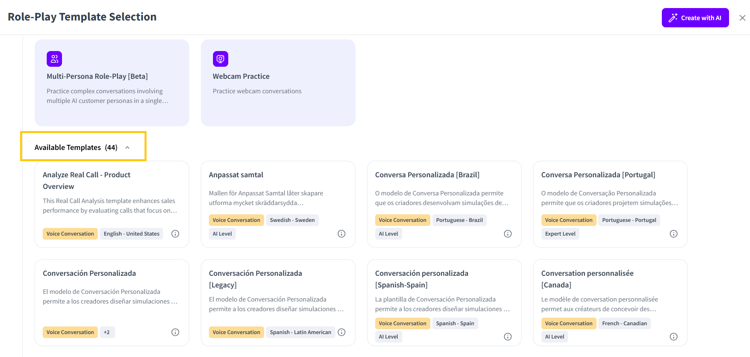
Les sections En vedette et Modèles disponibles de Virtual Coach contiennent une bibliothèque de scénarios de jeux de rôles préconfigurés couvrant les situations de vente, de leadership et d’évaluation des compétences. L’utilisation d’un modèle est le moyen le plus rapide de créer un jeu de rôle : le personnage, l’ouverture de la conversation, les rubriques et le score sont déjà configurés, et vous pouvez publier immédiatement ou personnaliser n’importe quel détail avant la publication.
Les modèles sont organisés par domaine, type de simulation et langue. Utilisez les filtres pour affiner la liste par type d’interaction, tel que Conversation vocale ou Exercice avec webcam, ou effectuez une recherche par mot-clé pour trouver un scénario le plus proche de votre cas d’utilisation.
-
Se connecter à Adobe Learning Manager en tant qu’auteur.
-
Sélectionnez Virtual Coach dans le volet de navigation de gauche.
-
Sélectionnez Créer maintenant.
-
Parcourez la section Modèles disponibles ou utilisez la barre Recherche et les filtres de domaine, de type de simulation et de langue pour trouver un modèle correspondant à votre scénario.
-
Sélectionnez la vignette du modèle pour l’ouvrir. Passez en revue le profil, les rubriques et la configuration des scores.
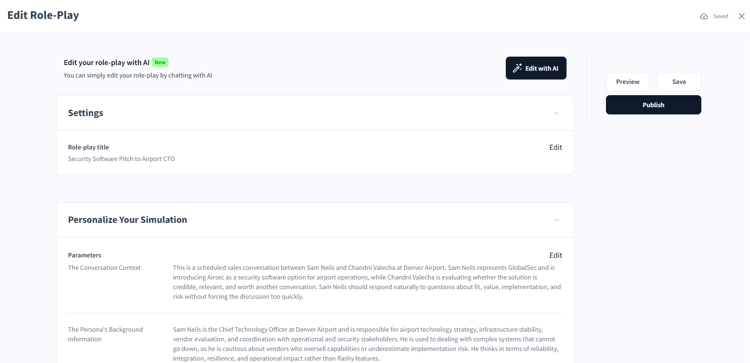
Vérifiez le contexte de la conversation préremplie et l’arrière-plan du persona avant de décider de personnaliser le modèle. -
Pour utiliser le modèle tel quel, sélectionnez Publish. Pour la personnaliser d’abord, sélectionnez une section et modifiez les champs pertinents avant la publication.
Une fois publié, le jeu de rôles est ajouté à la bibliothèque de contenu et est prêt à être ajouté à une assistance à la tâche et affecté à un cours. Voir ajouter un jeu de rôle d’entraîneur virtuel à un cours pour ces étapes, ou pratiquer un jeu de rôle avec Virtual Coach pour voir l’expérience de l’élève.