Générer des expressions avec l’IA generate-expression
Cette fonctionnalité optimisée par l’IA, intégrée à l’éditeur d’expression avancé des parcours, vous permet de générer des expressions valides à partir de prompts en langage naturel.
La fonctionnalité est disponible partout où s’ouvre l’éditeur d’expression avancé des parcours. Par exemple, lorsque vous configurez des conditions et le routage dans une activité Optimisation ou lorsque vous configurez une activité Attente qui utilise une date personnalisée et pour laquelle vous avez besoin d’une expression dateTimeOnly.
Générer une expression generate
Pour générer une expression avec l’IA :
-
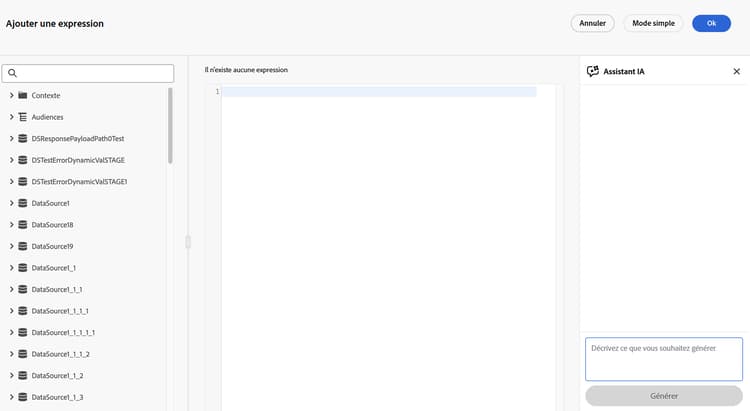
Ouvrez l’éditeur d’expression avancé dans votre parcours, par exemple à partir d’une condition d’embranchement, d’une activité Optimisation ou d’une activité Attente avec une date personnalisée.
-
Dans le champ de texte, décrivez l’expression que vous souhaitez générer en langage clair. Par exemple :
- « Utilisateurs et utilisatrices originaires des États-Unis et de plus de 18 ans »
- « Clientes et clients ayant effectué un achat au cours des 30 derniers jours »
Consultez Exemples de prompts à la fin de cette page pour obtenir des idées.
-
Cliquez sur Générer pour envoyer votre prompt.
L’assistant commence à générer l’expression correspondante et affiche des messages de statut de progression pendant que la génération est en cours.
note NOTE Si l’assistant ne peut pas générer une expression valide (par exemple, si votre prompt fait référence à des champs qui n’existent pas dans les sources de données disponibles), un message d’erreur s’affiche. Lorsque cela se produit, corrigez votre prompt en utilisant les noms de champ et les sources de données disponibles dans la configuration de votre parcours, puis procédez à une nouvelle génération. -
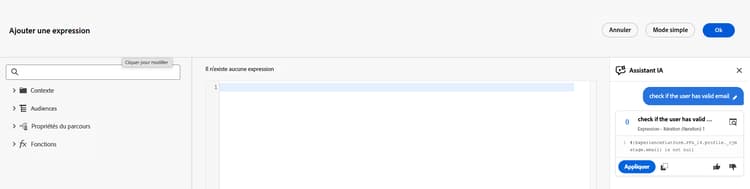
Une fois que l’expression est prête, passez en revue le résultat dans le panneau.
-
Cliquez sur l’

-
Cliquez sur Appliquer pour insérer l’expression générée directement dans l’éditeur d’expression avancé (au même endroit que si vous la colliez manuellement).
-
Utilisez le contrôle de copie pour récupérer le texte de l’expression suggérée et le coller ailleurs si nécessaire.
-
Exemples de prompts example-prompts
Les listes ci-dessous ne sont que des idées de prompts. Elles n’affichent pas la syntaxe de l’expression générée. La sortie exacte dépend des champs et activités définis dans votre parcours.
Événement de parcours et action personnalisée example-prompts-event-action
- « événement dont le total du prix de la commande est supérieur à 100 »
- « événement au cours duquel la commande a été créée au cours des 7 derniers jours »
- « événement pour lequel le type d’événement est un achat commercial »
- « événement au cours duquel la commande a été créée au cours de la dernière heure »
- « événement dont le prix total de la commande est supérieur à 200 et la réponse de l’action comporte un code d’état »
Expressions d’activité Attente example-prompts-datetime
Lorsqu’une activité Attente utilise une date personnalisée, vous définissez le moment où le profil continue en créant une expression dateTimeOnly dans l’éditeur d’expression avancé. Par exemple, à partir d’un attribut de profil, d’une date et heure d’événement, de données de qualification de segment ou d’un décalage calculé par rapport à l’heure actuelle. Pour savoir comment configurer les attentes personnalisées et les limites applicables, consultez Attente personnalisée.
- « utiliser la date de la dernière commande du client ou de la cliente comme date et heure uniquement »
- « utiliser l’heure de l’e-mail de consentement comme date et heure uniquement »
- « convertir l’heure de la dernière qualification de l’appartenance au segment en date et heure uniquement »
- « nœud d’attente : une semaine après Noël 2024 sous la forme date et heure uniquement »
- « nœud d’attente : dans 30 jours, à 22 h, sous la forme de date et heure uniquement »
- « attendre jusqu’à 9 h aujourd’hui dans le fuseau horaire UTC, renvoyer uniquement en tant que date et heure »
Prompts d’appartenance à une audience example-prompts-audience
Décrivez en langage simple la vérification de l’appartenance à l’audience que vous souhaitez effectuer. Par exemple :
- « vérifier si le profil se trouve dans l’audience Fidélité Gold »
Vidéo pratique video
Regardez comment l’IA transforme des invites en anglais clair en conditions parcours, sans écrire de langage d’expression. La vidéo utilise l’abonnement par fidélité et les contrôles d’utilisateur inactif pour créer des chemins d’accès client plus pertinents.
Ressources connexes related
- Utiliser l’éditeur d’expression avancé : vue d’ensemble de l’interface de l’éditeur d’expression et de la syntaxe prise en charge.
- Commencer avec la génération de contenu dans Journey Optimizer : mécanismes de sécurisation généraux, accès et configuration pour les fonctionnalités d’IA générative.
This section contains structured knowledge intended to support interpretation, retrieval, and question answering related to this topic.
For complete understanding, this information should be combined with the documentation on this page. Neither source is intended to stand alone; the page describes the feature, while this section provides additional context that helps disambiguate terminology, intent, applicability, and constraints.
- TL;DR: This page explains how to use AI in the Journey advanced expression editor to generate valid journey expressions from plain language prompts.
Intents:
- Generate a journey expression from a natural language description using AI
- Apply a generated expression directly into the advanced expression editor with the Apply button
- Use AI-based expression generation inside Optimize activities, Condition activities, and custom-date Wait activities
- Provide example prompts for event-based conditions and
dateTimeOnlywait expressions - Check audience membership using a natural language prompt, such as asking whether a profile is in the Gold Loyalty audience
- Troubleshoot failed generation by revising prompts to reference valid field names and data sources
Glossary:
- Generate expressions with AI: An AI-powered generative capability embedded in the Journey advanced expression editor that converts plain language prompts into valid journey expressions (product-specific)
- Advanced expression editor: The Journey Optimizer interface for writing complex expressions in conditions, Wait activities, and action parameter mapping (product-specific)
- dateTimeOnly: A date-time expression type without timezone, required for custom-date Wait activities (product-specific)
- Optimize activity: A journey activity that supports branching conditions configurable via the advanced expression editor (product-specific)
Guardrails:
- Generative AI guardrails and limitations from the main Generate Content documentation apply to this feature
- If the assistant references fields not present in your journey’s data sources, it returns an error — revise the prompt to use available field names
- The exact generated expression syntax depends on the fields and activities configured in your specific journey
Terminology:
- Canonical name: Generate expressions with AI — Acronym: none — variants: AI expression generation, journey expression generator
- Synonyms: “Generate expressions with AI” = “AI expression generator”
- Do not confuse: Generate expressions with AI (AI-powered generator) ≠ Advanced expression editor (the manual code editor itself)
FAQ:
- Q: Where is Generate expressions with AI available? — It is available wherever the Journey advanced expression editor opens, including Condition activities, Optimize activities, and Wait activities with a custom date.
- Q: What happens if AI cannot generate a valid expression? — An error message appears; you should revise your prompt to use field names and data sources that exist in your journey configuration.
- Q: How do I insert a generated expression into the editor? — Click the Apply button in the assistant panel to insert it directly at the current cursor position in the advanced expression editor.
- Q: Can Generate expressions with AI create
dateTimeOnlyexpressions for Wait activities? — Yes; for example prompting “30 days from now at 10 PM as date time only” generates the appropriatedateTimeOnlyexpression.