Migration de contenu et de parcours migrate-content-and-journeys
Si vous passez à Journey Optimizer à partir d’une autre plateforme marketing, il n’est pas nécessaire de partir de zéro. Journey Optimizer comprend un espace de travail dédié qui importe le contenu et les parcours de vos e-mails existants. Il les convertit en modèles et parcours de contenu Journey Optimizer, de sorte que vous puissiez reprendre là où vous en étiez au lieu de tout reconstruire de zéro.
Pour migrer votre contenu et vos parcours vers Journey Optimizer, vous avez besoin des autorisations suivantes : Gérer les campagnes, Gérer les Parcours, Gérer les messages, Gérer les segments, Gérer les éléments de bibliothèque, Afficher et gérer les sandbox et Gérer la configuration de l’intégration d’AJO. En savoir plus sur les rôles et les autorisations
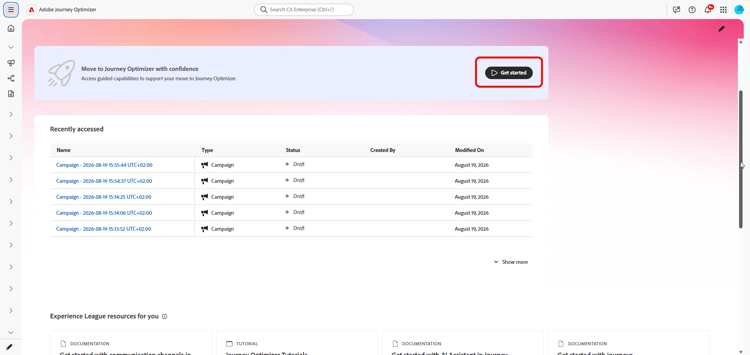
Vous pouvez accéder à cet espace de travail directement à partir de la page d’accueil Journey Optimizer.
Configurer une connexion set-up-a-connection
Pour importer du contenu ou des parcours par le biais d’une API, connectez-Journey Optimizer d’abord à votre plateforme source :
-
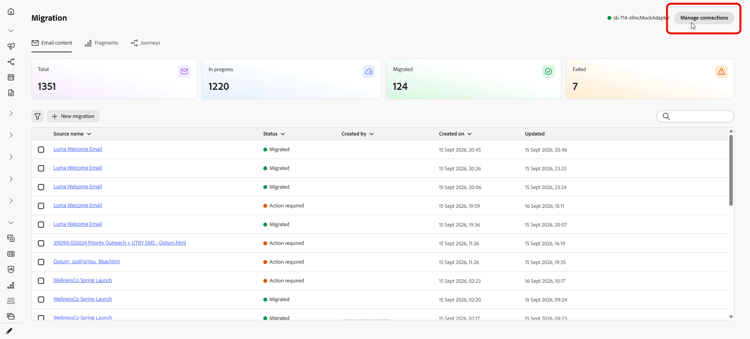
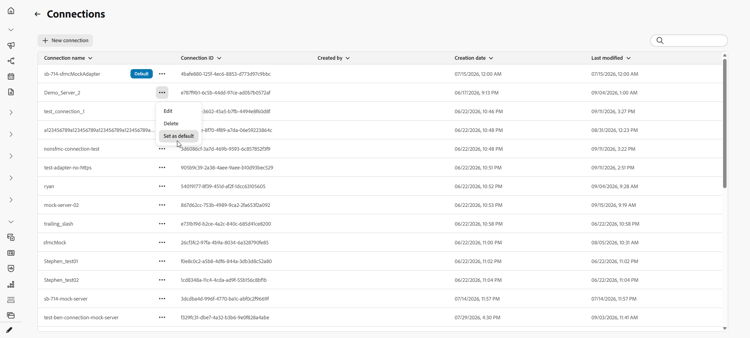
Dans l’espace de travail, sélectionnez Gérer les connexions.
-
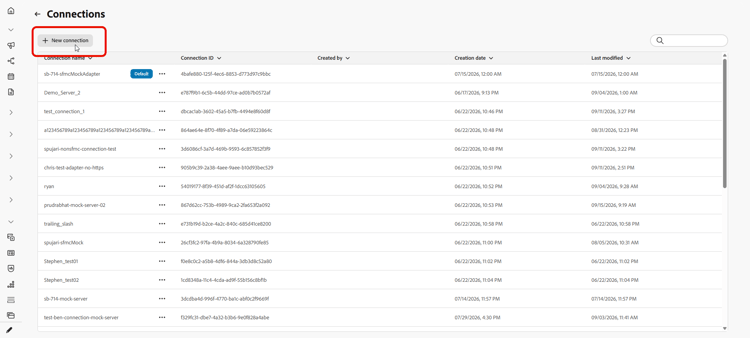
Cliquez sur Nouvelle connexion.
-
Renseignez les détails ci-dessous :
-
Nom de la connexion : nom qui identifie le système source, par exemple
Marketing-Automation-Prod. Les noms doivent commencer par une lettre et contenir uniquement des lettres, des chiffres, des traits de soulignement ou des tirets, d’une longueur comprise entre 4 et 50 caractères. -
URL de l’API de base : URL racine de l’API du système source, sans chemin d’accès à la ressource ni chaîne de requête, telle que
https://api.example.com. -
Description : contexte facultatif permettant, à vous et aux autres utilisateurs, d’identifier l’objectif de cette connexion.
-
Méthode d’authentification : méthode d’authentification Journey Optimizer système source. Choisissez Clé API pour envoyer des informations d’identification uniques avec chaque requête. Choisissez OAuth 2.0 pour utiliser un protocole basé sur les jetons mieux adapté aux API d’entreprise et tierces.
-
Identifiant client : l’identifiant public attribué à votre application lorsque vous l’avez enregistrée auprès du serveur d’autorisation. Requis pour les connexions OAuth 2.0.
-
Secret client : informations d’identification confidentielles associées à votre identifiant client. Conservez-le privé, car il n’est connu que de votre application et du serveur d’autorisation. Requis pour les connexions OAuth 2.0.
-
URL du jeton : point d’entrée du serveur d’autorisation qui émet des jetons d’accès pour le flux des informations d’identification du client, se terminant généralement par
/oauth/tokenou/token. Requis pour les connexions OAuth 2.0.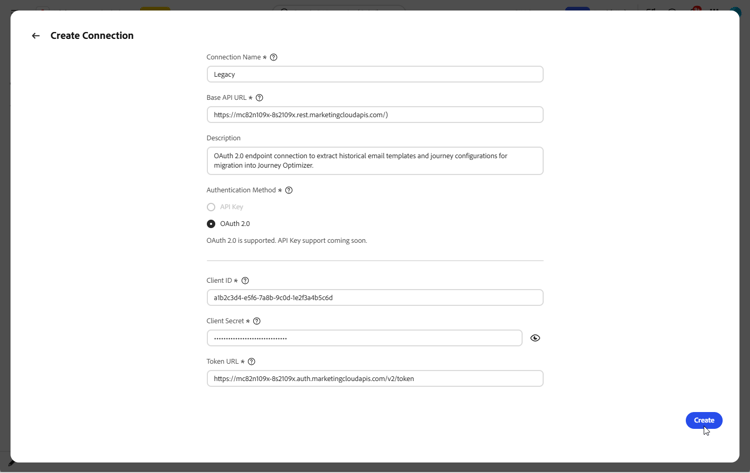
-
-
Sélectionnez Créer.
-
Une fois votre connexion configurée, utilisez le menu avancé pour la supprimer ou pour la marquer comme valeur par défaut afin qu’elle soit présélectionnée la prochaine fois que vous importerez du contenu ou des parcours.
Importer le contenu des e-mails import-email-content
Une fois que vous disposez d’une source pour votre contenu, soit un fichier HTML, soit une connexion à votre plateforme source, importez-la dans l’espace de travail pour la convertir en modèle de contenu Journey Optimizer.
-
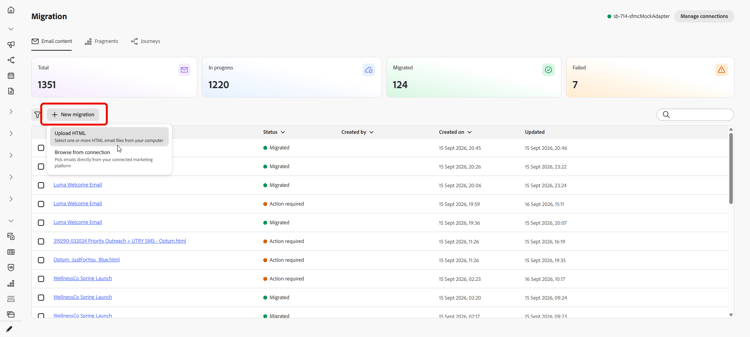
Dans l’onglet Contenu d’e-mail, choisissez la manière d’importer le contenu de votre e-mail :
-
Télécharger HTML : sélectionnez un ou plusieurs fichiers d’e-mail HTML sur votre ordinateur.
-
Parcourir à partir de la connexion : parcourez et sélectionnez des e-mails directement à partir de votre plateforme marketing connectée, sans avoir à exporter et charger des fichiers manuellement.
-
-
Pour un chargement HTML, recherchez votre fichier ou faites-le glisser et déposez-le dans la zone de chargement. Cliquez sur Charger une fois l’opération terminée.
Les fichiers doivent être au format
.htmlou.htmet ne pas dépasser 10 Mo.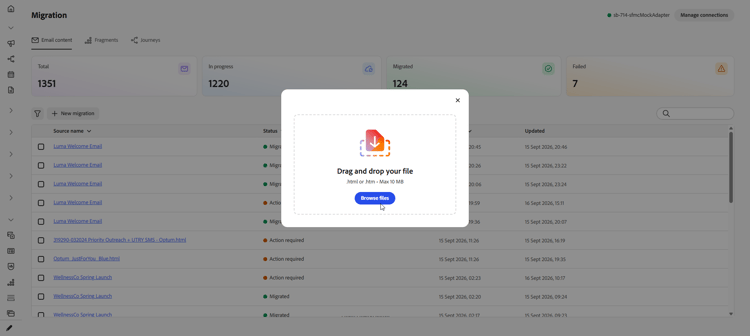
-
Pour importer à partir de la connexion , choisissez dans la liste E-mails et cliquez sur Importer.
-
Accédez à l’e-mail importé et vérifiez l’HTML importé.
-
Ajoutez votre Objet et mappez chaque espace réservé de personnalisation à l’attribut de profil correspondant.
L’espace de travail convertit automatiquement la syntaxe du script source en syntaxe Handlebars. Pour obtenir la liste des opérateurs pris en charge, voir Opérateurs .
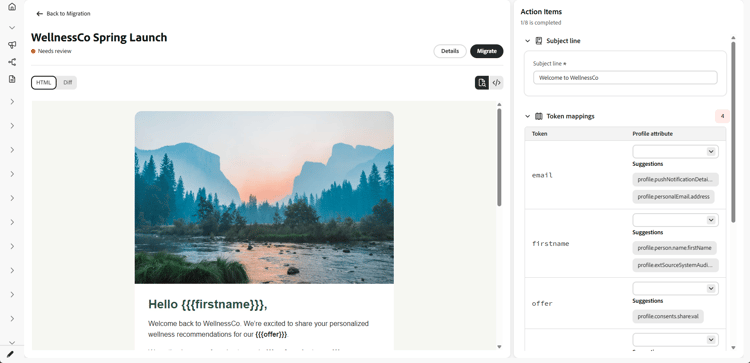
note NOTE Certains jetons de date source sont mappés automatiquement et ne sont pas affichés en tant qu’espaces réservés de personnalisation à mapper. La découverte et le mappage des jetons ont également été améliorés pour plus de précision. -
Si l’e-mail fait référence à des blocs de contenu, résolvez-les en tant que fragments. Voir Importer des fragments.
-
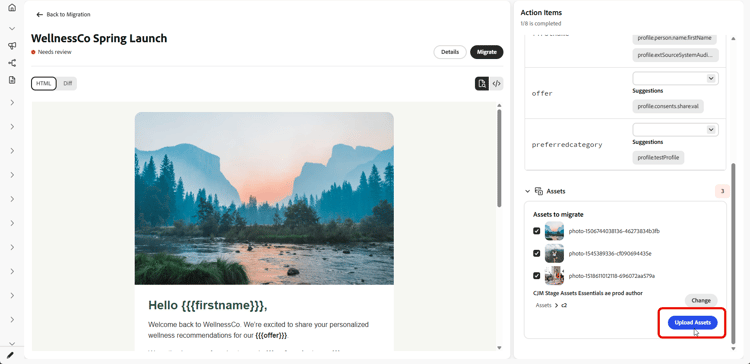
Sélectionnez un dossier pour charger les images de l’e-mail dans Experience Manager Assets et cliquez sur Charger des ressources.
-
Une fois votre e-mail prêt, sélectionnez Migrer, puis Afficher l’e-mail pour ouvrir le nouveau modèle de contenu.
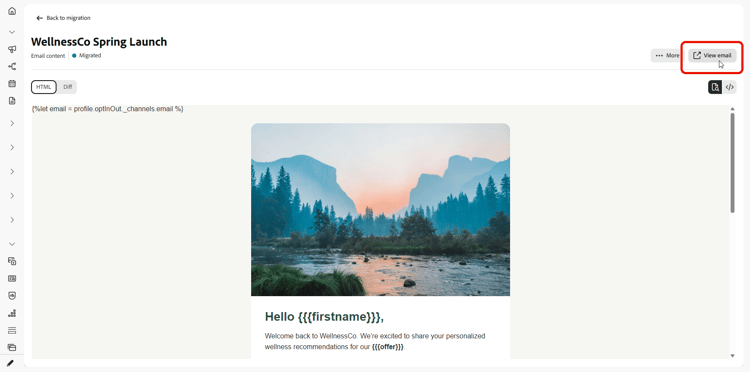
Votre modèle de contenu est maintenant disponible dans Journey Optimizer et prêt à être utilisé dans vos parcours.
Importer des fragments import-fragments
Les fragments sont des blocs de création réutilisables au sein d’un email, tels que des en-têtes, des pieds de page ou des blocs promotionnels, que vous créez une fois et réutilisez dans plusieurs emails par souci de cohérence et pour accélérer la création. Lorsque vous migrez un e-mail, Journey Optimizer identifie tous les blocs de contenu auxquels il fait référence et les fait apparaître comme une action, afin que vous puissiez les migrer avec l’e-mail.
-
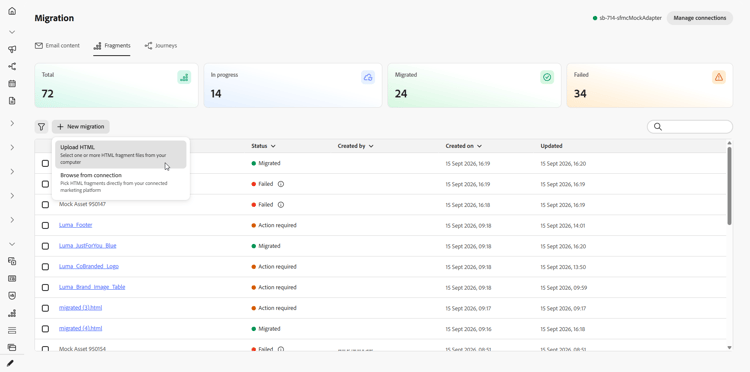
Dans l’onglet Fragments, choisissez le mode d’importation de votre fragment :
-
Télécharger HTML : sélectionnez un ou plusieurs fichiers de fragment HTML sur votre ordinateur.
-
Parcourir à partir de la connexion : recherchez et sélectionnez des fragments directement à partir de votre plateforme marketing connectée, sans avoir à exporter et charger les fichiers manuellement.
-
-
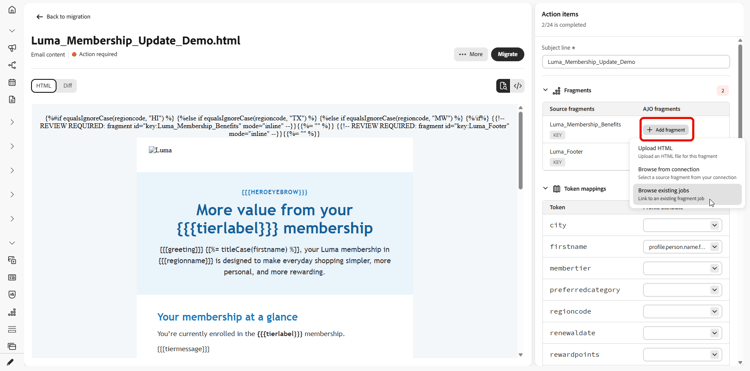
Vous pouvez également importer des fragments lors de la migration d’un e-mail. Lorsqu’il migre l’e-mail, Journey Optimizer l’analyse, identifie les blocs de contenu référencés et les fait apparaître comme des éléments d’action de fragment sur l’e-mail, afin que vous puissiez les résoudre sans quitter le flux de migration de l’e-mail.
-
Pour importer depuis la connexion , choisissez dans la liste Fragments et cliquez sur Importer.
-
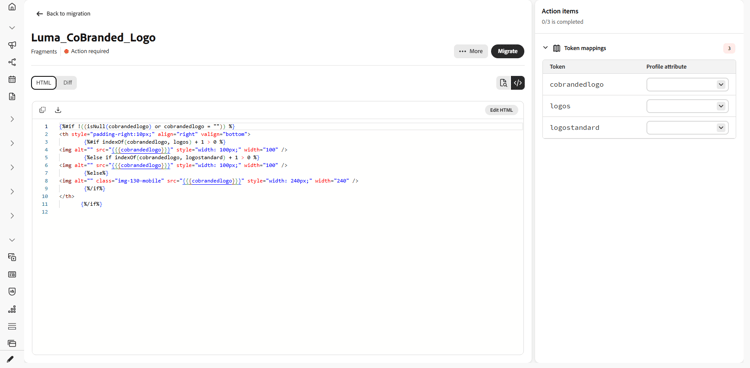
Ouvrez le fragment importé et résolvez les éléments d’action restants, par exemple les ressources ou les attributs de profil correspondants.
-
Une fois votre fragment prêt, sélectionnez Migrer, puis Afficher le fragment pour l’ouvrir.
Importer des parcours import-journeys
Recréez vos parcours en important une capture d’écran du flux de parcours ou en vous connectant à votre plateforme source. Les parcours sont préparés sous forme de brouillons modifiables que vous pouvez examiner sur une zone de travail visuelle avant qu’ils ne soient migrés. Vous obtenez ainsi une liste de contrôle guidée de tout ce qui nécessite votre saisie en premier, au lieu de migrer à l’aveugle.
-
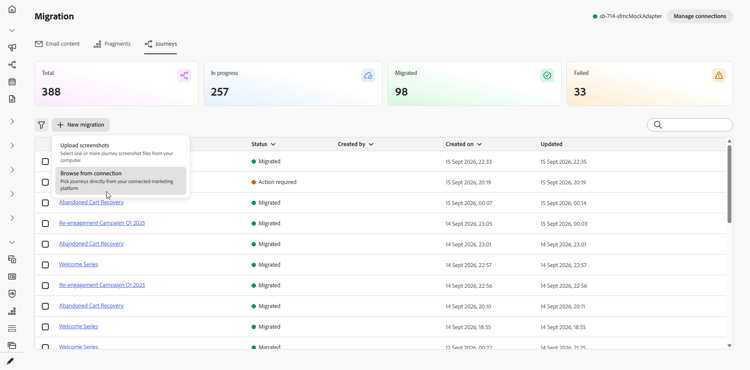
Dans l’onglet Parcours, choisissez la manière d’importer vos parcours :
-
Télécharger des captures d’écran : sélectionnez une ou plusieurs captures d’écran de parcours sur votre ordinateur.
-
Parcourir à partir de la connexion : parcourez et sélectionnez des parcours directement à partir de votre plateforme marketing connectée, sans avoir à exporter et charger manuellement des captures d’écran.
Onglet
-
-
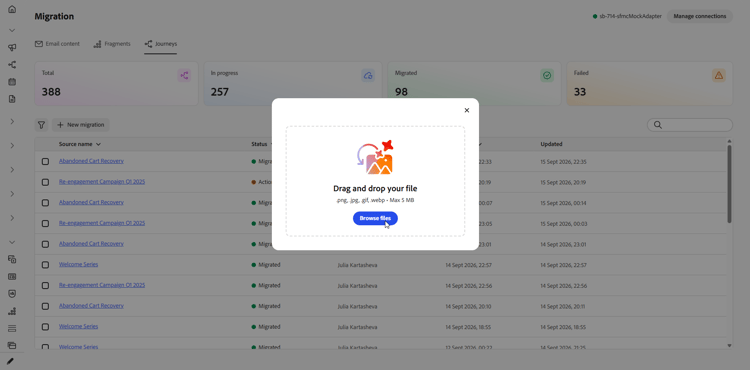
Pour une capture d’écran, recherchez votre fichier ou faites-le glisser et déposez-le dans la zone de chargement. Cliquez sur Charger une fois l’opération terminée.
Les fichiers doivent être au format .png, .jpg, .gif, .webp et ne pas dépasser 5 Mo.
-
Pour importer à partir de la connexion , choisissez dans la liste parcours et cliquez sur Importer.
-
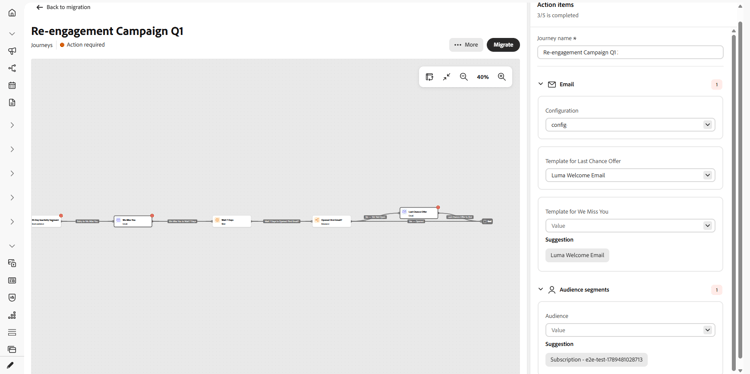
Ouvrez le parcours pour le prévisualiser sur la zone de travail interactive. Le parcours complet est rendu sous la forme d’une zone de travail de nœud et de périphérie, et les nœuds qui nécessitent une attention particulière sont marqués en ligne.
-
Dans le panneau Éléments action, résolvez chaque élément avant la migration. L’en-tête du panneau affiche un nombre réel d’éléments résolus sur le total et la sélection d’un élément d’action met en surbrillance le nœud correspondant sur la zone de travail. Les éléments d’action incluent :
- nom du Parcours : définissez le nom du parcours avant la migration.
- Modèles de contenu : sélectionnez le modèle de contenu approprié pour les actions de parcours qui en ont besoin. Les modèles d’e-mail sont validés au fur et à mesure de leur sélection et les éventuels problèmes de validation sont directement affichés sur l’élément d’action.
- Configurations de canal : sélectionnez la configuration requise pour les canaux tels que les e-mails et les appareils mobiles.
- Segments d’audience : mappez les audiences sources aux audiences Journey Optimizer appropriées.
-
Une fois chaque élément d’action résolu, sélectionnez Migrer.
Journey Optimizer exécute une vérification finale sur le parcours, la revalidation des modèles d’e-mail et la confirmation du nom du parcours sont définies. Toute information manquante ou non valide bloque la migration et apparaît en ligne sur les éléments d’action appropriés. Une fois la vérification effectuée, une étape de confirmation vous protège contre les migrations accidentelles, et la page reflète alors le statut du traitement.
-
Si vous n’avez plus besoin d’une migration de parcours, supprimez-la de la liste des parcours ou du menu d’un parcours ouvert.
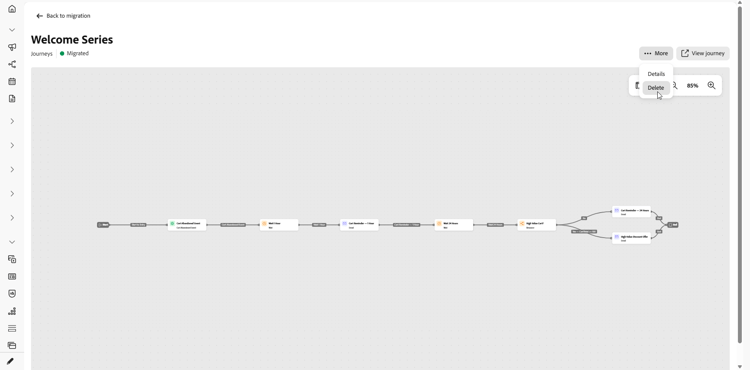
Votre parcours est maintenant disponible dans Journey Optimizer, où vous pouvez réviser la zone de travail, effectuer les réglages finaux et l’activer lorsque vous êtes prêt à passer en ligne. Sélectionnez Afficher le parcours pour ouvrir le parcours migré directement dans Journey Optimizer. Si une migration est terminée, mais que certains éléments d’action n’ont pas pu être appliqués, vous êtes informé du nombre exact et un curseur vous indique Journey Optimizer les terminer.
Suivi de la migration track-migration-progress
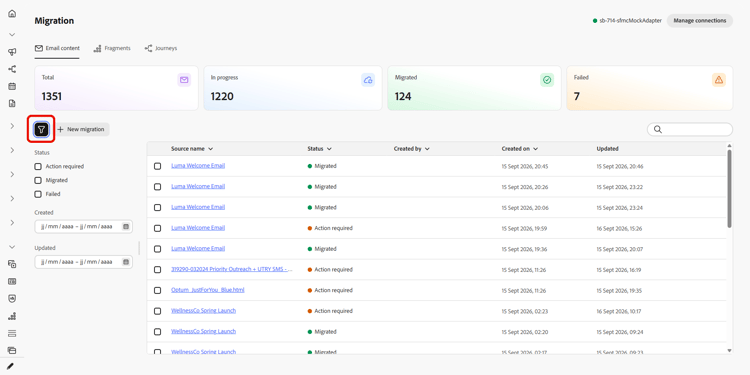
La présentation de l’espace de travail vous permet de suivre chaque e-mail ou parcours importé et de trouver rapidement ceux qui attendent toujours une action. Un ensemble d’indicateurs de performance clés s’affiche en haut de l’écran pour vous donner un aperçu des éléments de chaque statut :
- Total : nombre total d’éléments importés dans l’espace de travail.
- En cours : éléments qui sont toujours en cours de révision ou de mappage avant de pouvoir être migrés.
- Migrés : éléments qui ont été convertis avec succès et qui sont disponibles dans Journey Optimizer.
- Échec : éléments n’ayant pas pu être migrés et nécessitant une attention particulière.
Présentation de

Un ensemble de filtres vous permet de réduire la liste du contenu importé afin de pouvoir vous concentrer sur un sous-ensemble spécifique au lieu de faire défiler chaque élément. Combinez un ou plusieurs des filtres suivants pour trouver ce que vous recherchez :
- Action requise : l’élément contient des éléments d’action non résolus et nécessite votre saisie avant de pouvoir être migré.
- Traitement : l’élément est en cours de migration.
- Migré : l’élément a été migré avec succès et est disponible dans Journey Optimizer.
- Échec : la migration n’a pas pu être terminée et requiert une attention particulière.
This section contains structured knowledge intended to support interpretation, retrieval, and question answering related to this topic.
For complete understanding, this information should be combined with the documentation on this page. Neither source is intended to stand alone; the page describes the feature, while this section provides additional context that helps disambiguate terminology, intent, applicability, and constraints.
- TL;DR: This page explains how to migrate email content and journeys from another marketing platform into Journey Optimizer using a dedicated workspace that converts them into Journey Optimizer content templates and journeys.
Intents:
- Set up a connection from Journey Optimizer to a source marketing platform for API-based import
- Import email content by uploading HTML files or browsing from a connection
- Import journeys by uploading screenshots or browsing from a connection
- Map personalization placeholders and add a subject line to imported email content
- Track migration progress using KPIs, statuses, and filters in the workspace overview
Glossary:
- Migration workspace: A dedicated workspace, accessible from the Journey Optimizer homepage, that imports existing email content and journeys and converts them into Journey Optimizer content templates and journeys (product-specific)
- Connection: A configured link between Journey Optimizer and a source platform’s API, used to browse and import content or journeys without exporting files manually (product-specific)
- Authentication Method: How Journey Optimizer authenticates to the source system, either API Key (a single credential sent with each request) or OAuth 2.0 (a token-based protocol) (product-specific)
- Content template: The Journey Optimizer object that imported email content is converted into and made available for use in journeys (product-specific)
- Action items pane: The pane where each unresolved activity of an imported journey is resolved, such as selecting a channel configuration and content template for message steps, or selecting the audience for Audience activities (product-specific)
Guardrails:
- This capability is only available for a set of organizations (Limited Availability); to gain access, contact your Adobe representative.
- Migrating content and journeys requires the following permissions: Manage Campaigns, Manage Journeys, Manage Message, Manage Segments, Manage Library items, View and Manage sandboxes, and Manage AJO integration configuration.
- A connection is not required if you upload HTML files or screenshots instead of importing through an API.
- Connection Name must start with a letter and can only contain letters, numbers, underscores, or hyphens, between 4 and 50 characters long (hard limit).
- Client ID, Client Secret, and Token URL are required for OAuth 2.0 connections.
- Email content HTML files must be in .html or .htm format and no larger than 10 MB (hard limit).
- Journey screenshots must be in .png, .jpg, .gif, or .webp format and no larger than 5 MB (hard limit).
Terminology:
- Canonical name: Migration workspace — Acronym: n/a — variants: workspace, migration workspace
- Synonyms: “Base API URL” = “root URL of the source system’s API”
- Do not confuse: “In Progress” (KPI for items still being reviewed or mapped) ≠ “Needs review” (imported item status and Status filter value) ≠ “Migrated” (successfully converted item) ≠ “Failed” (item that could not be migrated)
FAQ:
- Q: Do I need a connection to import content? — No. A connection is not required if you upload HTML files or screenshots; a connection is needed only to import content or journeys through an API.
- Q: What file formats and sizes are accepted? — Email content must be an .html or .htm file no larger than 10 MB, and journey screenshots must be .png, .jpg, .gif, or .webp no larger than 5 MB.
- Q: What happens to the source personalization syntax when I import an email? — The workspace converts the source scripting syntax to Handlebars syntax automatically, and you map each personalization placeholder to the corresponding profile attribute.
- Q: How do I know which authentication method to choose? — Choose API Key to send a single credential with each request, or choose OAuth 2.0 to use a token-based protocol better suited to enterprise and third-party APIs; OAuth 2.0 also requires Client ID, Client Secret, and Token URL.
- Q: How can I track the status of imported items? — The workspace overview shows KPIs for Total emails or Total journeys, In Progress, Migrated, and Failed, and you can combine Status, Created, and Updated filters to narrow the list.