Sur cette page : découvrez comment rechercher, obtenir une licence et insérer des images Adobe Stock, y compris des photos similaires, directement depuis le Concepteur d’e-mail dans Adobe Journey Optimizer.
Prise en main d’Adobe Stock get-started-stock
Le plug-in d’intégration d’Adobe Stock et du concepteur d’e-mail Adobe Journey Optimizer fournit aux clients une façon simple de naviguer, d’acquérir des produits sous licence et d’enregistrer des images en vue de les utiliser dans la création de messages.
Adobe Stock permet d’accéder à des millions de photos, vidéos, illustrations et graphiques vectoriels de qualité supérieure, organisés et libres de droits. Vous pouvez choisir d’acheter un pack de crédits pour acquérir des ressources sous licence ou d’acheter uniquement une licence Standard ou Étendue pour la ressource nécessaire. Adobe Stock fournit également une collection gratuite de ressources.
Avec Adobe Journey Optimizer, vous pouvez charger des images dans vos e-mails directement depuis Adobe Stock et les ajouter à votre dossier Ressources à l’aide de l’option Trouver des photos Adobe Stock. En outre, l’option Trouver des photos Stock similaires vous permet de trouver les images correspondant au contenu, à la couleur et à la composition de la ressource utilisée dans votre diffusion.
Autorisations stock-permissions
Les options Trouver des photos Adobe Stock et Rechercher une image similaire sont disponibles pour les utilisateurs ayant accès à un profil de produit AEM Assets Essentials.
Pour en savoir plus à ce sujet, consultez la documentation d’Experience Manager Assets.
Insérer une image depuis Adobe Stock add-stock-image
Pour ajouter des images à votre contenu depuis Adobe Stock, procédez comme suit :
-
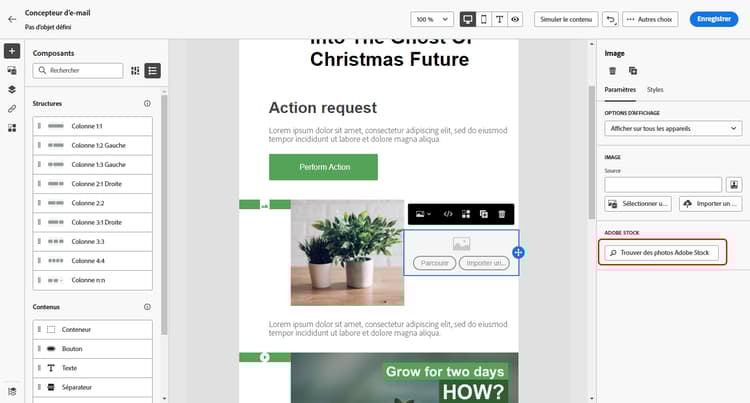
Dans la section Composants de contenu du concepteur d’e-mail, effectuez un glisser-déposer d’une Image.
-
Cliquez sur le bouton Trouver des photos Adobe Stock sur le côté gauche du concepteur d’e-mail.
-
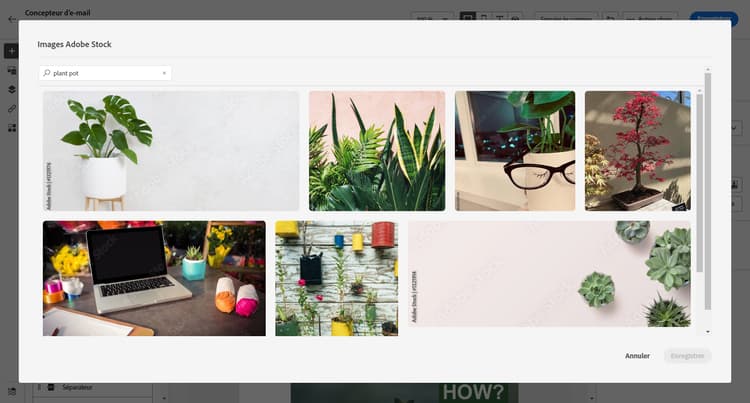
Naviguez dans la bibliothèque ou saisissez un terme dans le champ de recherche.
-
Sélectionnez l’image choisie, puis cliquez sur Enregistrer.
Si l’image que vous avez sélectionnée n’est pas sous licence, vous devez obtenir la licence.
Rechercher des photos similaires similar-stock-image
Vous pouvez remplacer n’importe quelle image existante dans le contenu de votre e-mail par une photo issue d’Adobe Stock. Notez que cette option est disponible pour toutes les images : images Stock sous licence/sans licence et images de votre dossier Ressources.
Pour parcourir des photos similaires, procédez comme suit :
-
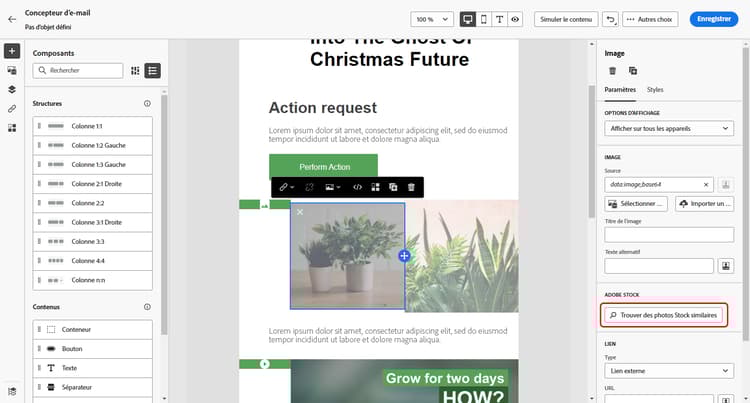
Sélectionnez l’image à remplacer.
-
Cliquez sur le bouton Trouver des photos Stock similaires pour afficher les ressources dans Adobe Stock qui correspondent au contenu, à la couleur et à la composition de l’image.
-
Sélectionnez l’image choisie, puis cliquez sur Enregistrer.
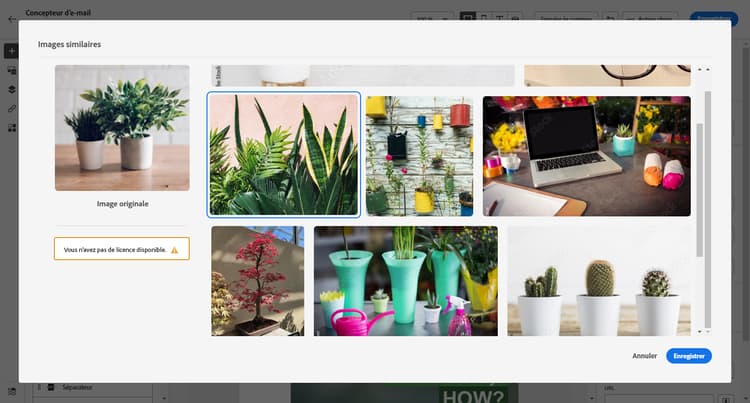
Si l’image que vous avez sélectionnée n’est pas sous licence, vous devez obtenir la licence.
-
Si nécessaire, personnalisez votre image avec les onglets Paramètres et Styles. En savoir plus sur les paramètres des composants.
Obtenir la licence depuis Adobe Stock license-stock-image
Si votre image est déjà sous licence, elle sera représentée par l’icône

Pour acquérir votre image sous licence et la télécharger, procédez comme suit :
-
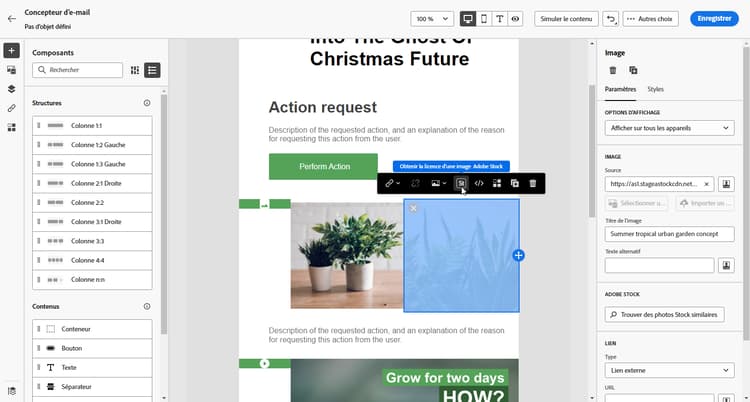
Sélectionnez-la et cliquez sur l’icône Obtenir la licence d’une image Adobe Stock.
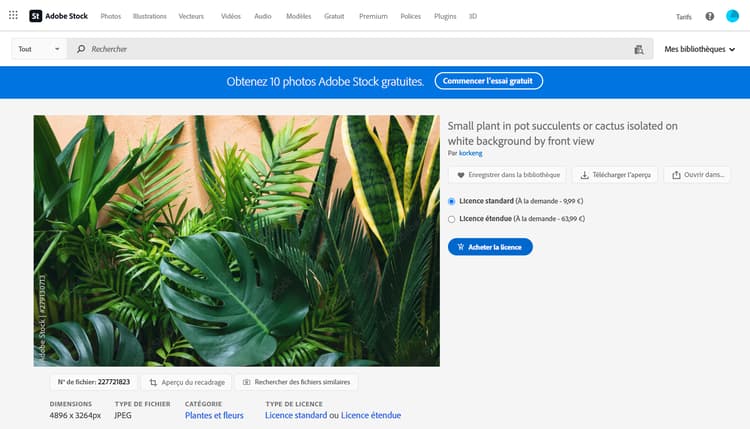
Le site web Adobe Stock de redirection vous invite à acheter la licence.
-
Depuis le site web Adobe Stock, vous devez acheter votre ressource pour pouvoir télécharger l’image et supprimer le filigrane.
Cet achat dépend de votre abonnement ou de votre formule Adobe Stock. Si vous disposez de plusieurs comptes Adobe Stock, vous serez redirigé vers le dernier identifiant Stock utilisé. Dans ce cas, assurez-vous d’être connecté au compte approprié avant d’obtenir une licence pour votre ressource.
Pour en savoir plus sur les tarifs et les formules Adobe Stock, consultez la documentation Adobe Stock.
note warning WARNING Si un e-mail contenant une image sans licence est envoyé, l’image conserve son aspect sans licence avec le filigrane. -
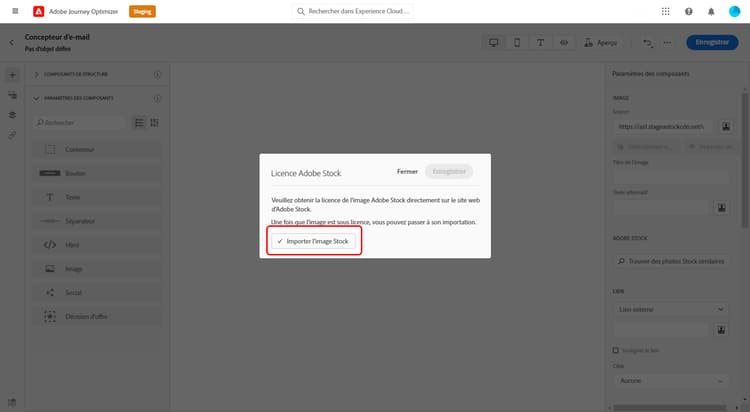
Une fois votre achat terminé, vous pouvez revenir à votre e-mail dans Adobe Journey Optimizer et sélectionner Importer un catalogue d’images pour importer votre image sous licence dans vos ressources.
-
Sélectionnez dans quel dossier stocker votre ressource. Pour plus d’informations sur Experience Manager Assets, consultez cette page.
Rubriques connexes stock-related-topics
This section contains structured knowledge intended to support interpretation, retrieval, and question answering related to this topic.
For complete understanding, this information should be combined with the documentation on this page. Neither source is intended to stand alone; the page describes the feature, while this section provides additional context that helps disambiguate terminology, intent, applicability, and constraints.
- TL;DR: This page explains how to find, license, and insert Adobe Stock images, including similar photos, directly from the Email Designer in Adobe Journey Optimizer.
Intents:
- Insert an Adobe Stock image into email content from the Email Designer
- Find similar Stock photos that match the content, color, and composition of an existing image
- License an Adobe Stock image and import it into the Assets folder
- Understand the permissions required to use the Adobe Stock options
Glossary:
- Find Adobe Stock photos: Option to navigate or search the Adobe Stock library and add an image to the Assets folder from the Email Designer (product-specific)
- Find Similar Stock photos: Option that finds images matching the content, color, and composition of a selected image; available for all images (licensed/unlicensed Stock images and images from the Assets folder) (product-specific)
- License Adobe Stock image: Icon/action that redirects to the Adobe Stock website to buy a license for an unlicensed image (product-specific)
- Import stock image: Option to import a licensed image into your assets after purchase (product-specific)
- Standard / Extended license: The two per-asset license types you can buy for a needed asset, as an alternative to a credit pack (product-specific)
Guardrails:
- The Find Adobe Stock photos and Find Similar Image options are available to users with access to an AEM Assets Essentials Product Profile.
- If an email including an unlicensed image is sent, the image keeps its unlicensed form with the watermark.
- Licensing and purchase depend on your Adobe Stock plan or subscription.
- With multiple Adobe Stock accounts, you are redirected to the last used Stock ID; sign in to the correct account before licensing.
Terminology:
- Canonical name: Adobe Stock integration — Acronym: n/a — variants: Adobe Stock plugin, Adobe Stock images
- Synonyms: “Find Similar Stock photos” = “Find Similar Image”
- Do not confuse: “Find Adobe Stock photos” (browse or search the library) ≠ “Find Similar Stock photos” (match the content, color, and composition of an existing image)
- Do not confuse: “License Adobe Stock image” (buy the license on the Adobe Stock website) ≠ “Import stock image” (bring the licensed image into your assets)
FAQ:
- Q: What access do I need to use the Adobe Stock options? — Access to an AEM Assets Essentials Product Profile.
- Q: What happens if I send an email with an unlicensed image? — The image keeps its unlicensed form with the watermark.
- Q: Can I replace an existing image with a similar Stock photo? — Yes; select the image and click Find similar Stock photos, which works for licensed/unlicensed Stock images and images from the Assets folder.
- Q: How do I license and use an image? — Select it, click the License Adobe Stock image icon, purchase on the Adobe Stock website, then select Import stock image to bring the licensed image into your assets.