Sur cette page : découvrez comment les administrateurs configurent, testent et activent les intégrations externes qui connectent Adobe Journey Optimizer à des API tierces, afin que les marketeurs puissent les utiliser pour créer du contenu dynamique personnalisé dans les canaux sortants.
Une intégration Standard connecte Journey Optimizer directement à une API tierce afin que vous puissiez extraire des données ou du contenu externes dans vos canaux sortants pour les personnaliser.
Vous pouvez également lier une intégration de navigation à un paramètre d’intégration standard afin que la valeur sélectionnée par les marketeurs soit automatiquement transmise à l’appel API.
Création d’intégrations standard configure
En tant qu’administrateur ou administratrice, vous pouvez configurer des intégrations externes en procédant comme suit :
Configuration de l’intégration et de la requête
Commencez par créer l’intégration et par définir comment elle appelle l’API externe.
-
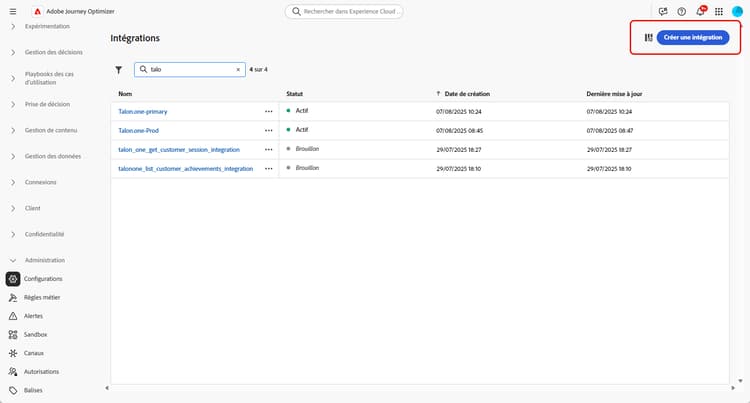
Accédez à la section Configurations dans le menu de gauche, puis cliquez sur Gérer dans la carte Intégrations.
Cliquez ensuite sur Créer une intégration pour démarrer une nouvelle configuration.
-
Vous pouvez éventuellement coller une commande cURL pour remplir automatiquement l’URL, la méthode HTTP, les en-têtes et les paramètres de requête.
-
Indiquez un nom et une description pour votre intégration.
note NOTE Le champ Nom ne peut pas contenir d’espaces. -
Saisissez l’URL du point d’entrée de l’API.
Pour les variables de chemin d’accès, placez un libellé entre accolades doubles dans l’URL, par exemple,
https://api.example.com/v1/products/{{productId}}, puis définissez chaque espace réservé dans Paramètre de chemin. -
Sélectionnez Activer la navigation pour lier une intégration de navigation active, de sorte que ses champs de réponse puissent être mappés à des variables dans les en-têtes, les paramètres de requête et de chemin, ainsi que la payload.
➡️ Voir Création d’intégrations de navigation

-
Configurez le Paramètre de chemin avec Nom et Valeur par défaut pour chaque espace réservé ajouté dans l’URL.
Notez que le Nom est un libellé destiné aux responsables marketing dans l’éditeur uniquement. Il n’est pas envoyé sur la requête API.

-
Sélectionnez la méthode HTTP entre GET et POST.
-
Cliquez sur Ajouter un en-tête et/ou Ajouter des paramètres de requête selon les besoins de votre intégration. Pour chaque paramètre, fournissez les détails suivants :
-
**Paramètre **: l’en-tête ou le nom du paramètre de requête, comme attendu par l’API.
-
Nom : libellé adapté aux responsables marketing pour ce paramètre. Les créateurs et créatrices le sélectionnent lors du mappage des valeurs dans les campagnes.
-
Type : choisissez Constante pour une valeur fixe ou Variable pour une entrée dynamique.
-
Valeur : saisissez directement la valeur pour les constantes ou sélectionnez un mappage de variables.
-
Obligatoire : indiquez si ce paramètre est obligatoire. Pour les paramètres Variable obligatoires, si aucune valeur n’est résolue au moment de l’exécution et qu’aucune valeur par défaut n’est fournie, la génération de la requête échoue avec une erreur et l’appel API sortant n’est pas effectué.

-
Une fois la requête définie, vous êtes prêt à configurer l’authentification, la politique et le payload de réponse.
Configurer l’authentification, la politique et la réponse
Après avoir défini la requête, configurez la manière dont elle s’authentifie et se comporte, et façonnez la réponse utilisée pour la personnalisation.
-
Choisissez un type d’authentification :
-
Aucune authentification : pour les API ouvertes qui ne nécessitent aucune information d’identification.
-
Clé API : authentifiez les requêtes à l’aide d’une clé API statique. Saisissez votre nom de clé API , la valeur de la clé API et spécifiez votre emplacement.
-
Authentification de base : utilisez l’authentification HTTP de base standard. Saisissez le nom d’utilisateur et le mot de passe.
-
OAuth 2.0 : authentifiez-vous à l’aide du protocole OAuth 2.0. Cliquez sur l’icône


-
-
Définissez la Configuration de la politique telle que le délai d’expiration pour les requêtes API et choisissez d’activer la limitation, la mise en cache et/ou la reprise.
note NOTE Lorsque la limitation est activée, les taux pris en charge sont compris entre 50 et 5 000 TPS. Les limites s’appliquent à l’intégration, et non à chaque point d’entrée de l’API. Lorsque la reprise est activée, les autres échecs font l’objet de trois tentatives par défaut, avec un intervalle de 200 ms, 400 ms et 800 ms entre chaque tentative. -
Pour une méthode POST, configurez le Payload en choisissant un Type de corps :
-
JSON : cliquez sur l’icône
-
: collez votre requête GraphQL. Journey Optimizer génère automatiquement un Nom de l’opération et vous permet de mapper les variables de requête correspondantes.
Payload GraphQL

-
-
Choisissez le Type de réponse entre JSON et HTML.
-
Avec le champ payload de réponse, vous pouvez déterminer quels champs de l’exemple de sortie doivent être utilisés pour la personnalisation des messages.
Cliquez sur l’icône
-
Choisissez les champs à exposer pour la personnalisation et spécifiez leurs types de données correspondants.
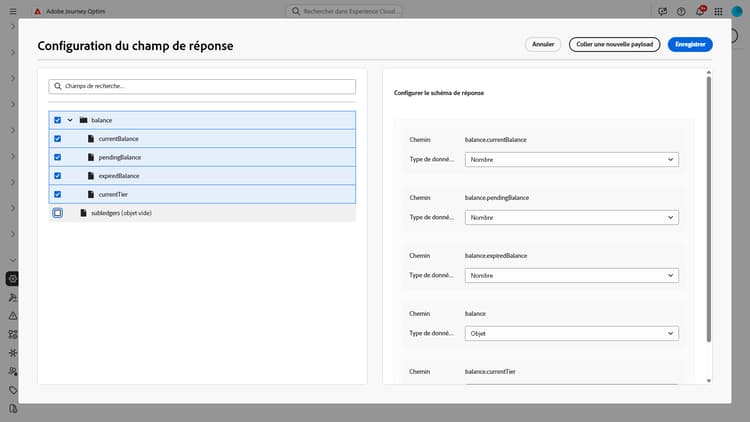
note NOTE La configuration Payload de réponse définit la réponse attendue pour la création, y compris tout schéma appliqué à cette étape. Les responsables marketing peuvent référencer uniquement les champs exposés. Les jetons pour d’autres chemins ne sont pas validés dans l’éditeur.
Une fois l’authentification, la politique et la réponse configurées, testez la connexion avant l’activation.
Tester votre connexion connection
Envoyer la connexion de test valide l’URL du point d’entrée, l’authentification et la structure de requête par rapport à l’API cible avant l’activation, ce qui réduit le risque d’échecs d’exécution pendant le traitement des messages.
-
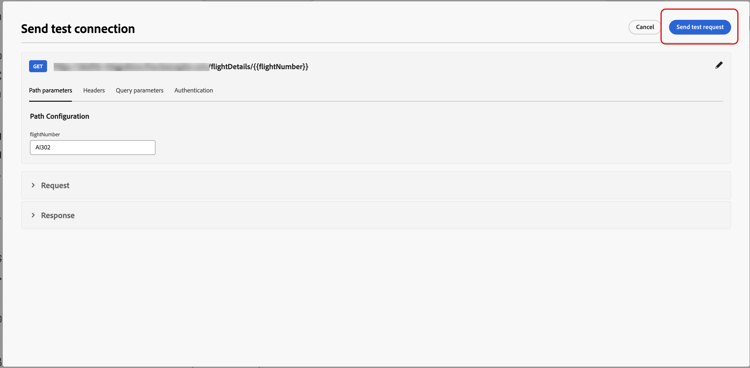
Lorsque l’URL, la méthode HTTP, les en-têtes et les paramètres de requête sont définis, cliquez sur Envoyer la connexion de test pour exécuter un test de connectivité et confirmer la configuration.
-
Dans la boîte de dialogue Envoyer la connexion de test, saisissez les valeurs par défaut des espaces réservés Variable dans le chemin d’accès de l’URL, les en-têtes et les paramètres de requête.
Ces valeurs sont incluses dans la requête de test. Journey Optimizer appelle le point d’entrée et indique si la connexion a réussi ou échoué.
-
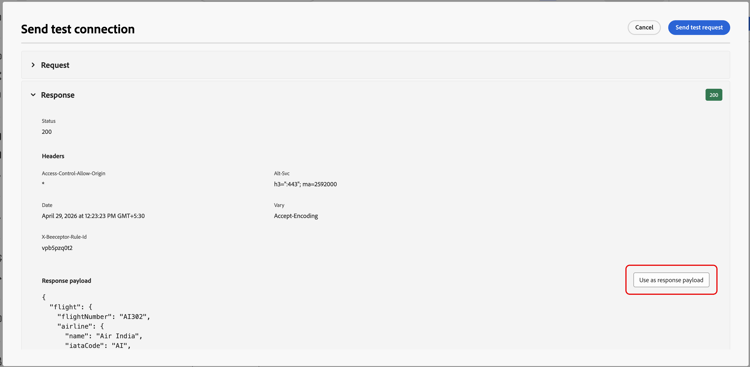
Si le test renvoie une réponse réussie, sélectionnez Utiliser comme payload de réponse pour copier le corps de la réponse dans le champ Payload de réponse, consultez l’étape 10 sous Configurer votre intégration, où les types de données peuvent être détectés et les champs peuvent être sélectionnés pour la personnalisation.
-
Si le test échoue, développez le menu déroulant Erreur pour consulter les détails de l’échec, mettez à jour la configuration de l’intégration si nécessaire et exécutez à nouveau Envoyer la connexion de test.
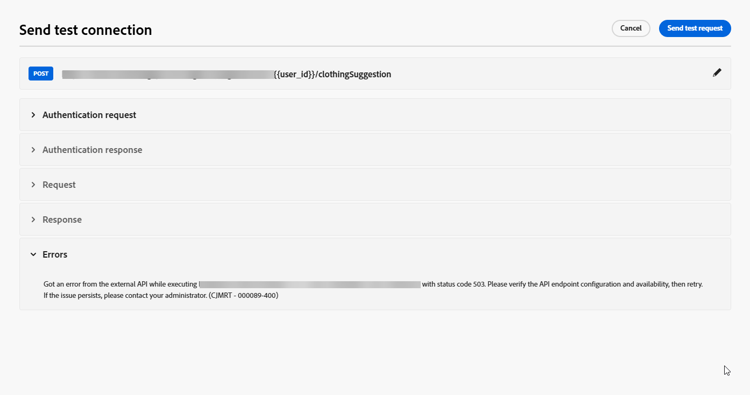
Une fois le test réussi, sélectionnez Activer dans la configuration de l’intégration.
Gestion des intégrations
Une fois le test réussi, activez l’intégration, puis mettez-la à jour ou archivez-la si nécessaire.
-
Une fois la validation effectuée, cliquez sur Activer.
-
Accédez à l’intégration que vous venez de créer pour effectuer ce qui suit :
-
Mettre à jour : modifiez uniquement les détails Authentification et Configuration de la politique. Les mises à jour s’appliquent aux parcours et aux campagnes actifs. Avant d’enregistrer les modifications, utilisez le menu Explorer les références pour confirmer où l’intégration est utilisée.
-
Archiver : archivez une configuration d’intégration.
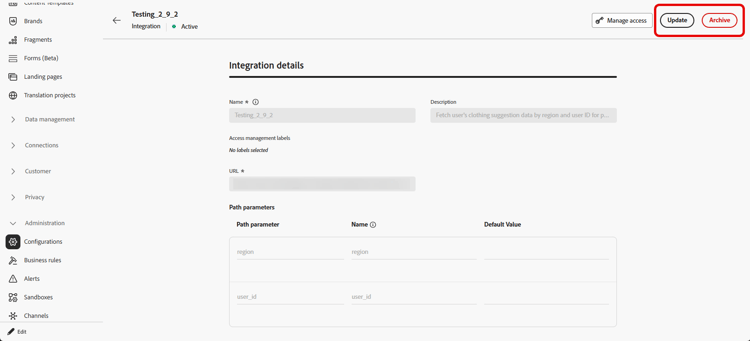
-
-
Après l’activation, cliquez sur l’icône

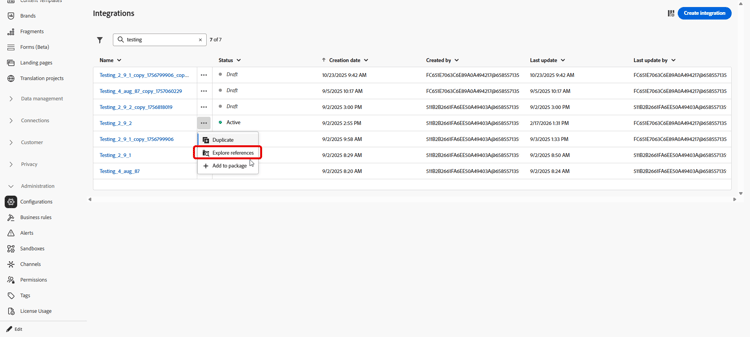
Une fois votre intégration activée, gardez à l’esprit le comportement d’envoi suivant.
Limites et comportement au moment de l’envoi configure-send-time
Au moment de l’envoi, les réponses de l’API externe peuvent atteindre 4 Mo par défaut. Toute valeur supérieure est traitée comme une erreur d’intégration et aucune reprise n’est effectuée lorsque l’échec est dû à la taille de la réponse.
Les appels respectent le taux de limitation que vous avez configuré : Journey Optimizer planifie les tentatives jusqu’à cette limite, même lorsque le système externe est en panne ou renvoie des erreurs. Si le cache est activé, seules les réponses réussies sont stockées et réutilisées jusqu’à l’expiration de la durée de vie du cache que vous avez définie. Les réponses en échec ne sont jamais mises en cache.
Chaque message mis en file d’attente comporte également une fenêtre de validité (durée de vie). Si le traitement prend du retard et qu’un message reste au-delà de cette fenêtre, le système ignore et émet un événement MessageValidityExclusion afin que le travail obsolète soit supprimé de la file d’attente et que les ressources restent disponibles.
Voir aussi