Sur cette page : ajoutez et gérez vos adresses IP de sortie du pare-feu d’application web (WAF) par sous-domaine délégué directement dans Journey Optimizer, pour que seul le trafic acheminé via votre pare-feu puisse atteindre vos liens hébergés par Journey Optimizer.
Les entreprises ayant des exigences strictes en matière de sécurité réseau (comme dans le secteur financier) peuvent exiger que toutes les demandes de liens hébergés par Adobe Journey Optimizer passent par un pare-feu d’application web (WAF) géré par le client ou la cliente avant d’atteindre le réseau Adobe. Toute requête qui contourne le pare-feu doit être rejetée.
Journey Optimizer permet aux équipes d’administration de configurer, par sous-domaine délégué, les adresses IP de sortie publiques de leur WAF. Une fois défini, seul le trafic provenant de ces adresses IP peut atteindre le sous-domaine correspondant. Toutes les autres requêtes entrantes, y compris les requêtes directes qui contournent le pare-feu, sont rejetées.
Fonctionnement waf-ip-allowlist-how-it-works
L’activation du routage WAF pour un seul sous-domaine se déroule en deux étapes présentées ci-dessous.
- Redirection DNS : les enregistrements DNS du sous-domaine doivent être mis à jour pour acheminer le trafic vers le WAF de votre organisation plutôt que directement vers la périphérie du réseau Adobe.
- Déclaration des adresses IP de sortie WAF : votre organisation fournit les adresses IP de sortie publiques de votre WAF dans Journey Optimizer. Le pare-feu envoie les requêtes à Adobe à partir de ces adresses IP.
Une fois ces deux étapes effectuées, le flux de trafic fonctionne comme suit :
-
Un destinataire clique sur un lien dans une communication Adobe Journey Optimizer.
-
La requête atteint le WAF de votre entreprise, qui l’analyse et la filtre en fonction de vos politiques de sécurité.
-
Le WAF transfère la requête à la périphérie du réseau Adobe, à partir de l’une des adresses IP de sortie déclarées.
-
Journey Optimizer vérifie que l’adresse IP source de la requête entrante est inscrite sur la liste autorisée du sous-domaine.
- L’adresse IP correspond → la requête est passée par le WAF → traitement normal.
- L’adresse IP ne correspond pas → la requête a contourné le WAF → rejet avec une erreur 403 Forbidden. Le destinataire voit un lien rompu.
Les requêtes vers les sous-domaines qui n’ont aucune adresse IP autorisée configurée ne sont pas affectées et continuent à fonctionner normalement.
Mécanismes de sécurisation et contraintes waf-ip-allowlist-guardrails
Si des adresses IP de sortie du WAF incorrectes sont enregistrées, Journey Optimizer rejette toutes les demandes entrantes vers ce sous-domaine, y compris les demandes légitimes de destinataires réels cliquant sur les liens dans les communications, qui verront une page d’erreur 403.
Vérifiez toujours que les adresses IP de sortie sont exactes avec votre équipe de sécurité avant de procéder à l’enregistrement et testez-les d’abord sur un sous-domaine hors production, si possible.
Accès aux adresses IP autorisées et gestion de celles-ci waf-ip-allowlist-access
Pour accéder à la liste des sous-domaines pour lesquels vous avez autorisé les adresses IP de votre pare-feu d’application web, accédez à Administration > Canaux > Paramètres généraux, puis sélectionnez Liste autorisée - adresses IP.
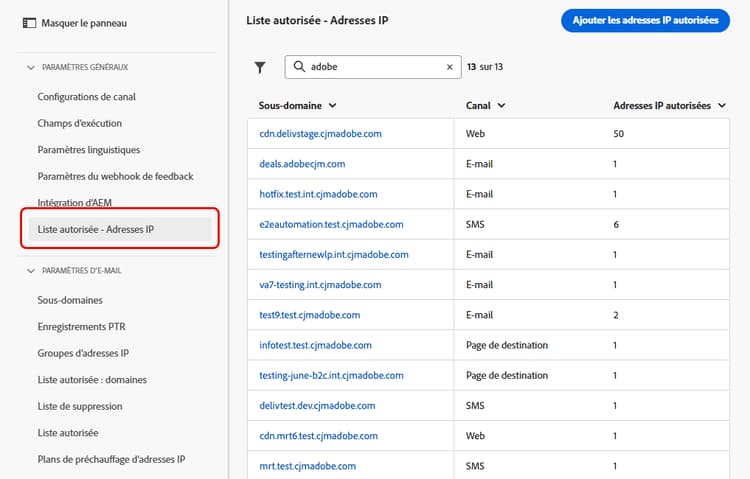
La page d’inventaire répertorie tous les sous-domaines dont au moins une adresse IP est autorisée, sur tous les types de canal (e-mail, page de destination, mobile, web). Pour en savoir plus sur les sous-domaines, consultez cette section.
La liste indique le nombre d’adresses IP autorisées par sous-domaine et la personne qui a apporté la dernière modification.
Vous pouvez filtrer l’inventaire par type de canal et effectuer une recherche par nom de sous-domaine.
Ajout d’adresses IP à la liste autorisée waf-ip-allowlist-add
Pour ajouter des adresses IP à la liste autorisée pour un sous-domaine donné, procédez comme suit.
-
Dans l’inventaire Liste autorisée - adresses IP, cliquez sur le bouton Ajouter des adresses IP autorisées.
-
Sélectionnez un sous-domaine cible dans la liste déroulante Sous-domaine. Seuls les sous-domaines délégués sont répertoriés, pour tous les types de canal pris en charge : e-mail, page de destination, mobile et web.
-
Dans le champ Adresse IP, saisissez les adresses IP de sortie publiques de votre WAF. Les plages IPv4, IPv6 et CIDR sont prises en charge (par exemple,
203.0.113.42,2001:db8::1,203.0.113.0/24).Chaque adresse valide et non dupliquée est vérifiée en ligne avant d’être ajoutée. Vous pouvez ajouter jusqu’à 50 entrées IP par sous-domaine.
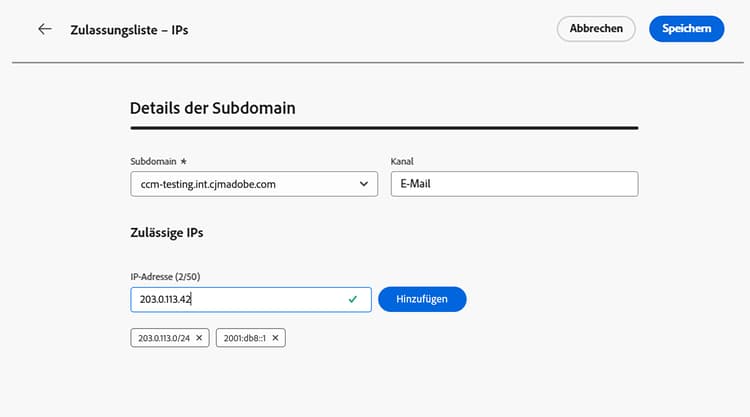
note important IMPORTANT Un avertissement s’affiche si des plages d’adresses IP privées ou réservées (RFC 1918, loopback, link-local) sont saisies. Les adresses IP de sortie du WAF sont généralement des adresses publiques. -
Si nécessaire, vous pouvez supprimer une adresse IP de la liste en cliquant sur l’icône ✕ sur la puce correspondante.
-
Cliquez sur Enregistrer. La liste autorisée est appliquée et propagée vers la périphérie. Le sous-domaine apparaît dans l’inventaire.
note NOTE Les modifications apportées à la liste autorisée sont mises en cache et leur application peut prendre jusqu’à une heure.
Une fois la liste autorisée appliquée, toutes les requêtes adressées à ce sous-domaine à partir d’une adresse IP ne figurant pas sur cette liste seront rejetées.
Modification des adresses IP autorisées waf-ip-allowlist-edit
Pour mettre à jour les adresses IP autorisées pour un sous-domaine existant, cliquez sur le nom du sous-domaine dans l’inventaire.
Le champ Sous-domaine est en lecture seule ; il ne peut pas être modifié après sa création.
Ajoutez de nouvelles adresses IP à l’aide du champ de saisie ou supprimez des adresses IP existantes en cliquant sur l’icône ✕ des puces correspondantes.
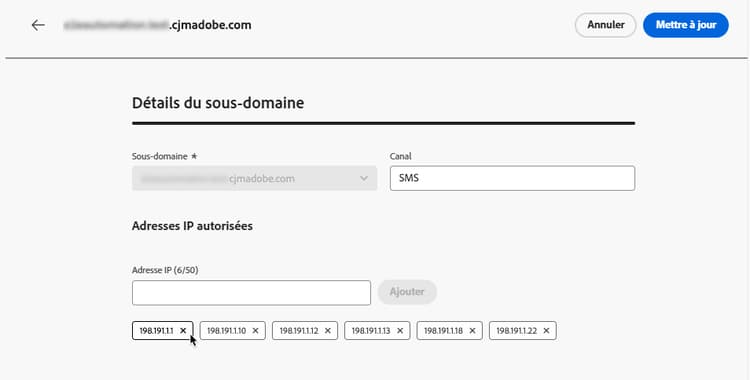
L’application des modifications peut prendre jusqu’à une heure.
Suppression des adresses IP autorisées waf-ip-allowlist-remove
Pour supprimer toutes les adresses IP de la liste autorisée d’un sous-domaine, utilisez l’icône Supprimer de la colonne Actions de l’inventaire. Cela supprime complètement la restriction du WAF pour ce sous-domaine.
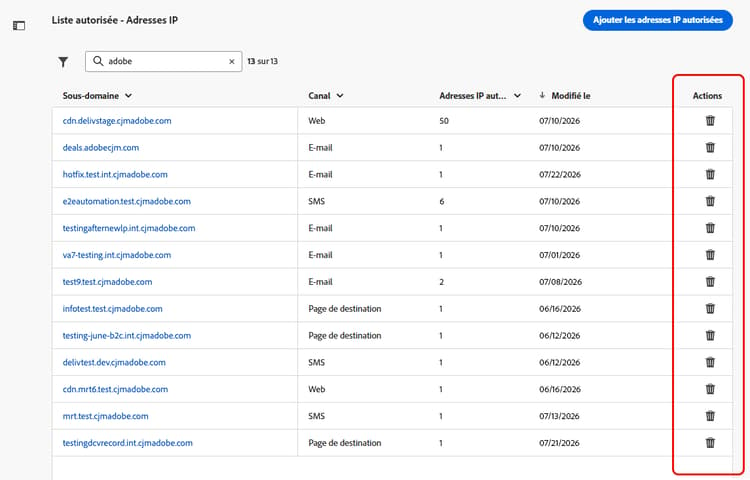
Une fenêtre pop-up de confirmation s’ouvre. Saisissez le nom exact du sous-domaine pour confirmer, puis cliquez sur Supprimer. La restriction est levée une fois la modification appliquée, ce qui peut prendre jusqu’à une heure.
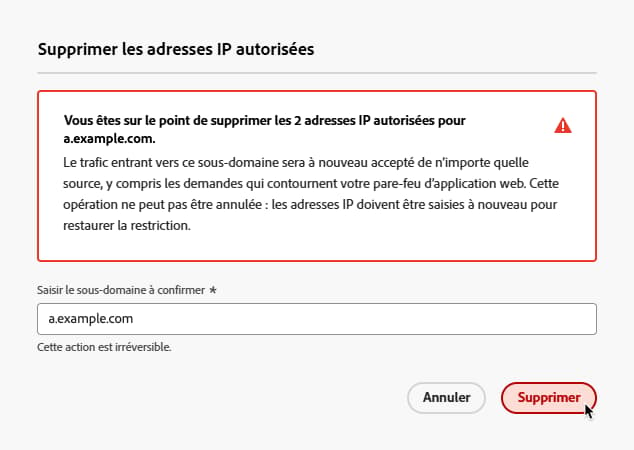
Après la suppression de toutes les adresses IP, le sous-domaine n’apparaît plus dans l’inventaire. Vous pouvez le reconfigurer à tout moment en ajoutant à nouveau des adresses IP pour ce sous-domaine.