Sur cette page : découvrez comment utiliser l’éditeur HTML avancé dans le concepteur d’e-mail pour afficher et modifier la source HTML brute du contenu de votre e-mail, y compris les mécanismes de sécurisation à garder à l’esprit et comment revenir à la vue visuelle pour la prévisualisation et l’enregistrement.
L’éditeur HTML avancé est un mode expert qui vous permet d’afficher et de modifier la source HTML brute du contenu d’e-mail directement dans le concepteur d’e-mail de Journey Optimizer, que vous créiez un e-mail pour un parcours, une campagne ou que vous modifiiez un modèle de contenu d’e-mail.
Cette fonctionnalité vous permet d’insérer des expressions avancées, telles que des conditions, directement dans la source. Lorsque vous revenez à la vue visuelle (Bureau), le contenu est rendu à nouveau afin que vous puissiez vérifier son aspect et continuer à le modifier dans l’une ou l’autre des vues.
Mécanismes de sécurisation guardrails
Lorsque vous utilisez l’éditeur HTML avancé, les mécanismes de sécurisation suivants protègent la compatibilité du contenu et définissent les attentes.
-
L’éditeur HTML avancé ne valide pas votre code. Il ne vérifie pas les erreurs de syntaxe ou les mises en page rompues. Examinez attentivement votre contenu avant d’enregistrer.
-
Les futures mises à jour du système peuvent écraser les modifications apportées aux balises par défaut. Vos modifications risquent de ne pas être conservées.
-
L’équipe d’assistance d’Adobe ne peut pas résoudre les problèmes liés au code personnalisé et aux modifications manuelles. Conservez une sauvegarde de votre contenu au cas où vous auriez besoin d’effectuer une restauration.
-
Vous ne pouvez pas simuler le contenu dans la vue HTML avancée. Basculez vers la vue Bureau pour prévisualiser votre contenu.
-
Pour garantir la compatibilité du contenu, vous ne pouvez pas effectuer d’enregistrement dans la vue HTML avancée. Revenez à la vue Bureau lorsque vous souhaitez enregistrer vos modifications.
Basculer vers la vue HTML avancée switch-to-html-view
Pour ouvrir l’éditeur HTML avancé et modifier votre source HTML, procédez comme suit :
-
Ouvrez l’e-mail ou le modèle que vous souhaitez modifier dans le concepteur d’e-mail. Par exemple, créez ou modifiez un e-mail d’un parcours ou d’une campagne, ou ouvrez un modèle de contenu d’e-mail et modifiez son corps dans le concepteur d’e-mail.
-
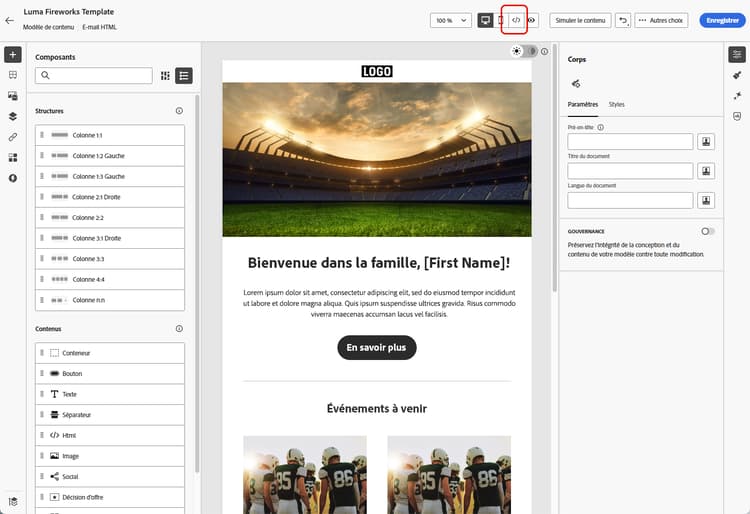
Cliquez sur le bouton HTML dans le coin supérieur droit de l’écran.
-
Lors de la première ouverture de l’éditeur HTML avancé, un message d’avertissement s’affiche. Examinez-le attentivement et cliquez sur OK pour continuer. En savoir plus
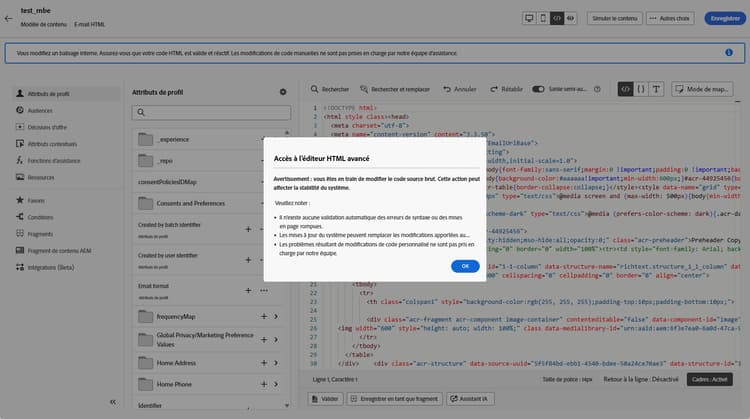
note NOTE Cet avertissement s’affiche uniquement la première fois que vous ouvrez l’éditeur HTML avancé et se réinitialise chaque mois. -
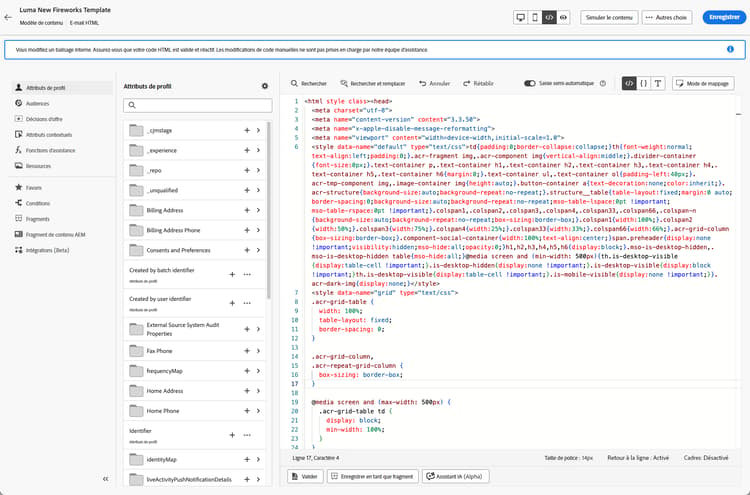
L’éditeur HTML avancé s’affiche.
-
Apportez les modifications souhaitées au contenu de votre e-mail.
note warning WARNING Veillez à saisir le code HTML et CSS correct, car il n’existe aucun processus de validation de la syntaxe et aucune prise en charge n’est fournie par Adobe. En savoir plus -
La simulation et l’enregistrement de contenu ne sont pas disponibles dans la vue HTML avancée pour des raisons de compatibilité. Revenez à la vue Bureau pour prévisualiser votre contenu et enregistrer vos modifications.

note NOTE Vos modifications sont conservées lorsque vous changez de vue.
Rubriques connexes
This section contains structured knowledge intended to support interpretation, retrieval, and question answering related to this topic.
For complete understanding, this information should be combined with the documentation on this page. Neither source is intended to stand alone; the page describes the feature, while this section provides additional context that helps disambiguate terminology, intent, applicability, and constraints.
- TL;DR: This page explains how to use the advanced HTML editor (expert mode) in the Email Designer to view and edit the raw HTML source of email content, including its guardrails and how to switch back to Desktop view to preview and save.
Intents:
- View and edit the raw HTML source of email content directly in the Email Designer
- Insert advanced expressions, such as conditions, directly in the source
- Open the advanced HTML editor using the HTML button in the top-right corner
- Understand the guardrails that apply when editing HTML in expert mode
- Switch back to Desktop (visual) view to re-render, preview, and save content
Glossary:
- Advanced HTML editor: An expert mode that lets you view and edit the raw HTML source of email content directly in the Email Designer, whether designing an email for a journey or campaign or editing an email content template (product-specific)
- Desktop view: The visual view of the Email Designer where content is re-rendered so you can preview it and save your changes (product-specific)
- Code your own mode: A separate Email Designer mode in which you cannot switch back to the visual editor; once chosen, you stay in code-only editing (product-specific)
Guardrails:
- This capability is available in Limited Availability; contact your Adobe representative to gain access.
- The advanced HTML editor does not validate your code; it does not check syntax errors or broken layouts.
- Future system updates may overwrite changes you make to default markup, so your changes may not persist.
- The Adobe support team cannot troubleshoot or resolve issues caused by custom code and manual changes; keep a backup of your content in case you need to revert.
- You cannot simulate content in advanced HTML view; switch to Desktop view to preview your content.
- You cannot save in advanced HTML view; switch back to Desktop view when you are ready to save.
- The first-time warning appears only the first time you open the advanced HTML editor and resets each month.
- Your edits are preserved when you switch views.
Terminology:
- Canonical name: advanced HTML editor — Acronym: n/a — variants: expert mode, advanced HTML view, HTML view
- Synonyms: “advanced HTML view” = “HTML view”
- Do not confuse: “advanced HTML editor” (toggle between HTML view and Desktop view at any time) ≠ “Code your own mode” (code-only, cannot switch back to the visual editor)
FAQ:
- Q: Can I save while in advanced HTML view? — No. You cannot save in advanced HTML view; switch back to Desktop view to save your changes.
- Q: Can I simulate content in advanced HTML view? — No. Switch to Desktop view to preview your content.
- Q: Does the advanced HTML editor validate my code? — No. It does not check syntax errors or broken layouts, so review your content carefully before saving.
- Q: Are my edits lost when I switch views? — No. Your edits are preserved when you switch between views.
- Q: Is the advanced HTML editor the same as Code your own mode? — No. The advanced HTML editor lets you toggle between HTML view and Desktop view at any time, whereas Code your own mode keeps you in code-only editing with no way back to the visual editor.