Sur cette page : découvrez comment arrêter le suivi des ouvertures pour les destinataires individuels qui se sont désinscrits, tout en le maintenant actif pour tous les autres. Vous enregistrez la préférence sur le profil client, puis activez Respecter le consentement de suivi d’ouverture dans les configurations de votre canal e-mail.
Auparavant, le suivi des ouvertures d’e-mail ne pouvait être activé ou désactivé que pour une campagne entière, et le même paramètre s’appliquait à tous les destinataires. Journey Optimizer prend désormais en charge le contrôle au niveau du destinataire via le consentement du suivi des ouvertures d’e-mail. Le tracking des ouvertures peut rester activé pour une campagne tout en étant désactivé pour les destinataires qui se sont explicitement désinscrits. Le processus d’opt-out est déterminé à partir des préférences enregistrées au niveau du canal e-mail ou d’une adresse e-mail individuelle, et il n’affecte pas l’éligibilité du destinataire à recevoir l’e-mail.
Pour configurer le consentement du suivi des ouvertures d’e-mail, procédez comme suit :
- Renseignez et conservez les préférences de suivi sur les profils client dans Adobe Experience Platform par le biais de votre processus d’ingestion des données de consentement existant.
- Activez Respectez le consentement de suivi d’ouverture dans les configurations de canal e-mail qui doivent appliquer ces préférences.
Pour en savoir plus sur les attentes en matière de CNIL pour les pixels de tracking, voir Conseils CNIL sur les pixels de tracking e-mail.
Comprendre le consentement du suivi des ouvertures understand-consent
Champs de consentement consent-fields
Les préférences se trouvent dans le groupe de champs Consentements et préférences de la classe Profil individuel XDM, sous l’objet consents. Adobe définit et gère le champ, y compris les tracking.email.open. Vous n’avez donc pas besoin de créer de champs personnalisés.
En savoir plus sur le groupe de champs Consentements et Préférences
Vous pouvez stocker la préférence à deux niveaux, qui reflètent la structure du consentement marketing existant :
consents.marketing.email.valconsents.idSpecific[namespace][emailAddress].marketing.email.valconsents.tracking.email.open.valconsents.idSpecific[namespace][emailAddress].tracking.email.open.val- Les préférences au niveau du canal couvrent chaque adresse e-mail du profil. Par exemple, la définition de
consents.tracking.email.open.valsur"n"exclut le client du suivi des ouvertures pour toutes ses adresses. - Les préférences Niveau d’identité se trouvent dans la carte
idSpecific. La première clé est un espace de noms d’identité connu du Service d’identités d’Experience Platform. La deuxième clé est la valeur d’identité, telle qu’une adresse e-mail. Journey Optimizer utilise l’espace de noms et l’adresse sélectionnés pour la diffusion.
Il n’est pas nécessaire de remplir les deux niveaux. Sélectionnez celui qui correspond à la manière dont votre organisation collecte la préférence.
Chaque objet open contient les propriétés suivantes :
val"n" enregistre un processus d’opt-out explicite et "y" enregistre un processus d’opt-in explicite. Les valeurs doivent être en minuscules.timereasonApplication des préférences how-applied
Pour une diffusion prise en charge avec l’option Respecter le consentement d’ouverture du suivi activée, Journey Optimizer vérifie la préférence au niveau du canal et la préférence de l’identité sélectionnée pour la diffusion. Une "n" en minuscules explicite à l’un ou l’autre niveau empêche le suivi des ouvertures.
"n""y" ou absent"n""y""y" ou absent"y" ou absentGardez à l’esprit les éléments suivants :
- Seul un
"n"explicite désactive le suivi des ouvertures. Une"y", une valeur manquante ou toute autre valeur, telle que"dn","p"ou"u", laisse inchangé le comportement existant du suivi des ouvertures du message. Mappez délibérément les choix que vous collectez à des valeurs de schéma valides. - Une valeur manquante n’est pas un opt-in enregistré. Si votre politique n’autorise le suivi qu’avec une autorisation affirmative, passez en revue les contrôles supplémentaires dont vous avez besoin avec votre équipe chargée de la confidentialité.
- Un
"y"de niveau identité ne remplace jamais un"n"de niveau canal. Lorsqu’une personne modifie son choix, mettez à jour le niveau correct et assurez-vous qu’aucune autre désinscription ne reste en vigueur.
Avant de commencer before-you-begin
Limites limitations
- Cette fonctionnalité contrôle uniquement le suivi des ouvertures d’e-mail. Cela n’affecte pas le suivi des clics, les préférences de désabonnement, le suivi tiers ou d’autres images distantes d’un e-mail.
- Le consentement marketing et les règles d’éligibilité restent distincts. L’autorisation du suivi ne rend pas un message inéligible éligible et le refus du suivi ne désabonne pas un destinataire ou ne l’exclut pas de la diffusion.
- La préférence est évaluée lors de la préparation d’un message pour une diffusion prise en charge. Une modification ultérieure de la préférence ne modifie pas les e-mails déjà diffusés et ne supprime pas les données de tracking précédemment collectées.
- Les messages transactionnels à haut débit sont exclus.
- L’option repose sur les préférences que vous renseignez sur les profils. Il ne collecte ni ne renvoie ces choix.
- La désactivation de cette option restaure le comportement précédent du suivi des ouvertures. Ce n’est pas une façon d’imposer un droit d’opposition.
Pour les définitions de modèle de données, voir Consentements et préférences . Examinez votre expérience de collecte et votre politique d’exploitation avec vos équipes juridiques et de confidentialité.
Qui fait quoi responsibilities
Votre organisation est également responsable de l’expérience de collecte de consentement, des avis de confidentialité, du choix de la base légale et de la conservation des données. L’activation de l’option ne collecte pas le consentement et ne crée pas de contrôle de centre de préférences pour vous.
Renseigner les préférences du client populate-preferences
Commencez par décider si chaque préférence que vous collectez s’applique à toutes les adresses e-mail d’une personne ou à une adresse spécifique. Mettez ensuite à jour vos mappages source-vers-XDM existants afin qu’ils écrivent dans le champ de suivi correspondant.
Les exemples ci-dessous montrent comment enregistrer un processus d’opt-out à chaque niveau.
Il s’agit de données de profil partielles, et non de payloads d’ingestion complètes. Lors de la création de votre propre payload, tenez compte des points suivants :
- Incluez les champs de schéma requis, l’identifiant de profil et l’enveloppe attendue par votre méthode d’ingestion.
- Les entrées
idSpecificdéfinissent uniquement la portée d’une préférence. Ils ne remplacent pas les champs d’identité qui identifient le profil. - Suivez le comportement de mise à jour de votre connecteur et conservez les préférences marketing existantes, les autres champs de consentement et les autres entrées d’identité.
Ce fragment désactive le suivi des ouvertures pour chaque identité d’e-mail sur le profil :
| code language-json |
|---|
|
Ce fragment s’applique uniquement lorsque la diffusion utilise l’espace de noms et l’adresse donnés :
| code language-json |
|---|
|
Email et alex@example.com sont des espaces réservés. Utilisez le code de l’espace de noms réel et l’adresse de l’identité utilisée pour la diffusion. Lorsqu’un profil contient plusieurs adresses, telles qu’une adresse personnelle et une adresse professionnelle, une préférence définie pour une adresse n’est pas transférée vers l’autre. Vérifiez vos paramètres d’adresse d’exécution pour vous assurer que l’adresse qui reçoit le message est celle dont vous mettez à jour la préférence.
Choisir une méthode d’ingestion ingestion-methods
Écrivez les valeurs sur votre jeu de données de consentement activé pour Profil existant, à l’aide de l’un des chemins d’ingestion pris en charge :
Pour la première importation, incluez chaque désinscription de suivi des ouvertures que vous avez déjà enregistrée. Ensuite, mettez à jour les profils chaque fois qu’un client modifie son choix.
Vérifier le profil fusionné verify-profile
Vérifiez que l’ingestion a réussi et que le profil obtenu est correct :
- Vérifiez que les enregistrements ont été ingérés sans erreurs de mappage ou de validation.
- Dans Adobe Experience Platform, à partir du menu Profils, recherchez des profils de test en fonction d’un espace de noms d’identité et d’une valeur connus, puis inspectez leurs attributs.
- Vérifiez que les valeurs apparaissent dans les nouveaux chemins de suivi, sous les clés d’identité exactes attendues.
- Examinez la politique de fusion applicable. Un autre jeu de données ne doit pas remplacer la préférence prévue. Gardez à l’esprit que la propriété
timeen elle-même ne garantit pas qu’une valeur gagne un conflit de fusion. - Vérifiez que les modifications ultérieures atteignent le profil avant qu’une diffusion ne s’en serve. Une confirmation de chargement ou d’API seule ne prouve pas que la nouvelle valeur est disponible pour l’envoi.
En savoir plus dans le Guide de l’interface utilisateur de Profile et les pages présentation des politiques de fusion.
Activez l’option dans les configurations de canal e-mail enable-option
Une fois les données de profil validées, activez l’option dans chaque configuration de canal e-mail qui doit les appliquer.
Avant d’activer l’option , notez que :
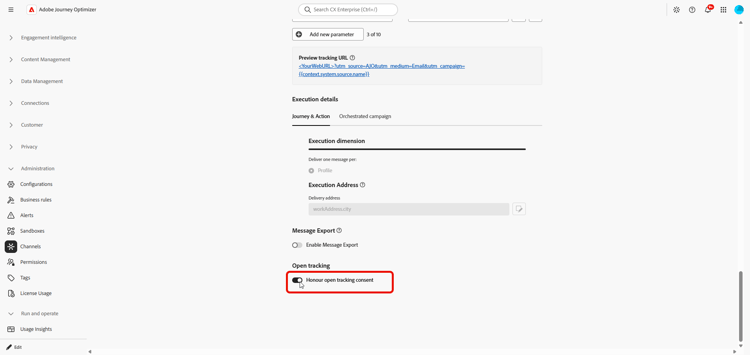
- L’option Respecter le consentement d’ouverture est désactivée par défaut.
- Il n’est pas disponible pour les configurations d’e-mail transactionnel à débit élevé.
- Lorsque l’option est désactivée, les préférences de suivi n’ont aucun effet sur le comportement existant du suivi des ouvertures.
- L’activation de cette option n’active jamais le suivi des ouvertures pour un message qui l’a déjà désactivé.
-
Dans Journey Optimizer, accédez à Canaux > Paramètres généraux > Configurations de canal.

-
Ouvrez la configuration du canal e-mail pour en mettre à jour ou en créer une si nécessaire.
-
Dans la section Suivi des ouvertures, activez Respecter le consentement de suivi des ouvertures.
-
Enregistrez ou envoyez la configuration.
-
Vérifiez que vos parcours et campagnes utilisent cette configuration. Répétez ces étapes pour chaque configuration et sandbox appropriée.
note tip TIP Pour un déploiement le plus sûr, activez d’abord l’option , puis créez et publiez une campagne qui utilise la configuration mise à jour. Validez le comportement avec des profils de test contrôlés avant de l’envoyer aux audiences de production.
Appliquer l’option aux messages existants existing-messages
Vous pouvez activer Respecter le consentement de suivi d’ouverture à tout moment. Vous n’avez pas besoin de modifier les activités d’e-mail dans vos parcours et campagnes. Ce que vous devez faire pour les messages qui existent déjà dépend du type de message.
Valider avant la mise en ligne validate
Après avoir vérifié les données de profil fusionnées, utilisez des profils de test contrôlés pour valider le comportement d’envoi pour chaque cas :
- un processus d’opt-out au niveau du canal
- un processus d’opt-out spécifique à une identité
- choix conflictuels au niveau du canal et au niveau de l’identité
- destinataires pour lesquels le tracking est autorisé ou n’ont aucune préférence
Pour les profils ayant plusieurs adresses e-mail, vérifiez l’adresse réellement sélectionnée pour la diffusion. Vérifiez que les messages éligibles sont toujours diffusés et que les destinataires qui se sont désinscrits n’ont pas de tracking actif Journey Optimizer ouvert dans les messages de test.
Avant d’activer les configurations de production, assurez-vous des points suivants :
- les désinscriptions existantes ont été importées,
- travaux de mise à jour en cours,
- les profils fusionnés contiennent les valeurs attendues, et
- la configuration du canal a l’option Respecter le consentement d’ouverture du suivi activée, une nouvelle campagne étant utilisée pour le premier test.