Sur cette page : découvrez comment gérer le cycle de vie de vos canaux personnalisés et surveiller les performances des diffusions par le biais de rapports prêts à l’emploi de Adobe Journey Optimizer, y compris des mesures telles que les diffusions réussies, les erreurs et les clics sur les liens.
Une fois qu’un canal personnalisé est créé et activé, vous pouvez gérer son cycle de vie et surveiller les performances des diffusions via l’interface Journey Optimizer.
Utilisation des rapports de campagne et de parcours reporting
Journey Optimizer fournit des rapports prêts à l’emploi pour les canaux personnalisés.
Le rapport de campagne du canal personnalisé est détaillé dans cette section.
Les mesures suivantes sont disponibles pour les canaux personnalisés dans les rapports en direct (24 h) et globaux (CJA).
En savoir plus sur les rapports dynamiques et rapports globaux. Pour plus d’informations sur les fonctionnalités de reporting, consultez cette documentation.
Surveiller les performances de diffusion monitoring
Outre les rapports de campagne et de parcours, Journey Optimizer fournit un tableau de bord personnalisé dédié à la surveillance des canaux. Pour y accéder, sélectionnez Administration > Canaux > Créateur de canaux > Surveillance des canaux personnalisés.
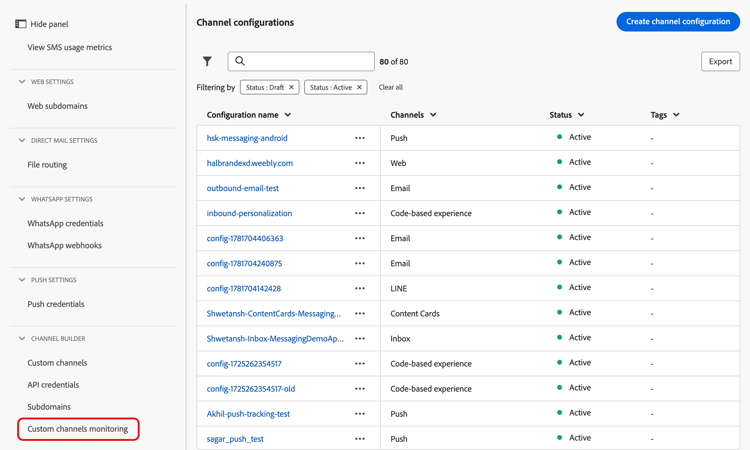
Ce tableau de bord vous permet de surveiller la fiabilité et les performances des appels API que Journey Optimizer effectuez à vos points d’entrée externes lors de la diffusion de messages de canal personnalisés. Utilisez-le pour repérer rapidement les problèmes d’intégration, de latence et de limitation.
Le tableau de bord Surveillance des canaux personnalisés fonctionne comme d’autres rapports à tout moment dans Journey Optimizer. Vous pouvez sélectionner une période, filtrer par canal ou point d’entrée et analyser en profondeur pour afficher les campagnes et les parcours qui reposent sur chaque canal personnalisé. En savoir plus
Mesures de canal personnalisées monitoring-kpis
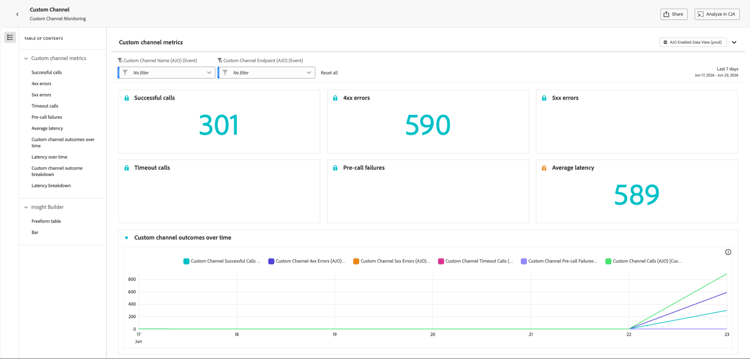
La section Mesures de canal personnalisé fournit une vue consolidée de l’intégrité opérationnelle et de la fiabilité de vos appels de canal personnalisé.
-
Appels réussis : nombre total d’appels HTTP ayant renvoyé une réponse valide sans erreur.
-
Erreurs 4xx/5xx : nombre d’appels ayant échoué en raison d’erreurs côté client (4xx) ou côté serveur (5xx), mettant en évidence des problèmes de configuration ou des échecs de point d’entrée.
-
Appels expirés : nombre d’appels ayant échoué, car ils ont dépassé le temps de réponse maximal. Cela permet de faire apparaître des problèmes de latence ou de performances avec les points d’entrée externes.
-
Échecs de pré-appel : nombre d’envois de canal personnalisé ayant échoué avant que l’appel HTTP ne soit effectué vers le point d’entrée externe. Ces défaillances se produisent dans la couche d’infrastructure de Journey Optimizer, et non dans votre système externe. Il existe trois catégories :
table 0-row-2 1-row-2 2-row-2 3-row-2 Catégorie Description Échecs d’authentification ( AUTH_*)Journey Optimizer n’a pas pu obtenir ou actualiser le jeton OAuth ou les informations d’identification nécessaires pour appeler le point d’entrée. Vérifiez que les informations d’identification de l’API liées à la configuration du canal sont valides et n’ont pas expiré. Erreurs de génération de requête ( REQUEST_GENERATION_ERROR)Journey Optimizer n’a pas pu créer de requête HTTP valide, par exemple, parce qu’un modèle d’URL n’a pas pu être résolu ou qu’un champ de personnalisation obligatoire était manquant. Erreurs d’analyse HTTP ( HTTP_PARSE_ERROR)Journey Optimizer a reçu une réponse du point d’entrée mais n’a pas pu l’analyser dans une structure utilisable. note tip TIP Les échecs de pré-appel indiquent un problème du côté Journey Optimizer ou dans la configuration du canal, plutôt qu’un problème avec votre point d’entrée externe. Commencez la résolution des problèmes en examinant vos informations d’identification API et les champs de payload obligatoires. -
Latence moyenne : temps de réponse moyen de bout en bout (en millisecondes) pour tous les appels HTTP, y compris les appels réussis, les erreurs et les délais d’expiration.
Résultats des canaux personnalisés au fil du temps outcomes-overtime
Le graphique Résultats des canaux personnalisés au fil du temps affiche la tendance des KPI des appels HTTP sur la période sélectionnée. La granularité de la série temporelle dépend de la période sélectionnée :
- Pour un rapport sur 7 jours, chaque point de données affiche les KPI pour un jour.
- Pour une période d’un jour, le graphique affiche les indicateurs de performance clés par heure.
- Pour une période d’une heure, le graphique affiche les KPI par minute.
Latence au fil du temps latency-overtime
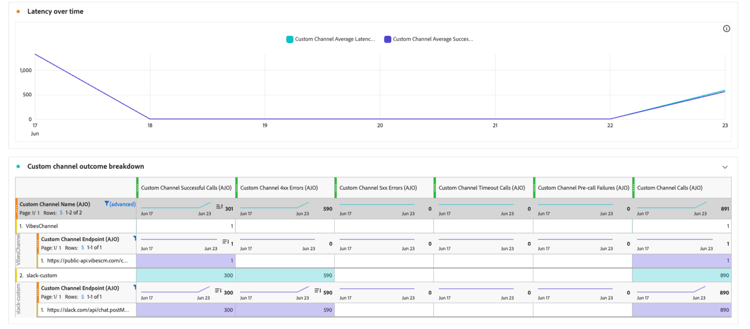
Le graphique Latence au fil du temps permet de visualiser la tendance des mesures de latence sur la période sélectionnée. Cette vue de série temporelle vous permet de suivre les modèles de performances, d’identifier les périodes de latence de pointe et de surveiller l’impact des optimisations ou des modifications du système au fil du temps.
Répartition du résultat du canal personnalisé outcome-breakdown
Le tableau Répartition des résultats du canal personnalisé fournit une répartition hiérarchique des mesures d’appel HTTP, depuis les mesures globales par point d’entrée au niveau supérieur, jusqu’aux mesures par canal personnalisé utilisant ce point d’entrée, en passant par les campagnes et les parcours qui reposent sur ces mesures au niveau inférieur.
Répartition de la latence latency-breakdown
Le tableau Répartition de la latence fournit une répartition détaillée des mesures de latence sur vos canaux personnalisés. Cette vue vous permet d’identifier les points d’entrée ou canaux spécifiques qui rencontrent des problèmes de performances, ce qui vous permet d’identifier et de résoudre les goulots d’étranglement de latence de manière efficace.
Insight Builder insight-builder
Utilisez Insight Builder pour créer des visualisations et des tableaux de bord personnalisés en fonction des mesures de canal personnalisées. Cet outil vous permet de combiner plusieurs indicateurs de performance clés, d’appliquer des filtres et de créer des vues personnalisées qui correspondent à vos besoins de surveillance et de création de rapports. En savoir plus
Dépannage troubleshooting
Si vous rencontrez des problèmes avec votre canal personnalisé, le tableau suivant répertorie les symptômes courants, les causes possibles et les résolutions recommandées.
{{profile.person.name.firstName | default("Valued Customer")}}.This section contains structured knowledge intended to support interpretation, retrieval, and question answering related to this topic.
For complete understanding, this information should be combined with the documentation on this page. Neither source is intended to stand alone; the page describes the feature, while this section provides additional context that helps disambiguate terminology, intent, applicability, and constraints.
- TL;DR: This page explains how to monitor custom channel delivery performance in Journey Optimizer using out-of-the-box campaign and journey reports and the dedicated custom channel monitoring dashboard, and how to troubleshoot common delivery issues.
Intents:
- Monitor custom channel delivery performance through out-of-the-box campaign and journey reports
- Access and use the custom channel monitoring dashboard
- Interpret custom channel metrics such as successful calls, errors, timeouts, and pre-call failures
- Analyze outcomes and latency over time and break them down by endpoint, channel, campaign, and journey
- Troubleshoot common custom channel delivery symptoms and apply recommended resolutions
Glossary:
- Custom channels monitoring dashboard: A dedicated dashboard accessed from Administration > Channels > Channel Builder > Custom channels monitoring that monitors the reliability and performance of the API calls Journey Optimizer makes to external endpoints (product-specific)
- Pre-call failures: Custom channel sends that failed before the HTTP call was ever made to the external endpoint; these occur in Journey Optimizer’s own infrastructure layer and fall into three categories: authentication failures (
AUTH_*), request generation errors (REQUEST_GENERATION_ERROR), and HTTP parse errors (HTTP_PARSE_ERROR) (product-specific) - Timeout calls: Number of calls that failed because they exceeded the maximum response time (product-specific)
- Insight Builder: A tool used to create custom visualizations and dashboards based on custom channel metrics (product-specific)
- Successful deliveries: Messages for which the endpoint returned an HTTP 2xx response (product-specific)
Guardrails:
- Clicks metric tracking requires a subdomain delegated for custom channels.
- Pre-call failures indicate a problem on the Journey Optimizer side or in the channel configuration, rather than an issue with your external endpoint; start troubleshooting by reviewing API credentials and required payload fields.
- Average latency is the average end-to-end response time in milliseconds for all HTTP calls, including successful calls, errors, and timeouts.
- Report granularity depends on the selected time range: a 7-day report shows KPIs per day, a 1-day range shows KPIs per hour, and a 1-hour range shows KPIs per minute.
- HTTP 401/403 errors indicate an authentication failure; update the credentials in Administration > Channels > API credentials.
- HTTP 429 errors indicate the external endpoint is throttling requests; review your endpoint’s rate limits and reduce the throttling setting in the Channel Builder policy configuration.
Terminology:
- Canonical name: Custom channels monitoring dashboard — Acronym: n/a — variants: custom channel monitoring dashboard
- Report metric “Attempted deliveries”: total number of messages sent to the external endpoint
- Do not confuse: “Successful deliveries” (report metric: messages for which the endpoint returned an HTTP 2xx response) ≠ “Successful calls” (monitoring metric: total HTTP calls that returned a valid response without error)
- Do not confuse: “4xx/5xx errors” (failed calls due to client-side or server-side errors) ≠ “Timeout calls” (calls that exceeded the maximum response time) ≠ “Pre-call failures” (sends that failed before the HTTP call was made)
FAQ:
- Q: Where can I monitor custom channel performance? — Through out-of-the-box campaign and journey reports and the dedicated custom channel monitoring dashboard, accessed from Administration > Channels > Channel Builder > Custom channels monitoring.
- Q: What does the Clicks metric require? — The Clicks metric counts link clicks tracked in the payload and requires a subdomain delegated for custom channels.
- Q: What are pre-call failures? — Custom channel sends that failed before the HTTP call was ever made to the external endpoint; they occur in Journey Optimizer’s own infrastructure layer and include authentication failures, request generation errors, and HTTP parse errors.
- Q: My calls return HTTP 429 errors. What should I do? — The external endpoint is throttling requests from Journey Optimizer; review your endpoint’s rate limits and reduce the throttling setting in the Channel Builder policy configuration.
- Q: How does the report time granularity change with the time range? — A 7-day report shows one data point per day, a 1-day range shows KPIs per hour, and a 1-hour range shows KPIs per minute.
- Q: How do I troubleshoot unresolved personalization tokens? — Verify the XDM attribute path is correct and add a default value fallback, for example
{{profile.person.name.firstName | default("Valued Customer")}}.