Rapport Performances des emails
Le rapport Performances des emails offre aux marketeurs une vue unifiée de l’activité des emails sur tous les parcours dans Adobe Journey Optimizer B2B Edition. Il agrège les mesures d’envoi, de diffusion, d’engagement et de désinscription. En faisant apparaître le nombre brut et les taux calculés, vous pouvez surveiller l’intégrité de la campagne, comparer les performances des e-mails et identifier en un coup d’œil les problèmes de délivrabilité ou d’engagement. Pour les mesures au niveau du parcours sur les canaux e-mail et SMS, reportez-vous au tableau de bord Parcours de compte.
Accès au rapport
- Dans le volet de navigation de gauche, sélectionnez Tableau de bord.
- Sélectionnez l’onglet Performances des e-mails en haut du tableau de bord de création de rapports.
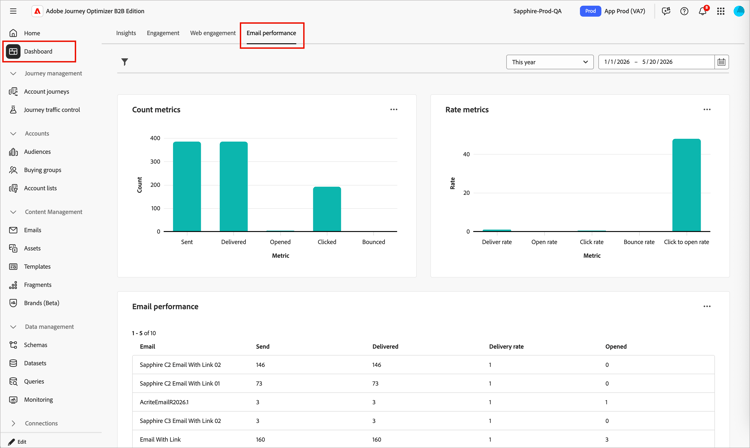
Filtrer les données
Cliquez sur l’icône Filtre (

-
Parcours - Filtre le rapport afin d’afficher les données d’un ou de plusieurs parcours sélectionnés. Utilisez ce filtre pour isoler les performances des parcours qui sont importants pour votre campagne ou votre programme.
-
Période - Limite toutes les mesures aux e-mails envoyés dans la période spécifiée. Prend en charge des périodes prédéfinies et un sélecteur de date personnalisé. Le sélecteur de période se trouve dans le coin supérieur droit du tableau de bord.
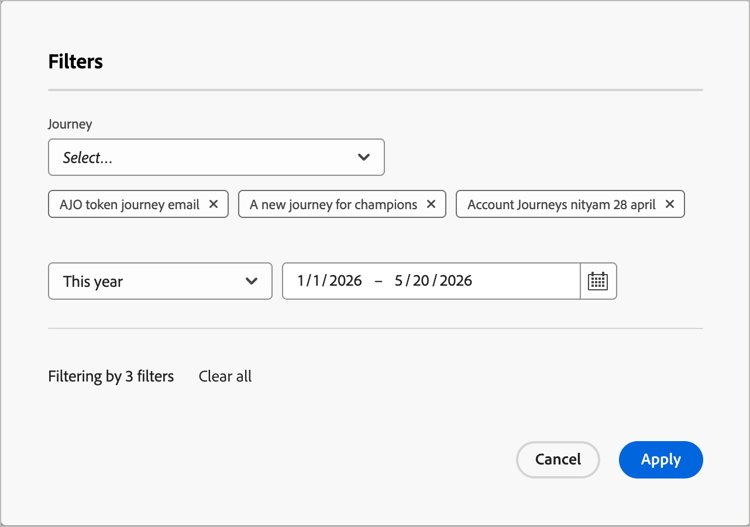
Lorsque vous modifiez les filtres dans la boîte de dialogue Filtres, cliquez sur Appliquer.
Comptage et taux des graphiques de mesures
La section supérieure du rapport Performances des emails contient deux graphiques à barres côte à côte qui fournissent un résumé visuel de l’intégrité globale des programmes d’email au cours de la période et du parcours sélectionnés.
Compter les mesures — Affiche le volume absolu de l’activité e-mail. Chaque barre représente le nombre total d’événements d’e-mail clés dans tous les e-mails de la portée filtrée : envoyés, diffusés, ouverts, ayant fait l’objet d’un clic, rejetés et désabonnements.
Mesures des taux — Affiche des taux calculés en pourcentage, ce qui vous permet d’évaluer l’engagement et la qualité de la délivrabilité indépendamment du volume : taux de diffusion, taux d’ouverture, taux de clics, taux de rebonds, taux de clics pour ouverture et taux de désabonnements.
Pointez sur le graphique pour afficher des données numériques.
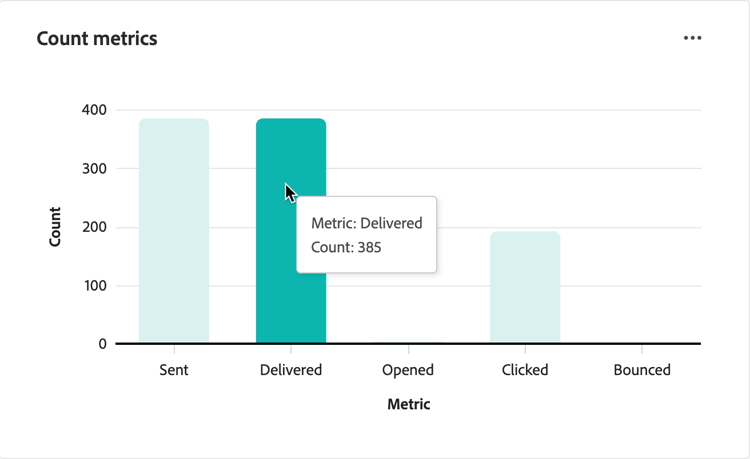
Tableau des performances des e-mails
Au bas de la page, un tableau détaillé affiche les mesures par e-mail pour chaque ressource d’e-mail dans la portée filtrée. Par défaut, le tableau affiche 10 lignes par page.
La colonne Désabonnement % est une mesure prioritaire pour surveiller l’activité de désinscription directement dans la vue du tableau.
Exporter les données du rapport
Le rapport Performances des e-mails prend en charge l’exportation des données pour une analyse plus approfondie dans des outils externes ou pour partager les résultats avec les parties prenantes. Vous pouvez exporter les données du tableau au format CSV, compatible avec n’importe quel outil d’analyse de données ou de BI.
Pour exporter des données de rapport:
-
Définissez votre période en haut à droite et appliquez un filtrage de Parcours si nécessaire.
-
Cliquez sur l’icône du menu … dans le coin supérieur droit du panneau Performances des e-mails et choisissez Afficher plus.
-
Cliquez sur Télécharger CSV dans le menu.
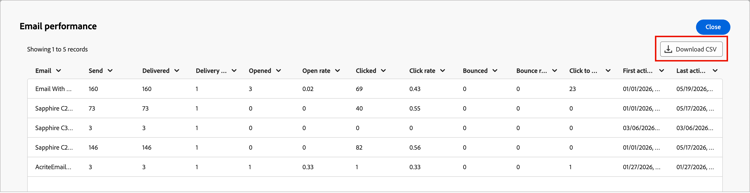
Le fichier est téléchargé automatiquement à l’emplacement de téléchargement par défaut de votre navigateur.
-
Cliquez sur Fermer pour revenir au rapport Performances des emails.