Audiences de comptes
Une audience est un ensemble de personnes qui partagent des comportements et/ou des caractéristiques similaires. Journey Optimizer B2B Edition utilise les fonctionnalités de segmentation de compte disponibles dans les éditions B2B et B2P d’Adobe Real-Time Customer Data Platform. Avec la segmentation de compte, les utilisateurs et utilisatrices peuvent générer des audiences de comptes en exploitant les données de l’une des entités B2B du système. Ces audiences de comptes servent d’entrées pour les parcours de compte Journey Optimizer B2B Edition, ce qui facilite l’activation et la personnalisation.
Découvrez les audiences de comptes et comment les définir dans la documentation du service de segmentation d’Adobe Experience Platform.
Workflow d’audience de comptes
Journey Optimizer B2B edition fonctionne comme une destination Experience Platform (AEP) qui n’apparaît pas dans le catalogue des destinations. Activez les audiences de comptes dans Journey Optimizer B2B Edition en procédant comme suit :
- Créez des schémas pour vos données dans AEP.
- Ingérez vos données dans AEP.
- Créez un segment de compte pour évaluer vos données.
- Activez vos données évaluées dans Adobe Journey Optimizer B2B Edition.
Dans Adobe Journey Optimizer B2B Edition, les audiences de comptes sont utilisées comme entrée pour les parcours basés sur les comptes, ce qui vous permet de cibler les personnes au sein de ces comptes. Par exemple, vous pouvez utiliser des audiences de comptes pour récupérer les enregistrements de tous les comptes qui ne disposent d’aucune information de contact pour une personne occupant le poste de Chief Operating Officer (COO) ou Chief Marketing Officer (CMO).
Adobe Journey Optimizer B2B Edition vous permet de créer des audiences de comptes Adobe Experience Platform (AEP) directement à partir du volet de navigation de gauche et de les intégrer à vos parcours de compte.
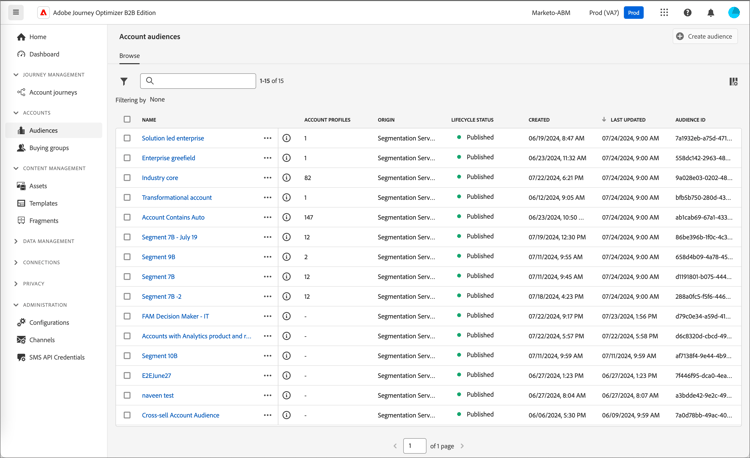
Créer une audience de comptes
Définissez l’audience du compte en créant un segment de compte. Vous avez la possibilité de créer le segment de compte directement dans l’application Journey Optimizer B2B edition ou vous pouvez utiliser l’interface utilisateur du créateur de segments IU. Vous trouverez ci-dessous la procédure à suivre pour créer un segment de compte dans Journey Optimizer B2B edition.
-
Dans le volet de navigation de gauche, choisissez Comptes > Audiences.
-
Cliquez sur Créer une audience en haut à droite.
-
Créez la définition de segment.
Les attributs et audiences de compte s’affichent dans la barre de navigation de gauche. Dans l’onglet Attributs, vous pouvez ajouter des attributs créés par Platform et des attributs personnalisés. Pour créer la logique du segment, faites glisser chaque attribut.
note tip TIP Lors de la création d’une audience de compte, gardez à l’esprit que les événements sont répertoriés sous Personnes, car ces attributs sont associés à des personnes. Dans l’onglet Audiences, vous pouvez ajouter des audiences basées sur les personnes, créées précédemment, sur lesquelles vous pouvez vous appuyer pour créer votre propre audience de compte. L’exemple suivant définit une audience créée à l’aide de
Country Code,Revenue AmountetMarket segment. La requête en anglais est la suivante : « Je souhaite que tous les comptes États-Unis du segment financier dont le chiffre d’affaires dépasse 1 million de dollars ».Exemple de créateur de segments d’audience
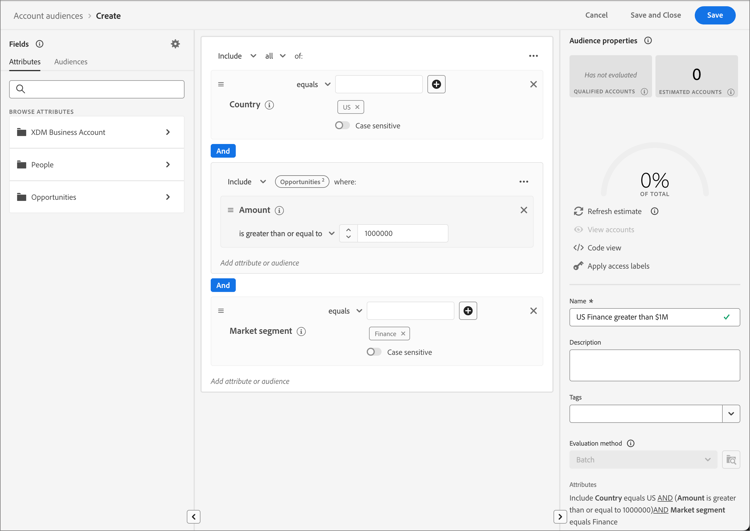
note important IMPORTANT L’attribut Account Namepour les enregistrements de compte doit contenir une valeur à inclure dans les parcours de compte. Si cet attribut est vide (nul), l’enregistrement de compte est exclu.
Pour vous assurer que seuls les comptes dont le nom de compte n’est pas vide sont inclus, ajoutez l’attribut Nom du compte et sélectionnez existe comme condition de correspondance.
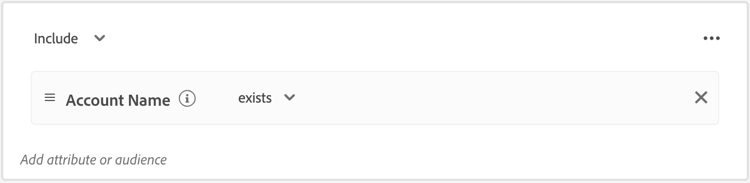
Si vous utilisez un attribut personnalisé pour le nom du compte, utilisez votre nom d’attribut personnalisé au lieu de Nom du compte. -
Cliquez sur Enregistrer et fermer en haut à droite.
Pour activer votre audience de compte pour Journey Optimizer B2B Edition, vous devez l’ajouter à un parcours de compte et publier le parcours .