Gestion des parcours
Dans Journey Optimizer B2B Edition, les parcours sont des plans marketing automatisés, à comptes à plusieurs étapes et basés sur des prospects qui orchestrent des expériences personnalisées sur plusieurs canaux en réponse à l’engagement, aux événements métier ou aux campagnes planifiées. Définissez un engagement axé sur les ventes qui inclut des e-mails, des SMS, etc. pour coordonner le marketing entrant avec les activités de vente sortantes pour chaque membre du groupe d’achat.
Journey Optimizer B2B Edition prend en charge deux types de parcours :
-
parcours de compte - Rationalisez la génération de la demande et la qualification des groupes d’achat et stimulez la demande qualifiée pour vos programmes d’acquisition, de vente incitative/croisée et de rétention. Paramétrez des parcours personnalisés pour chaque groupe d’achat et membre du groupe d’achat à l’aide d’un engagement automatisé par e-mail, SMS, événement, etc.

-
parcours de personne - Orchestrez le marketing basé sur les prospects à l’aide des audiences et des données Experience Platform. Avec les parcours de personne, vos opérations marketing ne dépendent pas de Marketo Engage ou de solutions de contournement pour les chaînes d’outils Adobe Campaign/B2C afin qu’elles puissent prendre en charge les cas d’utilisation B2B.
Utilisé de concert avec les parcours de compte et les groupes d’achat, un parcours de personne peut fournir aux marketeurs le pouvoir d’appliquer une orchestration complète au parcours d’achat.
Commencer un parcours
Pour commencer à utiliser votre premier parcours :
- Créez un parcours.
- Ajoutez les nœuds et définissez le flux de parcours dans la cartographie du parcours.
- Publiez le parcours.
Accéder à vos parcours et les parcourir
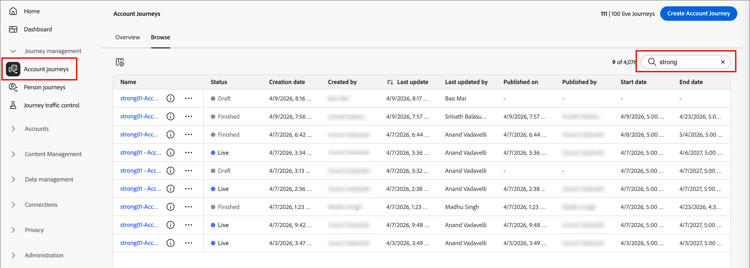
Dans le volet de navigation de gauche, développez Gestion des Parcours puis cliquez sur parcours de compte.
Saisissez du texte dans l’outil Rechercher en haut de la liste pour filtrer la liste affichée par nom.
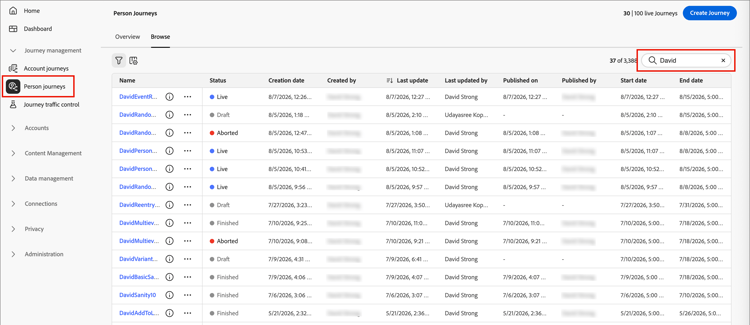
Dans le volet de navigation de gauche, développez Gestion des Parcours puis cliquez sur parcours de personne.
Saisissez du texte dans l’outil Rechercher en haut de la liste pour filtrer la liste affichée par nom.
Colonnes de liste de parcours
La page de liste parcours comprend les colonnes suivantes :
- Nom (cliquer sur le nom pour ouvrir le parcours et le modifier)
- Statut
- Date de création
- Créé par
- Dernière mise à jour
- Dernière mise à jour par
- Publié sur
- Publié par
- Date de début
- Date de fin
Vous pouvez trier la liste par Statut, Date de création ou Dernière mise à jour en cliquant sur l’en-tête de colonne.
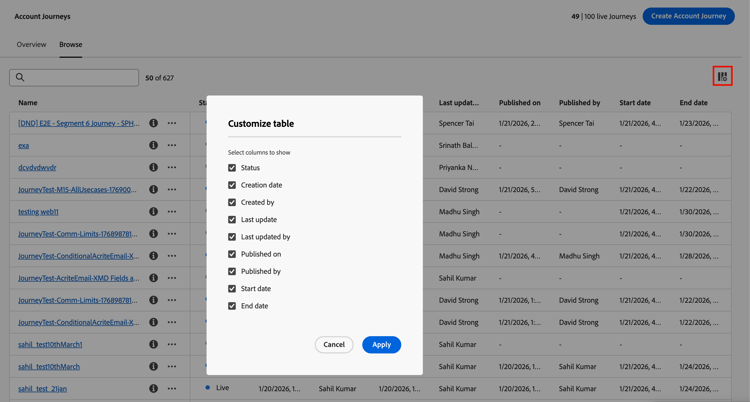
Pour personnaliser (afficher/masquer) les colonnes affichées dans le tableau, cliquez sur l’icône Personnaliser le tableau (

Statut du parcours
Le statut d’un parcours peut changer en fonction des actions que vous appliquez. En fonction du statut d’un parcours, certaines actions sont disponibles ou non dans la partie droite de l’en-tête.
Mappages de parcours
Cliquez sur le nom (affiché sous forme de lien) dans la liste parcours pour passer en revue les détails, apporter des modifications et prendre des mesures.
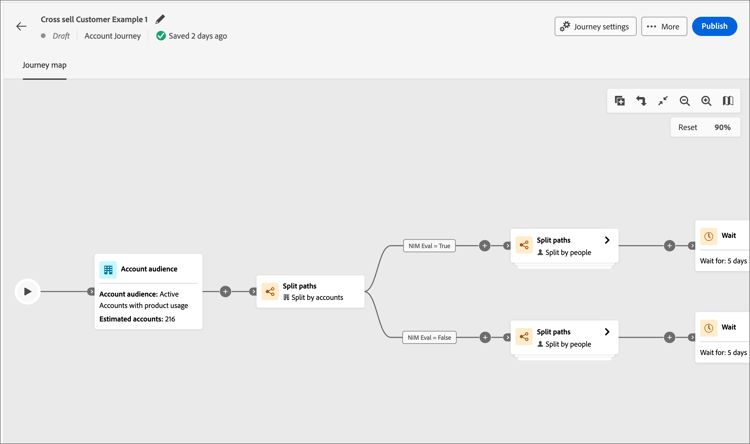
L’en-tête de chaque mappage de parcours comprend :
- Nom du parcours
- Outil de modification du nom du parcours (

- Statut du parcours
À partir du mappage de parcours, vous pouvez Ajouter les nœuds et définir le flux de parcours .
Actions de parcours
La page de liste parcours comprend tous les parcours de compte ou de personne de votre instance Journey Optimizer B2B Edition. La page de liste vous permet d’appliquer plusieurs actions à un parcours.
Abandonner le parcours
Si vous abandonnez (arrêtez) un parcours actif ou planifié, les comptes ou les personnes du parcours arrêtent immédiatement leur progression et aucune autre entrée de parcours ne peut se produire. Vous ne pouvez pas redémarrer un parcours abandonné.
-
Cliquez sur le nom du parcours pour l’ouvrir.
-
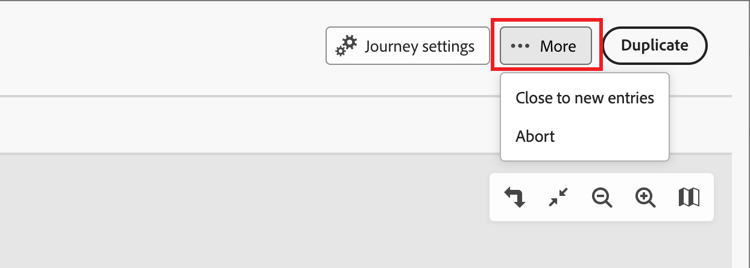
Cliquez sur le menu Plus… en haut à droite et choisissez Abandonner.
-
Dans la boîte de dialogue de confirmation, cliquez sur Abandonner.
Fermer aux nouvelles entrées
Si vous fermez un parcours actif, les comptes actuellement dans le parcours continuent leur chemin et aucune autre entrée dans le parcours ne peut se produire. Vous ne pouvez pas redémarrer un parcours fermé. Vous pouvez dupliquer un parcours clôturé.
-
Cliquez sur le nom du parcours pour l’ouvrir.
-
Cliquez sur le menu Plus… en haut à droite et choisissez Fermer aux nouvelles entrées.
-
Dans la boîte de dialogue de confirmation, cliquez sur Fermer aux nouvelles entrées.
Dupliquer un parcours duplicate-journey
Une action de duplication est similaire à une fonction de clonage, mais le parcours dupliqué n’inclut aucune ressource de contenu de parcours créée. Vous pouvez dupliquer les détails du parcours ou une simple structure de la structure de flux et de chemin d’accès.
-
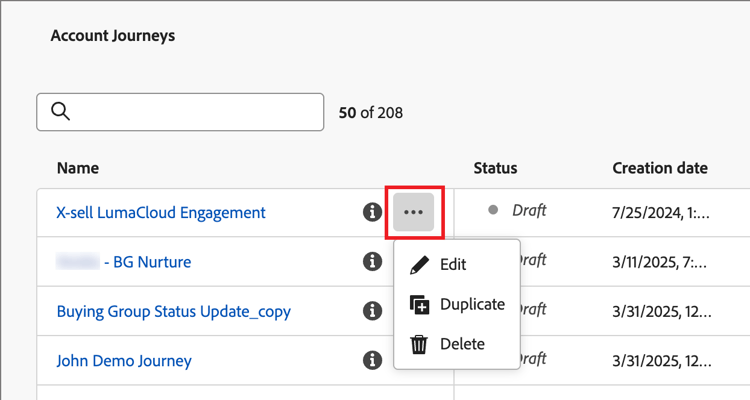
Cliquez sur l’icône Plus (…) en regard du nom du parcours et choisissez Dupliquer.
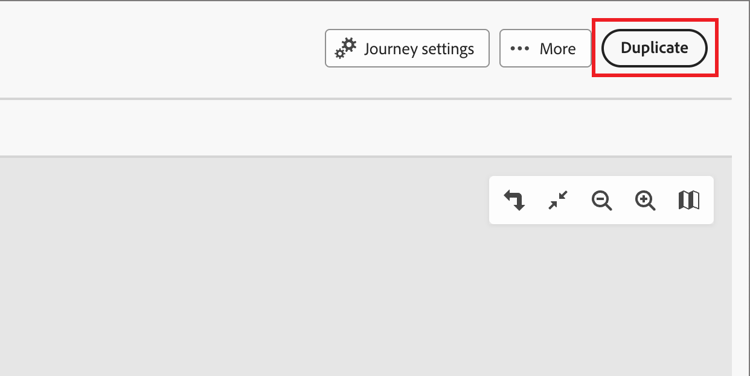
Selon le statut du parcours, vous pouvez également accéder à l’action en double à partir des détails du parcours ou de la carte des parcours :
-
Pour un brouillon de parcours, cliquez sur le menu Plus… en haut à droite et choisissez Dupliquer.
-
Pour tous les autres statuts de parcours, cliquez sur Dupliquer en haut à droite.
-
-
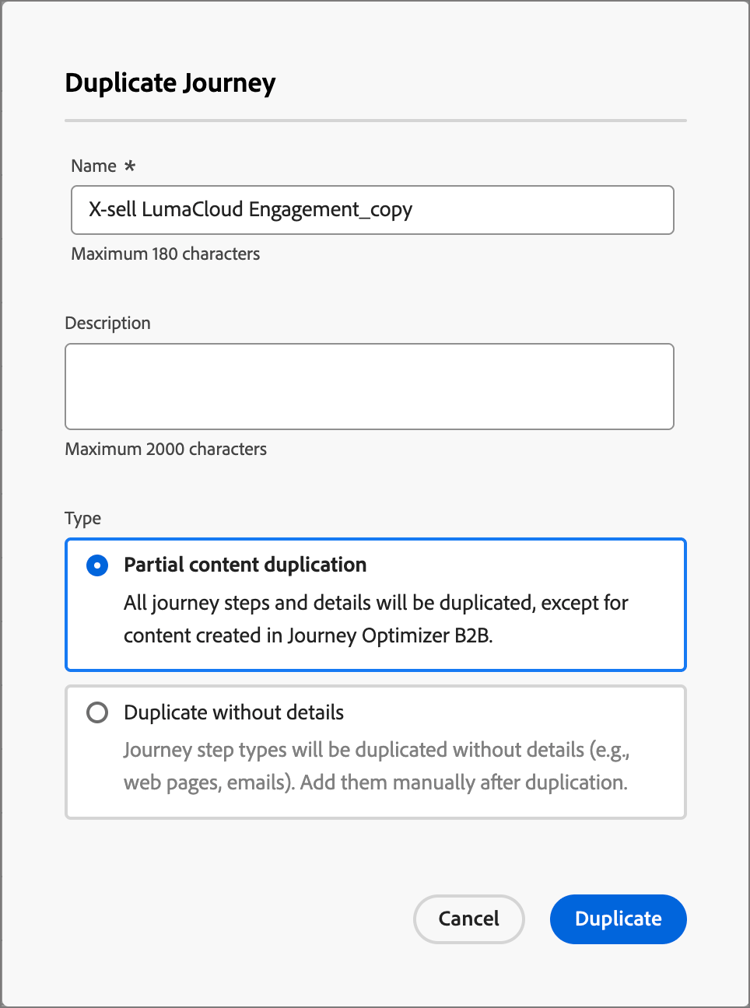
Dans la boîte de dialogue Dupliquer le parcours, définissez les Nom et Description du nouveau parcours.
Par défaut, la boîte de dialogue utilise le nom du parcours dupliqué suivi de __ copy_. Saisissez un autre nom unique pour le parcours, le cas échéant.
-
Choisissez le type de duplication :
-
Duplication partielle du contenu : utilisez ce type pour copier tout le contenu du parcours, à l’exclusion des e-mails ou des SMS créés. Les nœuds qui font référence à un SMS sont entièrement intacts.
-
Dupliquer sans détails - Utilisez ce type pour copier uniquement la structure de nœud et les chemins d’accès. Tous les paramètres de nœud et conditions de chemin sont indéfinis (par défaut). Vous pouvez donc réutiliser le flux de base avec différents paramètres d’audience, d’actions et de segmentation de chemin. Tous les nœuds d’attente utilisent la valeur par défaut de cinq jours.
-
-
Cliquez sur Dupliquer.
Le parcours dupliqué s’ouvre dans la carte des parcours, où vous pouvez définir les détails et créer du contenu de parcours selon vos besoins.
Supprimer un parcours delete-journey
Utilisez une action de suppression pour supprimer définitivement un parcours. Vous ne pouvez pas supprimer un parcours actif ou planifié.
-
Cliquez sur l’icône Plus (…) en regard du nom du parcours et choisissez Supprimer.
Selon le statut du parcours, vous pouvez également accéder à l’action de suppression à partir des détails du parcours ou de la carte des parcours :
-
Pour un brouillon de parcours, cliquez sur le menu Plus… en haut à droite et choisissez Supprimer.
-
Pour d’autres statuts de parcours, tels que Terminé ou Abandonné, cliquez sur Supprimer en haut à droite.
-
-
Dans la boîte de dialogue de confirmation, cliquez sur Supprimer.
Vérifier la progression du compte
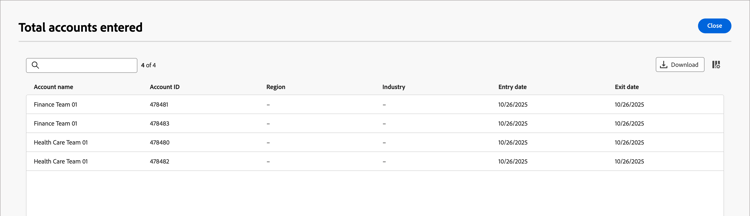
Pour un parcours de compte publié avec le statut En ligne, Fermé aux nouvelles entrées, Abandonné ou Terminé, ouvrez le mappage de parcours afin de consulter la progression du compte pour les nœuds de parcours. Chaque nœud de la carte affiche le nombre de comptes à atteindre ce nœud et, pour les parcours actifs, le nombre de comptes actuellement sur ce nœud.
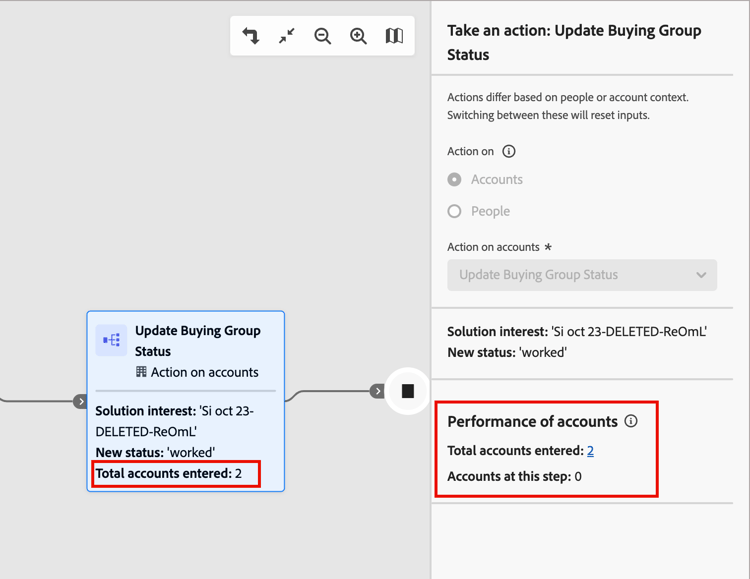
Lorsque vous sélectionnez le nœud, cliquez sur le numéro pour afficher la liste des comptes qui y sont entrés ou qui se trouvent actuellement à cette étape du parcours.