Insights In-CRM
In-CRM Insights est une application web qui s’intègre à Salesforce et Microsoft Dynamics 365, ce qui vous permet d’accéder à des groupes d’achat Journey Optimizer B2B Edition directement dans votre CRM. Il rassemble des sources de données de vente, ce qui facilite l’identification des opportunités d’engagement et de potentiel de vente accrus.
Installation
Le processus d’installation comprend les étapes suivantes :
- Configuration des autorisations utilisateur et des groupes
- Installation du package logiciel
- Connexion via votre CRM
Définition des autorisations
Les utilisateurs et utilisatrices installant le logiciel doivent disposer des autorisations nécessaires pour installer les packages Salesforce.
Pour accéder à l’application, les utilisateurs doivent être membres d’un rôle avec l’autorisation Informations sur les ventes:View Informations sur les ventes.
Si vous souhaitez limiter les utilisateurs et utilisatrices à l’In-CRM Insights :
- Créez un rôle personnalisé et attribuez-lui l’autorisation Informations sur les ventes : Afficher les informations sur les ventes.
- Créez un groupe d’utilisateurs.
- Ajoutez un profil de produit Experience Platform au groupe .
Installation du package
Pour installer le package Insights dans le CRM, suivez les étapes pour Salesforce ou Microsoft Dynamics.
Salesforce
-
Téléchargez le package du programme d’installation des insights dans CRM.
-
Une fois connecté, vous êtes redirigé vers la page d’installation du package.
-
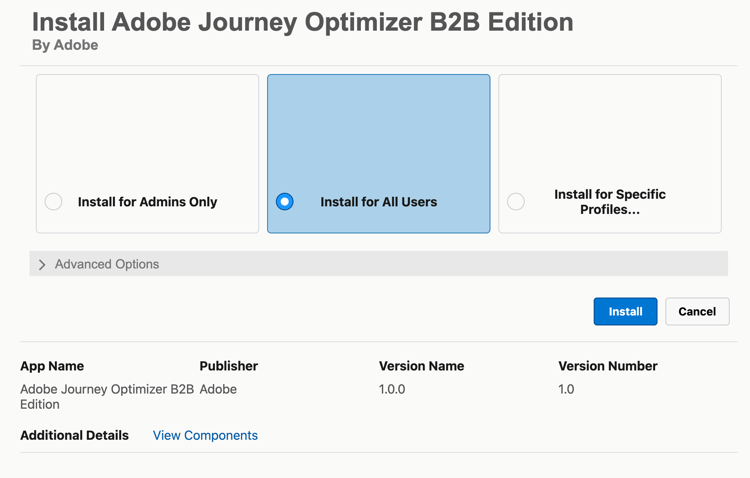
Sélectionnez l’option Installer pour tous les utilisateurs et cliquez sur Installer.
-
Approuvez l’accès tiers dans la boîte de dialogue, puis cliquez sur Continuer.
-
Une fois l’installation terminée, cliquez sur Terminé.
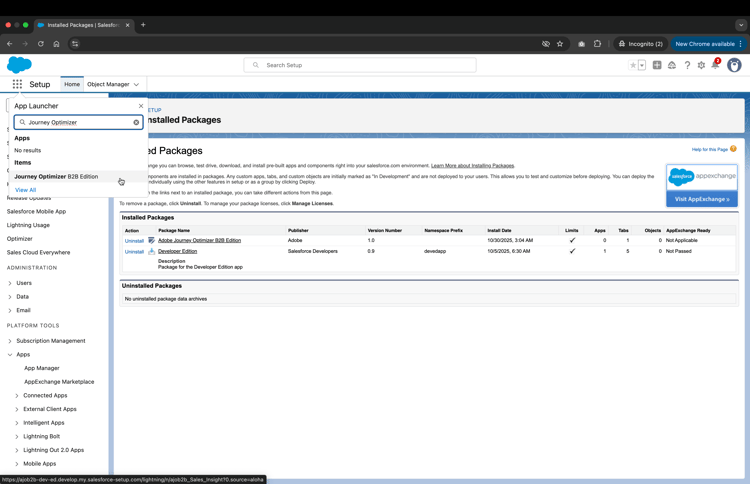
Il est désormais répertorié sur la page Packages installés et Journey Optimizer B2B Edition est répertorié dans le lanceur d’application.
MS Dynamics
-
Téléchargez le package du programme d’installation des insights dans CRM.
-
Accédez au portail Power Apps.
-
Une fois connecté, sélectionnez l’environnement du package, puis accédez à Solutions dans le menu de gauche.
-
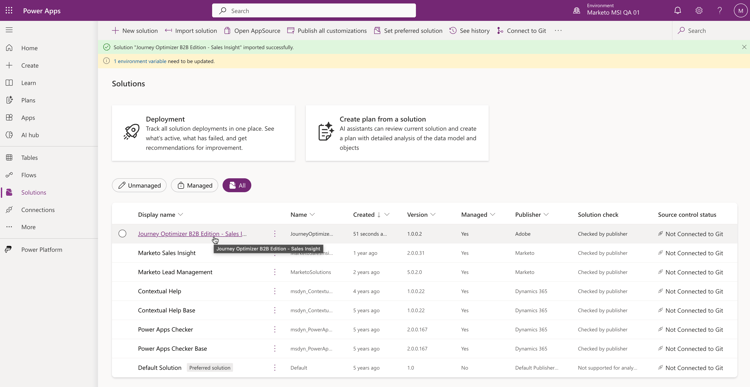
Cliquez sur Importer la solution.
-
Recherchez et chargez le package du programme d’installation, puis cliquez sur Suivant.
-
Vérifiez les détails du package et cliquez sur Suivant.
-
Sous Variables d’environnement, vérifiez que la valeur est définie sur
prod(ne modifiez pas la valeur), puis cliquez sur Importer. -
Une fois l’installation terminée, > Groupes d’achats s’affiche sur la barre de navigation de gauche.
Afficher vos groupes d’achats
Suivez les invites pour vous connecter à votre compte Adobe. Vos groupes d’achats sont chargés et peuvent être consultés.
Après avoir sélectionné un groupe d’achats, vous pouvez parcourir les détails du groupe. Il s’agit du même que les données et les informations affichées dans Journey Optimizer B2B Edition, mais les données sont en lecture seule via In-CRM Insights.