Créer une expérience d’annonce ChatGPT
Utilisez Create dans GenStudio for Performance Marketing pour créer des annonces ChatGPT sous forme d’expériences de médias payants, depuis les directives et les ressources jusqu’à la génération, la vérification des marques et des canaux, l’approbation, la publication sur Content et l’activation dans le même flux de Activate que celui utilisé pour les canaux tels que Meta et Google Campaign Manager 360.
Avant de commencer, ajoutez des instructions si nécessaire, puis passez en revue invites efficaces afin que vos invites principales produisent des variantes fortes.
Conditions préalables
Vous devrez être configuré conformément à ces conditions préalables avant de créer ou d’activer des annonces ChatGPT dans GenStudio for Performance Marketing.
Accès et rôles
- Vous disposez d’un rôle Éditeur ou supérieur dans GenStudio for Performance Marketing. Voir Rôles utilisateur et autorisations.
- Vous disposez d’un compte publicitaire OpenAI et d’une clé API à partir de ce compte.
- Un compte ChatGPT Ads est connecté à GenStudio for Performance Marketing.
Pour créer une clé API dans OpenAI Ads Manager :
- Dans OpenAI Ads Manager, accédez à Paramètres > Clés API > Créer une clé.
Pour connecter votre compte ChatGPT Ads à GenStudio for Performance Marketing :
- Dans la zone inférieure gauche, cliquez sur Plus > Paramètres > ChatGPT > Se connecter > Ajouter un compte.
- Saisissez le nom de votre compte publicitaire OpenAI, collez votre clé API, puis cliquez sur Ajouter un compte.
Votre compte publicitaire est connecté une fois le flux terminé.
Créer une configuration
- Brands, Products et Personas sont configurés de sorte que l’application puisse générer une copie sur la marque. Voir Présentation des directives.
- Les images que vous souhaitez utiliser sont disponibles dans Content.
Générer une annonce ChatGPT
Vous créez des annonces ChatGPT en tant qu’expériences média payantes dans l’espace de travail Create.
Démarrer une expérience ChatGPT
Pour ouvrir la création de ChatGPT :
- Accédez à Créer > ChatGPT. Vous ne sélectionnez pas de modèles pour le ChatGPT ; une seule disposition d’annonce est utilisée.
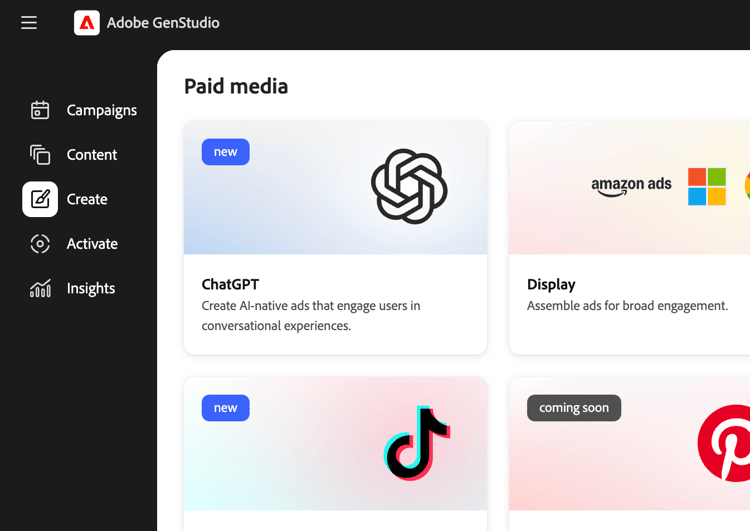
- Dans la Zone de travail, effectuez des sélections pour Brand, Product, Persona et Langue.
- Sélectionnez une image dans Content.
- Entrez une invite pour votre copie de titre de ChatGPT.
- Cliquez sur Générer.
GenStudio for Performance Marketing génère quatre variantes créatives
Vous pouvez :
- Utilisez Régénérer ou Affiner pour ajuster la tonalité, la longueur ou l’accentuation.
- Modifiez le texte directement dans la Zone de travail.
- Utilisez Swap pour choisir une autre image dans Content.
Consultez Gérer les variantes pour découvrir d’autres façons de modifier les expériences générées.
Exécuter des vérifications de marque et de canal
Avant d’enregistrer ou d’envoyer l’expérience pour révision, validez la copie et la mise en page par rapport aux règles de marque et de canal.
Pour exécuter des vérifications de contenu :
- Cliquez sur Vérification du contenu (vérifications de marque et de canal).
- Consultez les résultats de la validation dans le panneau Vérification de contenu.
- Résolvez les problèmes signalés (par exemple, la longueur de la copie ou le texte dense à l’écran) en modifiant les variantes ou en effectuant une régénération si nécessaire.
Consultez Validation de la marque.
Enregistrer une annonce publicitaire ChatGPT dans GenStudio for Performance Marketing
L’enregistrement déplace votre expérience publicitaire ChatGPT vers Content afin qu’elle puisse être examinée, réutilisée et activée.
Il existe deux états :
- Projet d’expérience : travail en cours et non approuvé.
- Expérience publiée : approuvée et disponible en Content pour activation.
Envoyer pour révision
- Dans l’en-tête de l’expérience, cliquez sur Demander une révision.
- Sélectionnez les approbateurs (par exemple, les parties prenantes de la marque, du service juridique ou des performances).
- Facultatif : ajoutez une note dans Paramètres.
- Cliquez sur Envoyer pour révision.
Les approbateurs peuvent afficher l’expérience ChatGPT, les résultats de vérification de la marque et du canal, ainsi que les Approuver ou demander des modifications.
Voir Demande de révision et d’approbation et Révisions et approbations.
Publier dans le contenu
Après toutes les approbations requises, publiez sur Content :
- Cliquez sur Publier dans le contenu.
- Confirmez les métadonnées, par exemple le nom de la campagne ou de l’activation, la région, la langue, le persona, l’étape funnel et Canal : ChatGPT.
- Cliquez sur Publier.
L’annonce ChatGPT apparaît en Content, détectable avec des filtres tels que le canal ou la campagne, et est prête à être sélectionnée en Activate.
Voir Publication du contenu approuvé et Content présentation.
Activer une annonce ChatGPT
L’activation de ChatGPT utilise le même module Activate que les autres canaux payants. Consultez Activer une annonce ChatGPT pour connaître les conditions préalables et les champs de configuration spécifiques à ChatGPT.