Connexion de Salesforce Marketing Cloud à Experience Platform
Lisez ce guide pour savoir comment connecter votre compte Salesforce Marketing Cloud à Adobe Experience Platform à l’aide de l’espace de travail des sources dans l’interface utilisateur d’Experience Platform.
Commencer
Ce tutoriel nécessite une compréhension du fonctionnement des composants suivants d’Adobe Experience Platform :
-
Experience Data Model (XDM) Système : le cadre normalisé en fonction duquel Experience Platform organise les données d’expérience client.
- Principes de base de la composition des schémas : découvrez les blocs de création de base des schémas XDM, y compris les principes clés et les bonnes pratiques en matière de composition de schémas.
- Tutoriel sur l’éditeur de schémas : découvrez comment créer des schémas personnalisés à l’aide de l’interface utilisateur de l’éditeur de schémas.
-
Real-Time Customer Profile : fournit un profil de consommateur unifié en temps réel, basé sur des données agrégées provenant de plusieurs sources.
Collecter les informations d’identification requises
Lisez la Salesforce Marketing Cloud présentation pour plus d’informations sur l’authentification.
Parcourir le catalogue des sources
Dans l’interface utilisateur d’Experience Platform, sélectionnez Sources dans le volet de navigation de gauche pour accéder à l’espace de travail Sources. Choisissez une catégorie ou utilisez la barre de recherche pour trouver votre source.
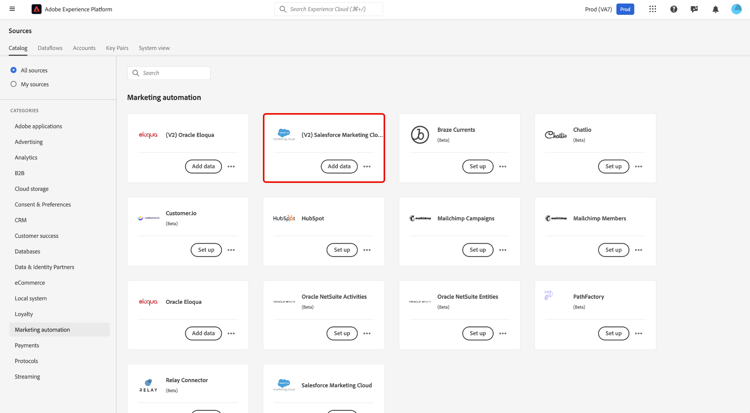
Pour vous connecter à Salesforce Marketing Cloud, accédez à la catégorie Automatisation du marketing, sélectionnez la carte source (V2) Salesforce Marketing Cloud, puis sélectionnez Configurer.
Utiliser un compte existant existing
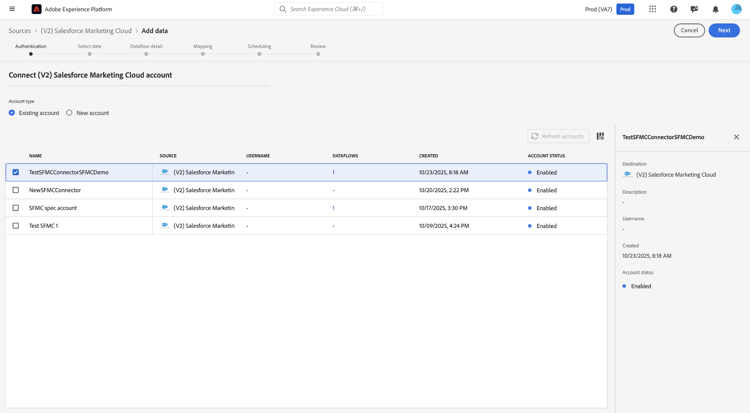
Pour utiliser un compte existant, sélectionnez Compte existant puis sélectionnez le compte Salesforce Marketing Cloud à utiliser.
Créer un nouveau compte new
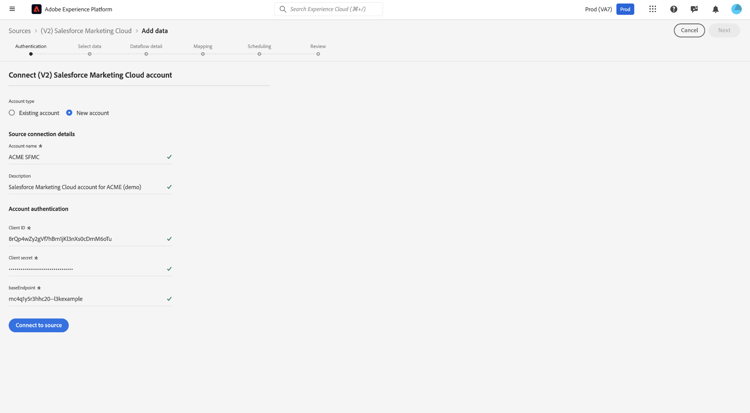
Pour créer un compte, sélectionnez Nouveau compte et indiquez un nom et une description sous les détails de connexion Source. Ensuite, sous Authentification du compte, indiquez les valeurs de votre ID client, Secret client et Point d’entrée de base. Vous pouvez lire le guide d’authentification pour plus d’informations sur ces informations d’identification. Lorsque vous avez terminé, sélectionnez Se connecter à la source et patientez quelques secondes le temps que votre connexion s’établisse.
Sélectionner les données
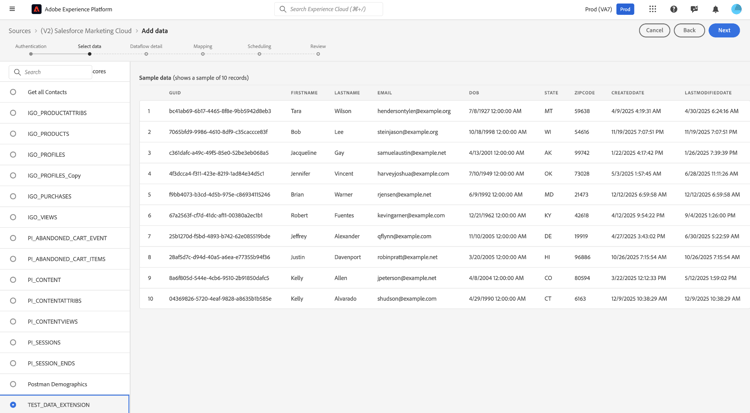
La source de Salesforce Marketing Cloud prend uniquement en charge l’ingestion de données à partir d’extensions de données Salesforce Marketing Cloud.
Utilisez l’interface Sélectionner des données pour sélectionner l’extension de données à ingérer à partir de votre instance Salesforce Marketing Cloud. Une fois que vous avez sélectionné l’extension de données, vous pouvez utiliser le panneau d’aperçu pour confirmer que le jeu de données contient les champs attendus avant de continuer.
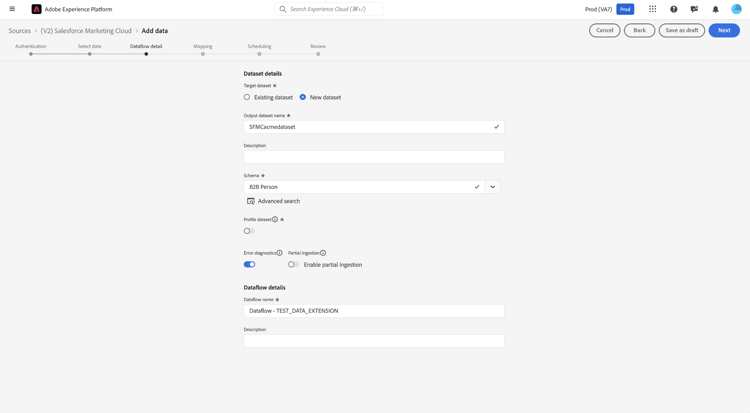
Détails du jeu de données et du flux de données
Ensuite, vous devez fournir des informations sur votre jeu de données et votre flux de données. Au cours de cette étape, vous pouvez utiliser un jeu de données existant ou en créer un nouveau. De plus, vous pouvez éventuellement activer votre jeu de données pour l’ingestion dans le profil client en temps réel au cours de cette étape.
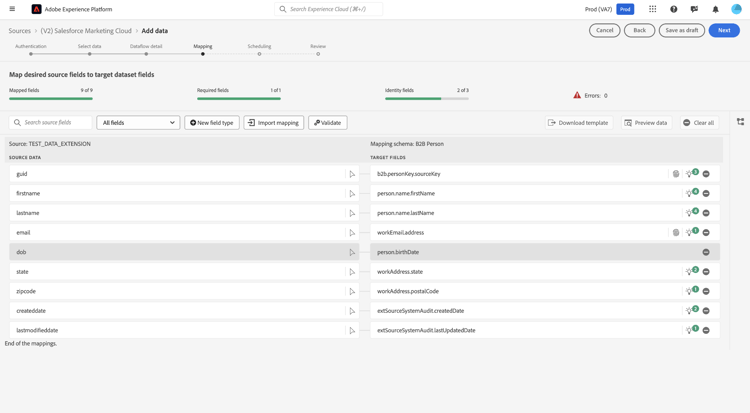
Mappage
Dans Salesforce Marketing Cloud, les extensions de données ne sont pas considérées comme des objets standard. Par conséquent, il n’existe aucun champ de mappage prédéfini ou fixe vers un schéma Experience Platform. Bien que la préparation des données dans Experience Platform effectue un alignement optimal entre les champs sources de Salesforce Marketing Cloud et le schéma du modèle de données d’expérience (XDM) cible, il peut encore arriver qu’une révision ou un ajustement manuel soit nécessaire pour résoudre des champs non mappés ou erronés.
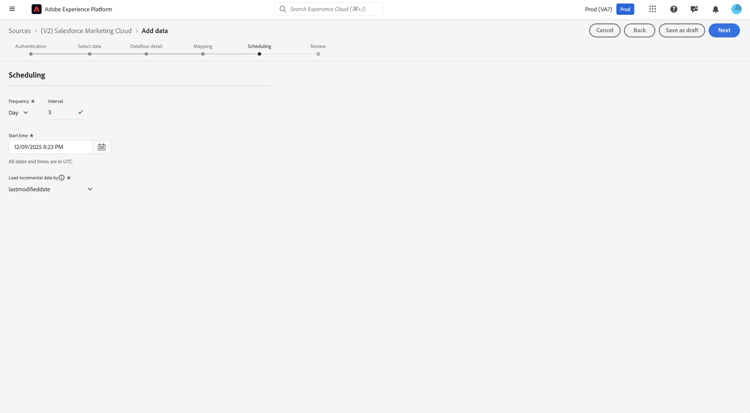
Planifier un flux de données
Une fois le mappage terminé, vous pouvez configurer un planning d’ingestion pour votre flux de données. Définissez votre Fréquence sur Once pour configurer une exécution d’ingestion unique. Pour une ingestion incrémentielle, vous pouvez définir votre Fréquence sur Hour, Day ou Week. Lors de l’utilisation de l’ingestion incrémentielle, vous devez également configurer l’ Intervalle pour définir le temps écoulé entre les exécutions d’ingestion. Par exemple, une fréquence d’ingestion définie sur Day et un intervalle défini sur 15 signifie que votre flux de données est planifié pour ingérer des données tous les 15 jours.
Vous devez sélectionner un champ delta (date/heure) dans votre jeu de données pour activer la synchronisation incrémentielle. Si votre jeu de données ne contient pas de champ delta approprié, vous ne pourrez pas créer le flux de données.
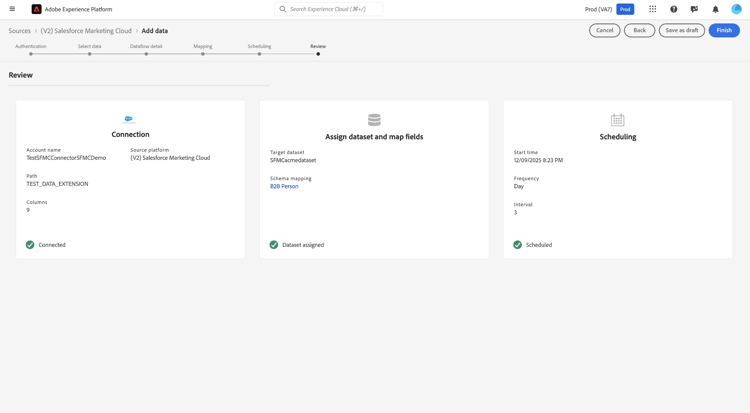
Examen
Une fois le planning d’ingestion configuré, utilisez l’interface Révision pour confirmer les détails de votre flux de données. Sélectionnez Terminer pour terminer la configuration et patienter quelques instants le temps que votre flux de données se lance.
Surveiller
Une fois le flux de données sélectionné, il effectue un renvoi unique des données, puis une synchronisation incrémentielle selon le planning spécifié. Vous pouvez surveiller le statut de la synchronisation en accédant au flux de données. Pour plus d’informations, consultez le guide sur la surveillance des flux de données des sources dans l’interface utilisateur.
Étapes suivantes
Ce tutoriel vous a guidé tout au long de la connexion de votre compte Salesforce Marketing Cloud (V2) à Experience Platform à l’aide de l’interface utilisateur. Vous avez appris à sélectionner ou créer un compte source, à fournir les informations d’identification requises, à choisir les extensions de données à ingérer, à spécifier les détails du jeu de données et du flux de données, à mapper vos données, à configurer un planning d’ingestion de données et à surveiller vos flux de données. En suivant ces étapes, vous avez intégré vos données Salesforce Marketing Cloud à Experience Platform pour activation et analyse.
Pour plus d’informations, consultez la documentation suivante :