Connexion d’Oracle Eloqua (V2) à Experience Platform dans l’interface utilisateur
Le connecteur source Oracle Eloqua (V2) vous permet de connecter votre compte Oracle Eloqua à Adobe Experience Platform, ce qui permet une ingestion automatisée et évolutive des données marketing B2B essentielles, notamment les contacts, les comptes, les campagnes et les activités d’engagement.
Utilisez ce connecteur source pour configurer une authentification sécurisée, sélectionner les entités de données Eloqua exactes dont vous avez besoin et les mapper à des schémas de modèle de données d’expérience (XDM) normalisés. Des options de planification flexibles vous permettent de configurer les chargements de données initiaux et les synchronisations incrémentielles récurrentes, en veillant à ce que vos données marketing restent à jour et exploitables.
Basé sur le framework d’ingestion d’entreprise d’Adobe, le connecteur source Oracle Eloqua (V2) fournit une base fiable et extensible pour l’optimisation des campagnes, la mesure des performances et la personnalisation cross-canal.
Lisez ce guide pour savoir comment connecter votre compte Oracle Eloqua à Adobe Experience Platform à l’aide de l’espace de travail des sources dans l’interface utilisateur d’Experience Platform.
Commencer
Ce tutoriel nécessite une compréhension du fonctionnement des composants suivants d’Adobe Experience Platform :
-
Experience Data Model (XDM) Système : Cadre normalisé selon lequel Experience Platform organise les données d’expérience client.
- Principes de base de la composition des schémas : découvrez les blocs de création de base des schémas XDM, y compris les principes clés et les bonnes pratiques en matière de composition de schémas.
- Tutoriel sur l’éditeur de schémas : découvrez comment créer des schémas personnalisés à l’aide de l’interface utilisateur de l’éditeur de schémas.
-
Real-Time Customer Profile : fournit un profil de consommateur unifié en temps réel, basé sur des données agrégées provenant de plusieurs sources.
Collecter les informations d’identification requises credentials
Lisez la Eloqua présentation pour plus d’informations sur l’authentification.
Parcourir le catalogue des sources catalog
Dans l’interface utilisateur d’Experience Platform, sélectionnez Sources dans le volet de navigation de gauche pour accéder à l’espace de travail Sources. Choisissez une catégorie ou utilisez la barre de recherche pour trouver votre source.
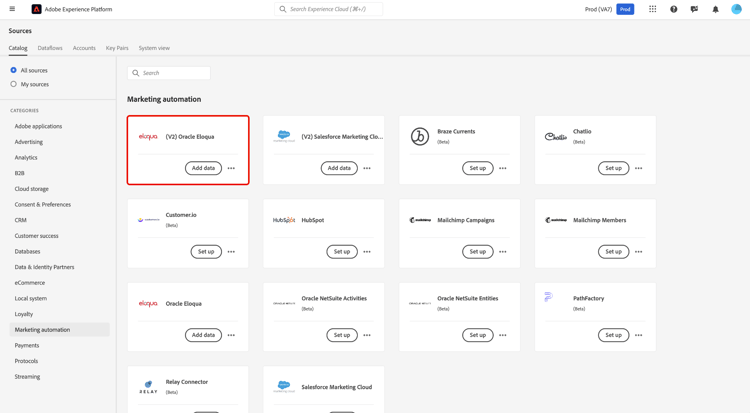
Pour vous connecter à Eloqua, accédez à la catégorie Automatisation du marketing, sélectionnez la carte source (V2) Oracle Eloqua, puis sélectionnez Configurer.
Utiliser un compte existant existing
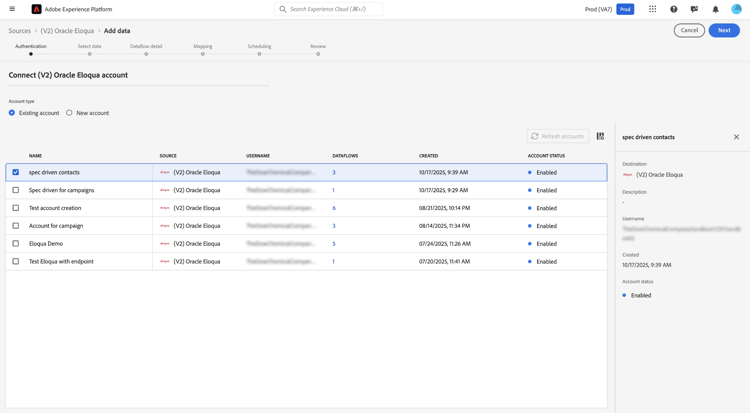
Pour utiliser un compte existant, sélectionnez Compte existant puis sélectionnez le compte Eloqua à utiliser.
Créer un nouveau compte new
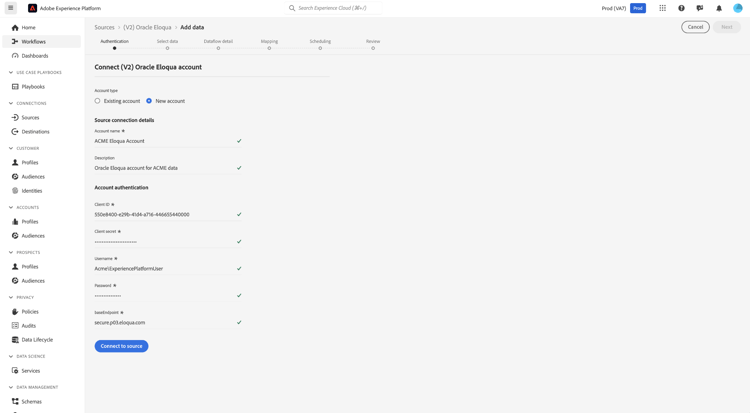
Pour créer un compte, sélectionnez Nouveau compte et indiquez un nom et une description sous les détails de connexion Source. Ensuite, sous Authentification du compte, indiquez les valeurs de vos ID client, Secret client, Nom d’utilisateur, Mot de passe et Point d’entrée de base. Vous pouvez lire le guide d’authentification pour plus d’informations sur ces informations d’identification. Lorsque vous avez terminé, sélectionnez Se connecter à la source et patientez quelques secondes le temps que votre connexion s’établisse.
Sélectionner les données
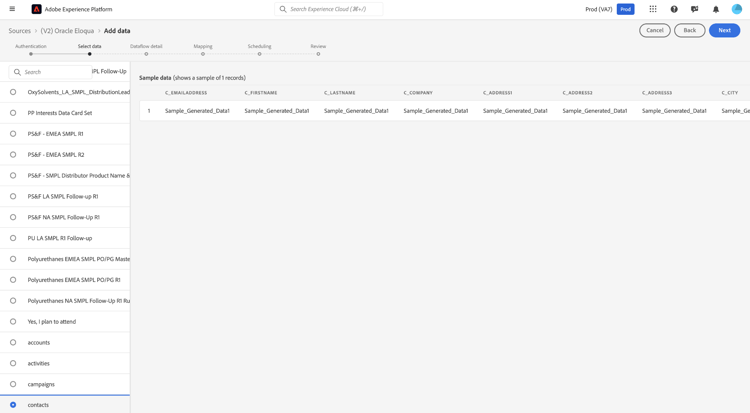
Utilisez l’interface de sélection des données pour sélectionner l’entité Eloqua à ingérer dans Experience Platform.
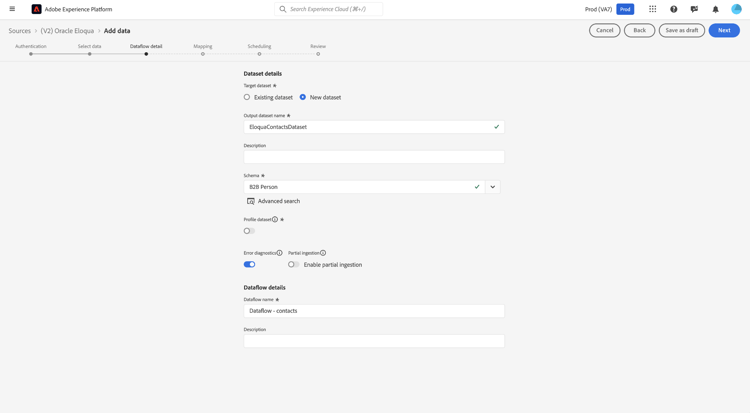
Détails du jeu de données et du flux de données details
Ensuite, vous devez fournir des informations sur votre jeu de données et votre flux de données. Au cours de cette étape, vous pouvez utiliser un jeu de données existant ou en créer un nouveau. De plus, vous pouvez éventuellement activer votre jeu de données pour l’ingestion dans le profil client en temps réel au cours de cette étape.
Mappage mapping
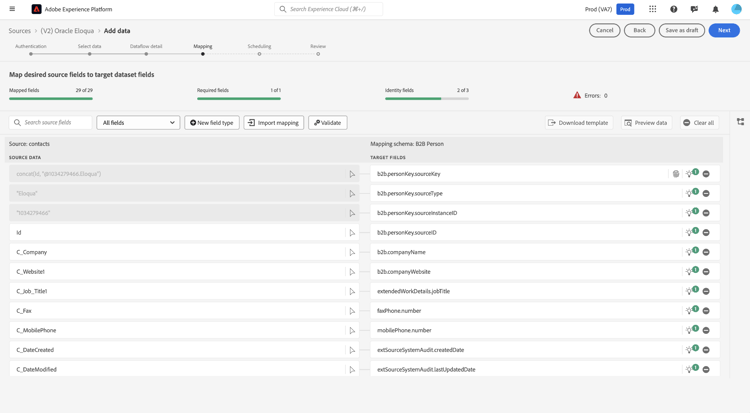
Les mappages pour les Eloqua sont organisés en quatre types d’entités principaux :
- Comptes - Enregistrements d’entreprise/d’organisation provenant de l’Eloqua.
- Activités - Activités marketing et événements d’engagement de Eloqua.
- Campagnes - Enregistrements de campagne marketing à partir de Eloqua.
- Contacts - Enregistrements de personne individuels de Eloqua.
Si vous avez besoin d’accéder à des champs supplémentaires par rapport à ceux fournis par défaut, vous pouvez ajouter ces champs à l’aide du processus de mappage de la préparation des données dans Experience Platform. Si le schéma par défaut (standard) ne prend pas en charge certains de vos champs obligatoires, vous avez la possibilité de définir un schéma personnalisé dans Experience Platform. Utilisez cette fonctionnalité pour créer et mapper les champs nécessaires afin d’ingérer en toute transparence toutes les données pertinentes de Eloqua dans Experience Platform.
Résumé des étapes suivantes :
- Passez en revue les champs mappés par défaut disponibles avec l’intégration.
- Pendant l’étape de mappage, incluez tous les champs supplémentaires nécessaires dans Eloqua.
- Si de nouveaux champs ne sont pas présents dans le schéma standard, étendez ou créez un schéma personnalisé dans Experience Platform qui inclut ces champs.
- Effectuez le mappage pour vous assurer que toutes les données souhaitées sont ingérées.
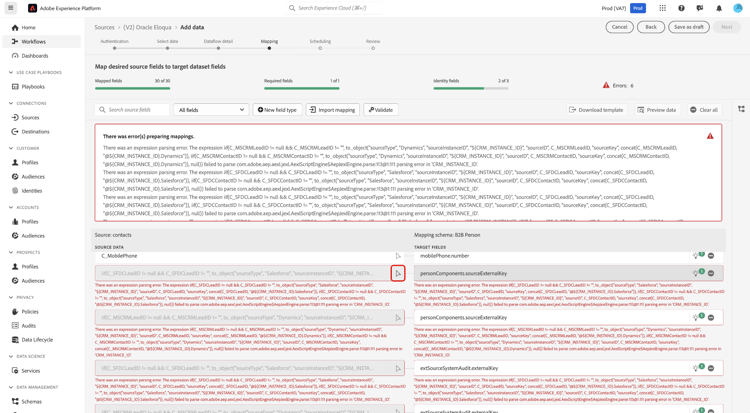
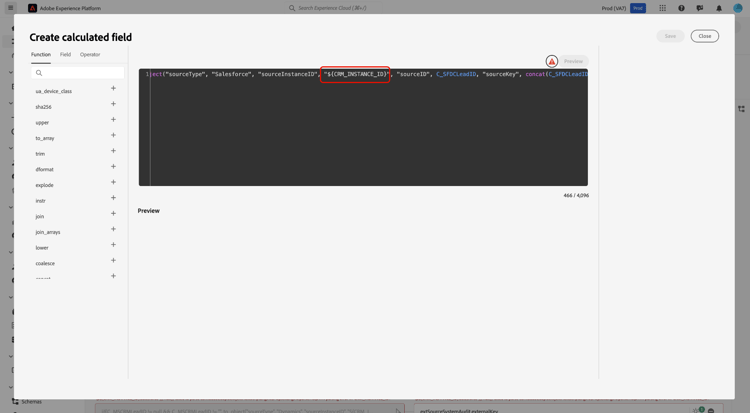
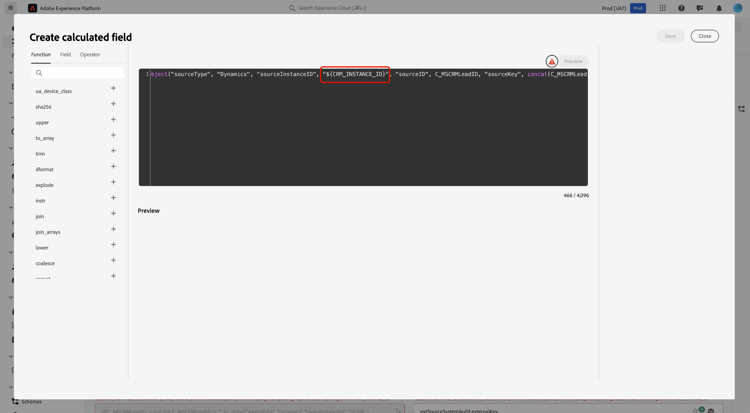
Pour vous assurer que les informations de votre CRM externe sont reflétées avec précision, utilisez simplement la fonction de champ calculé dans la préparation des données afin de mettre à jour l’espace réservé {CRM_INSTANCE_ID} avec l’identifiant d’instance CRM spécifique dans le champ de données source. Vous avez ainsi la possibilité d’adapter l’intégration à la configuration unique de votre entreprise.
Pour utiliser l’éditeur de champ calculé, sélectionnez le champ source à mettre à jour.
Pour les utilisateurs Salesforce, utilisez l’éditeur de champ calculé et mettez à jour la {CRM_INSTANCE_ID} avec l’ID d’instance approprié.
Pour les utilisateurs Microsoft, utilisez l’éditeur de champ calculé et mettez à jour la {CRM_INSTANCE_ID} avec l’ID d’instance approprié.
Une fois la mise à jour des champs calculés terminée, sélectionnez Suivant pour continuer.
Planification
- Contacts :
C_DateModified - Comptes:
M_DateModified - Activité:
CreatedAt - Campaign:
updatedAt
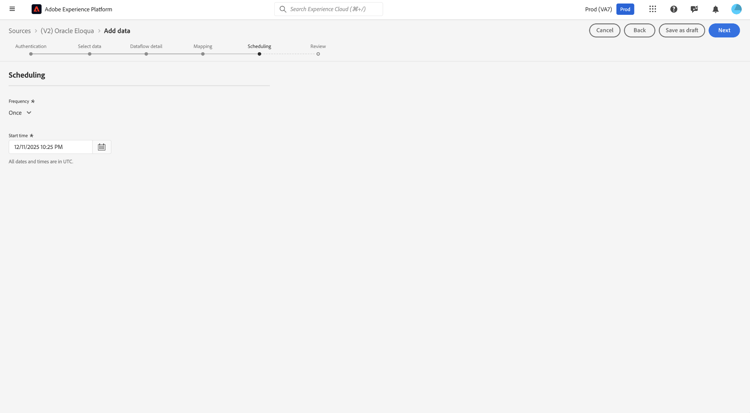
Une fois le mappage terminé, vous pouvez configurer un planning d’ingestion pour votre flux de données. Définissez votre Fréquence sur Once pour configurer une exécution d’ingestion unique. Pour une ingestion incrémentielle, vous pouvez définir votre Fréquence sur Hour, Day ou Week. Lors de l’utilisation de l’ingestion incrémentielle, vous devez également configurer l’ Intervalle pour définir le temps écoulé entre les exécutions d’ingestion. Par exemple, une fréquence d’ingestion définie sur Day et un intervalle défini sur 15 signifie que votre flux de données est planifié pour ingérer des données tous les 15 jours.
La fréquence d’ingestion par minute n’est pas disponible pour la source de Eloqua. La planification la plus fréquente que vous pouvez choisir est horaire. Sélectionnez une planification qui correspond à vos besoins en matière de fraîcheur des données. Gardez à l’esprit que le choix d’une planification plus fréquente augmentera les coûts de calcul.
Réviser
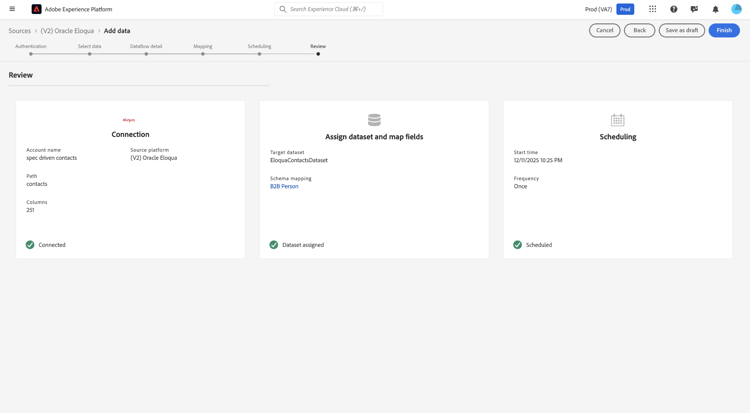
Une fois le planning d’ingestion configuré, utilisez l’interface Révision pour confirmer les détails de votre flux de données. Sélectionnez Terminer pour terminer la configuration et patienter quelques instants le temps que votre flux de données se lance.
Surveiller
Une fois le flux de données sélectionné, il effectue un renvoi unique des données, puis une synchronisation incrémentielle selon le planning spécifié. Vous pouvez surveiller le statut de la synchronisation en accédant au flux de données. Pour plus d’informations, consultez le guide sur la surveillance des flux de données des sources dans l’interface utilisateur.
Étapes suivantes
Vous avez maintenant terminé l’installation et la configuration de votre source de Eloqua dans Experience Platform. Une fois votre flux de données établi, vos données Eloqua seront ingérées en fonction du planning choisi et mappées aux schémas du modèle de données d’expérience (XDM) standard. Continuez à surveiller vos flux de données et à explorer vos données ingérées dans Platform pour obtenir des informations et activer vos cas d’utilisation marketing. Pour obtenir des configurations et un dépannage plus avancés, consultez la documentation associée ou contactez les ressources d’assistance Adobe.
Pour plus d’informations, consultez la documentation suivante :